
Ψάχνετε για ένα λεπτομερές σεμινάριο σχετικά με το πώς να προσθέσετε το AdSense στο WordPress;
Το Google AdSense είναι ένας εξαιρετικά απλός τρόπος για να κερδίσετε χρήματα από την επισκεψιμότητα του ιστότοπού σας. Κανονικά, θα έπρεπε να δημιουργήσετε συνεργασίες, να τοποθετήσετε χειροκίνητα banners στον ιστότοπό σας και στη συνέχεια να ρυθμίσετε την παρακολούθηση κλικ για να κερδίσετε χρήματα από την εμφάνιση διαφημίσεων στον ιστότοπό σας. Το Google AdSense αφαιρεί όλη αυτή τη χειροκίνητη προσπάθεια.
Με μερικά απλά κλικ, μπορείτε να ρυθμίσετε το AdSense ώστε να εμφανίζει αυτόματα τις διαφημίσεις που το κοινό σας θα θέλει να κάνει κλικ.
Ας δούμε πώς να προσθέσετε το AdSense στο WordPress σε 10 λεπτά.
Τι είναι το Google AdSense;
Το Google AdSense είναι ένα δίκτυο διαφημίσεων που σας επιτρέπει να κερδίζετε χρήματα εμφανίζοντας διαφημίσεις στον ιστότοπό σας.
Οι επιχειρήσεις θέλουν να διαφημίζουν τα προϊόντα και τις υπηρεσίες τους συνεχώς. Και η Google τυχαίνει να είναι ένας από τους μεγαλύτερους διαφημιστικούς μεσίτες στον κόσμο αυτή τη στιγμή. Το δίκτυο διαφημίσεων της Google λειτουργεί σε δύο στάδια:
- Ας υποθέσουμε ότι θέλουμε να διαφημίσουμε το PushEngage online. Μπορούμε να δημιουργήσουμε έναν Λογαριασμό Google Ads για να δημιουργήσουμε διαφημίσεις που η Google εμφανίζει είτε στις σελίδες αναζήτησης της Google είτε σε συνεργαζόμενους ιστότοπους.
- Εδώ έρχεστε εσείς ως συνεργαζόμενος ιστότοπος. Η Google μοιράζεται ένα μικρό ποσοστό των εσόδων από διαφημίσεις μαζί σας για την εμφάνιση της διαφήμισής μας στον ιστότοπό σας.
Η ομορφιά του Google AdSense είναι ότι είναι ένας πραγματικά εξαιρετικός τρόπος για να κερδίσετε παθητικό εισόδημα. Φυσικά, η πληρωμή δεν είναι πάντα η καλύτερη σε σύγκριση με κάποιες άλλες εναλλακτικές λύσεις του Google AdSense.
Πώς να προσθέσετε το AdSense στο WordPress σε 4 Βήματα
Το AdSense θα ανιχνεύσει τον ιστότοπό σας για να κατανοήσει τον τύπο περιεχομένου στον ιστότοπό σας, ώστε να μπορεί να προβάλλει καλύτερες διαφημίσεις. Η διαδικασία λήψης πληρωμών είναι χωρίς προβλήματα, επειδή δεν χρειάζεται να ασχοληθείτε με τους διαφημιζόμενους. Η Google ασχολείται με τους διαφημιζόμενους, εισπράττει πληρωμές από αυτούς και σας στέλνει ένα ποσοστό των εισπραχθέντων χρημάτων.
Λοιπόν, τώρα που κατανοείτε το όφελος του AdSense και πώς λειτουργεί, ας βρούμε πώς να προσθέσετε το AdSense στο WordPress.
Βήμα 1: Δημιουργήστε έναν Λογαριασμό Google AdSense
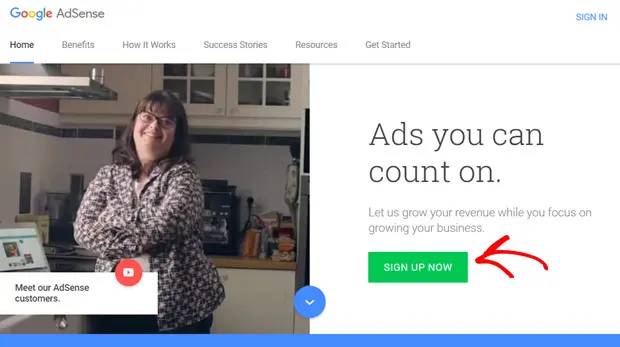
Πρώτα, θα χρειαστεί να εγγραφείτε για έναν λογαριασμό Google AdSense μεταβαίνοντας στον ιστότοπο του Google AdSense. Κάντε κλικ στο κουμπί Εγγραφείτε Τώρα για να ξεκινήσετε τη διαδικασία εγγραφής.
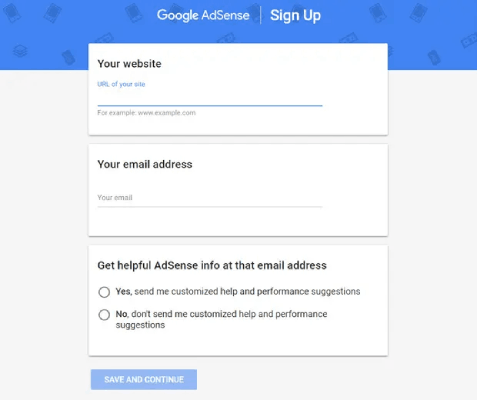
Στη συνέχεια, θα χρειαστεί να εισαγάγετε τη διεύθυνση URL του ιστότοπού σας και τη διεύθυνση email σας. Μπορείτε να επιλέξετε να λαμβάνετε ενημερώσεις από το AdSense ή όχι. Αφού κάνετε την επιλογή σας, κάντε κλικ στο κουμπί Αποθήκευση και Συνέχεια.
Επιλέξτε τη χώρα σας και επιβεβαιώστε ότι έχετε διαβάσει το πλαίσιο Όροι και Προϋποθέσεις για να συνεχίσετε.
ΣΗΜΑΝΤΙΚΟ: Γνωρίζουμε ότι είναι βαρετό, αλλά σας συνιστούμε να διαβάσετε τους Όρους και Προϋποθέσεις πριν τους αποδεχτείτε με οποιοδήποτε λογισμικό χρησιμοποιεί τα δεδομένα σας. Με τη συμμόρφωση GDPR να είναι πλέον εντολή για την Google, το απόρρητό σας προστατεύεται κάπως. Αλλά θα πρέπει ακόμα να γνωρίζετε πλήρως τα δεδομένα που μοιράζεστε.
Τέλος, κάντε κλικ στο κουμπί Δημιουργία Λογαριασμού. Και τελειώσατε!
Βήμα 2: Προσθέστε το AdSense στο WordPress
Θα ανακατευθυνθείτε στην αρχική σελίδα του AdSense μόλις δημιουργήσετε επιτυχώς τον λογαριασμό σας στο AdSense. Μετά από αυτό, το επόμενο βήμα είναι η ενεργοποίηση του λογαριασμού σας.
Για να ενεργοποιήσετε τον λογαριασμό σας στο AdSense, θα πρέπει να:
- Παρέχετε τα στοιχεία πληρωμής σας.
- Συνδέστε τον ιστότοπό σας WordPress με το AdSense.
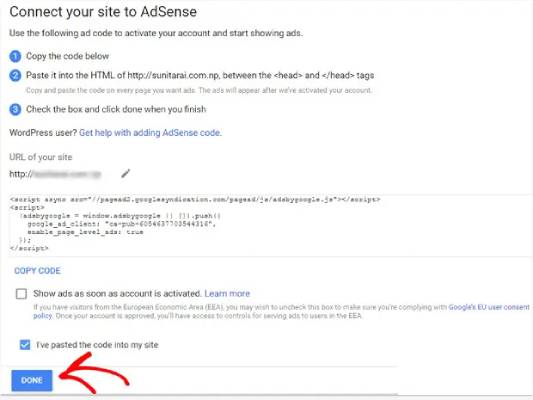
Για να συνδέσετε τον ιστότοπό σας με το AdSense, θα χρειαστεί να προσθέσετε ένα κομμάτι κώδικα HTML στην κεφαλίδα του ιστότοπού σας WordPress. Ας ξεκινήσουμε πρώτα με τη λήψη του κώδικα. Θα βρείτε αυτόν τον κώδικα στην καρτέλα Αρχική του AdSense. Κάντε κλικ στο κουμπί Αντιγραφή κώδικα.
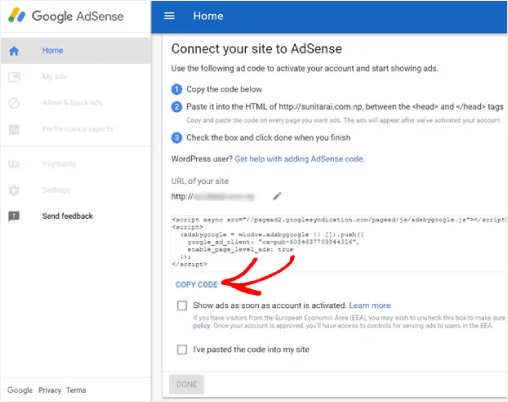
Για να προσθέσετε τον κώδικα, μεταβείτε στον πίνακα ελέγχου του WordPress και εγκαταστήστε το πρόσθετο Insert Headers and Footers. Αυτό είναι ένα δωρεάν πρόσθετο που σας επιτρέπει να εισάγετε κώδικα στην κεφαλίδα και τις υποσέλιδες του θέματός σας με ασφάλεια, χωρίς να χρειάζεται να επεξεργαστείτε το αρχείο του θέματός σας.
Αν δεν είστε σίγουροι πώς να το κάνετε, δείτε αυτό το σεμινάριο για το πώς να εγκαταστήσετε ένα πρόσθετο WordPress.
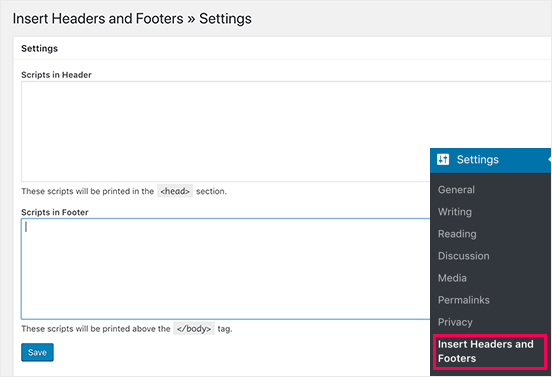
Αφού εγκαταστήσετε το πρόσθετο, μπορείτε να μεταβείτε στις Ρυθμίσεις » Εισαγωγή Κεφαλίδων και Υποσέλιδων και να επικολλήσετε τον κώδικα HTML στο πεδίο Scripts στην Κεφαλίδα.
Όταν τελειώσετε, επιστρέψτε στον λογαριασμό σας στο AdSense. Θα πρέπει να κάνετε κλικ στο πλαίσιο ελέγχου Έχω επικολλήσει τον κώδικα στον ιστότοπό μου και να κάνετε κλικ στο κουμπί Ολοκληρώθηκε:
Θα δείτε μια ειδοποίηση από το Google AdSense που λέει ότι ελέγχουν την αίτησή σας. Αυτό μπορεί να διαρκέσει μερικές ημέρες. Οπότε, απλά θα πρέπει να περιμένετε.
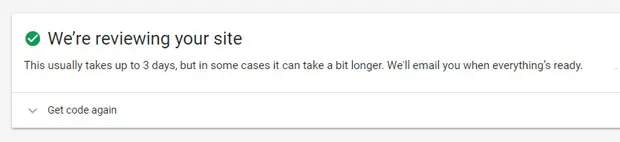
ΣΗΜΑΝΤΙΚΟ: Για ορισμένους ιστότοπους, αυτός ο έλεγχος μπορεί να διαρκέσει έως και μερικές εβδομάδες. Η Google δεν μπορεί να ενεργοποιήσει τον λογαριασμό σας εάν ο ιστότοπός σας δεν συμμορφώνεται με τις πολιτικές του προγράμματος AdSense. Επομένως, φροντίστε να ελέγξετε τις πολιτικές τους όσο περιμένετε.
Βήμα 3: Διαμόρφωση του AdSense για προσθήκη Αυτόματων Διαφημίσεων στο WordPress
Αυτό το βήμα συνιστάται ιδιαίτερα για αρχάριους. Αν είναι η πρώτη φορά που προσθέτετε το AdSense σε κάποιον ιστότοπο, θα θέλετε να ενεργοποιήσετε τις Αυτόματες Διαφημίσεις στο Google AdSense. Οι Αυτόματες Διαφημίσεις εντοπίζουν αυτόματα τις καλύτερες διαφημίσεις για τον ιστότοπό σας και επίσης βρίσκουν την καλύτερη τοποθέτηση στον ιστότοπό σας για εσάς. Έτσι, σας απαλλάσσει πραγματικά από το βάρος της χειροκίνητης βελτιστοποίησης των τοποθετήσεων διαφημίσεων.
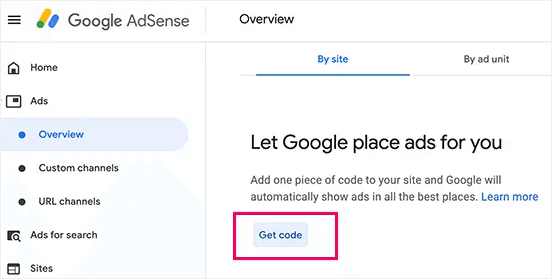
Επιστρέψτε στον λογαριασμό σας στο AdSense. Στη συνέχεια, κάντε κλικ στην καρτέλα Διαφημίσεις και κάτω από την Επισκόπηση, θα δείτε την επιλογή Λήψη κώδικα.
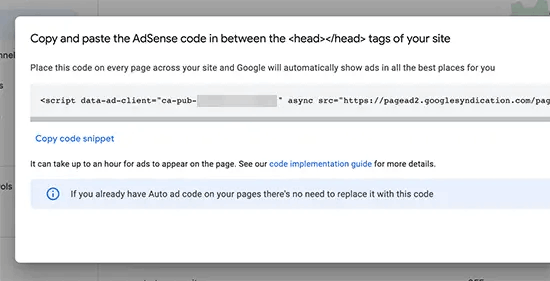
Το AdSense θα δημιουργήσει αυτόματα τον κώδικα για εσάς και το μόνο που έχετε να κάνετε είναι να τον αντιγράψετε και να τον επικολλήσετε στην κεφαλίδα του ιστότοπού σας χρησιμοποιώντας το πρόσθετο Headers and Footers. Είναι ακριβώς η ίδια διαδικασία με την προσθήκη του κώδικα AdSense στον ιστότοπό σας.
Και αυτό ήταν!
Βήμα 4: Προσθήκη χειροκίνητα διαφημίσεων Google AdSense στο WordPress
Μόλις νιώσετε πιο άνετα με το Google AdSense και είστε πρόθυμοι να πειραματιστείτε με τις τοποθετήσεις διαφημίσεων, θα θέλετε να δημιουργήσετε χειροκίνητα διαφημίσεις για τον ιστότοπό σας. Αυτή είναι μια ελαφρώς προχωρημένη διαδικασία που πιθανότατα θα χρησιμοποιήσετε για να βελτιστοποιήσετε περαιτέρω τις τοποθετήσεις διαφημίσεών σας. Φυσικά, η τεχνητή νοημοσύνη της Google είναι αρκετά καλή. Αλλά κανείς δεν γνωρίζει το κοινό σας καλύτερα από εσάς.
Για να δημιουργήσετε μια διαφήμιση στο Google AdSense, θα χρειαστεί να μεταβείτε στις Διαφημίσεις » Επισκόπηση και στη συνέχεια να μεταβείτε στην καρτέλα Ανά διαφημιστική μονάδα.
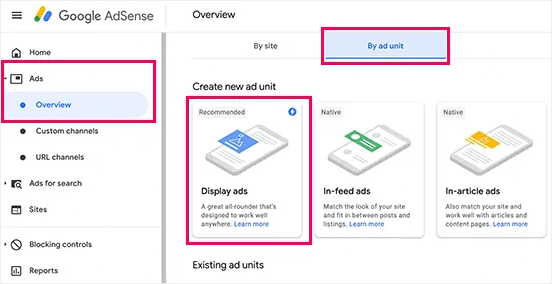
Εδώ, θα θέλετε να επιλέξετε τον τύπο διαφήμισης. Συνιστούμε να επιλέξετε Διαφημίσεις Εμφάνισης, αν δεν το έχετε κάνει ποτέ στο παρελθόν.
Δώστε στη διαφημιστική μονάδα ένα κατάλληλο όνομα που θα σας βοηθήσει να θυμάστε γιατί δημιουργείτε αυτήν τη μονάδα. Στη συνέχεια, επιλέξτε τον προσανατολισμό διαφήμισης που προτιμάτε (τετράγωνο, οριζόντιο ή κάθετο). Για το Μέγεθος Διαφήμισης, μπορείτε να επιλέξετε είτε Προσαρμοστικό είτε Σταθερό. Συνιστούμε ανεπιφύλακτα τη δημιουργία Προσαρμοστικού, ώστε ο ιστότοπός σας να μπορεί να εμφανίζει τη διαφήμιση σε οποιοδήποτε μέγεθος οθόνης.
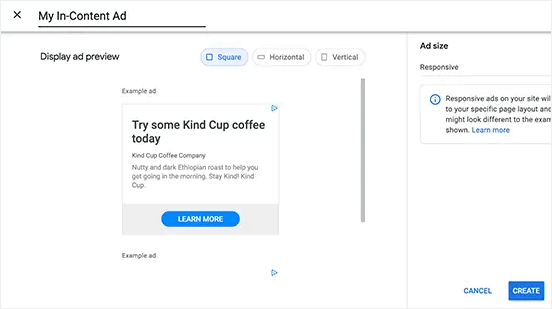
Όταν είστε ικανοποιημένοι με τις ρυθμίσεις, κάντε κλικ στο κουμπί Δημιουργία.
Το AdSense θα δημιουργήσει αυτόματα τον κώδικα για την ενσωμάτωση της διαφημιστικής μονάδας στον ιστότοπό σας WordPress.
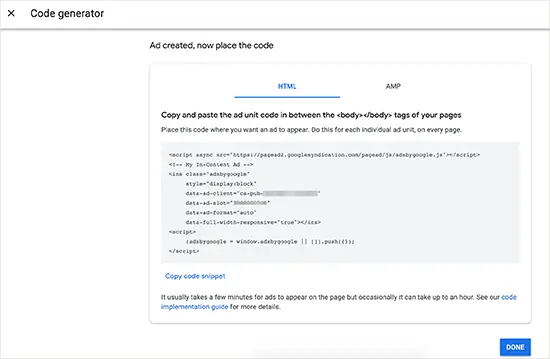
Αντιγράψτε αυτό το απόσπασμα κώδικα και αποθηκεύστε το κάπου ασφαλές. Πιθανότατα θα χρειαστείτε αυτόν τον κώδικα πολλές φορές αργότερα.
Στη συνέχεια, θα πρέπει να αποφασίσετε πού θέλετε να εμφανίζεται η διαφήμιση στον ιστότοπό σας. Μπορείτε να χρησιμοποιήσετε το μπλοκ Προσαρμοσμένο HTML στο Gutenberg για να προσθέσετε τον κώδικά σας όπου θέλετε στον ιστότοπό σας.
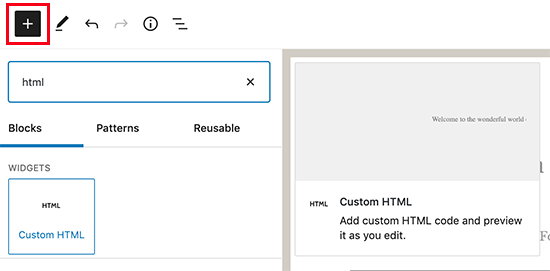
Ορίστε! Έχουμε καταφέρει επιτυχώς να προσθέσουμε το AdSense στο WordPress.
Επαγγελματική Συμβουλή: Ένας καλός τρόπος για να δημιουργήσετε διαφημιστικές μονάδες υψηλής απόδοσης είναι να ξεκινήσετε από το πού θέλετε να τοποθετήσετε τις διαφημίσεις σας και στη συνέχεια να αποφασίσετε τις ρυθμίσεις της διαφημιστικής μονάδας.
Τι ακολουθεί;
Αυτό ήταν για αυτό το θέμα, φίλοι!
Το AdSense σας βοηθά να κερδίσετε χρήματα από την υπάρχουσα επισκεψιμότητα του ιστολογίου σας. Αλλά τι μπορείτε να κάνετε για να δημιουργήσετε περισσότερη επισκεψιμότητα;
Άλλωστε, περισσότερη επισκεψιμότητα σημαίνει περισσότερα χρήματα για εσάς.
Μια ιδέα: Δοκιμάστε να χρησιμοποιήσετε ειδοποιήσεις push για να δημιουργήσετε επαναλαμβανόμενη επισκεψιμότητα στον ιστότοπό σας.
Συνιστούμε να χρησιμοποιήσετε το PushEngage για τη δημιουργία καμπανιών ειδοποιήσεων push. Γιατί; Είναι απλώς το #1 λογισμικό ειδοποιήσεων push στο διαδίκτυο στον κόσμο. Αν δεν είστε σίγουροι τι είναι οι καμπάνιες ειδοποιήσεων push ή πού να ξεκινήσετε, διαβάστε αυτό το άρθρο σχετικά με τις ειδοποιήσεις push στο διαδίκτυο.
Δεν έχετε πειστεί πλήρως; Δείτε αυτούς τους άλλους εκπληκτικούς πόρους που σας βοηθούν να δημιουργήσετε δωρεάν επισκεψιμότητα:
- Πώς να στέλνετε αυτόματα ειδοποιήσεις push RSS
- Γιατί οι Ειδοποιήσεις Push Είναι Σημαντικές (7 Ισχυρά Οφέλη)
- 21 Καλύτερα Παραδείγματα Μηνυμάτων Καλωσορίσματος Ιστοτόπου που Μπορείτε να Χρησιμοποιήσετε
- Πώς να προσθέσετε ένα πρόσθετο WordPress για ειδοποιήσεις ιστού στον ιστότοπό σας
Και αν δεν το έχετε κάνει ήδη, ξεκινήστε με το PushEngage σήμερα!


