Το X-Cart είναι ένας από τους πιο δημοφιλείς δημιουργούς ιστοσελίδων ηλεκτρονικού εμπορίου στον κόσμο. Χρησιμοποιώντας το X-Cart, μπορείτε να δημιουργήσετε ένα πλήρες διαδικτυακό κατάστημα σε δευτερόλεπτα. Αλλά πώς προσθέτετε ειδοποιήσεις push σε έναν ιστότοπο X-Cart;
Οι ειδοποιήσεις push μπορούν να σας βοηθήσουν να αυξήσετε την επισκεψιμότητα, την αφοσίωση και τα έσοδα για το κατάστημά σας, δημιουργώντας πολύ απλές καμπάνιες ειδοποιήσεων push. Το καλύτερο είναι ότι οι ειδοποιήσεις push μπορούν να είναι πραγματικά προσιτές και απλές στην εκτέλεση.
Σε αυτό το άρθρο, θα σας δείξουμε βήμα προς βήμα πώς να προσθέσετε ειδοποιήσεις web push στο X-Cart.
Θα σας δείξουμε πώς να το κάνετε χρησιμοποιώντας το PushEngage. Το PushEngage είναι το καλύτερο λογισμικό ειδοποιήσεων push στον κόσμο και συνιστούμε ανεπιφύλακτα να χρησιμοποιήσετε το λογισμικό για να στείλετε τις καμπάνιες ειδοποιήσεων push.
Ας βουτήξουμε κατευθείαν.
Πώς να Εγκαταστήσετε Ειδοποιήσεις Push στο X-Cart
Η εγκατάσταση ειδοποιήσεων push στο X-Cart δεν είναι πραγματικά δύσκολη. Όσο ακολουθείτε κάθε βήμα σε αυτό το σεμινάριο, θα είστε εντάξει.
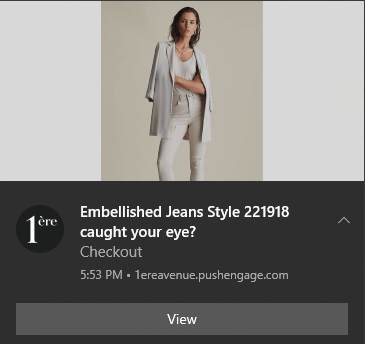
Στο τέλος, θα πρέπει να δείτε μια ειδοποίηση καλωσορίσματος στον ιστότοπό σας, όπως αυτή:
Ας ξεκινήσουμε.
Βήμα #1: Ρυθμίστε τον Λογαριασμό σας PushEngage
Μεταβείτε στην αρχική σελίδα του PushEngage και κάντε κλικ στο κουμπί Έναρξη:

Μπορείτε να δοκιμάσετε το PushEngage δωρεάν. Ωστόσο, συνιστούμε να επιλέξετε ένα επί πληρωμή πρόγραμμα για να ξεκλειδώσετε όλες τις ισχυρές λειτουργίες που προσφέρει. Δεδομένου ότι το X-Cart είναι ένας δημιουργός ιστοσελίδων ηλεκτρονικού εμπορίου, ιδανικά θα πρέπει να αποκτήσετε το πακέτο Enterprise για να έχετε πλήρη πρόσβαση σε αυτοματοποιημένες καμπάνιες ειδοποιήσεων push.
Μόλις εγγραφείτε στον λογαριασμό σας στο PushEngage, μεταβείτε στον πίνακα ελέγχου PushEngage και πηγαίνετε στις Ρυθμίσεις » Ρυθμίσεις Ιστότοπου » Ρυθμίσεις Εγκατάστασης:

Μπορείτε να ορίσετε το λογότυπο, το όνομα του ιστότοπου και τη διεύθυνση URL του ιστότοπου εδώ. Μόλις ολοκληρωθεί αυτό, θα προχωρήσουμε στην εγκατάσταση. Αλλά θα πρέπει πραγματικά να το κάνετε αυτό τώρα, ώστε να μπορείτε να δοκιμάσετε τις ειδοποιήσεις push αργότερα.
Βήμα #2: Λάβετε τον Κωδικό Εγκατάστασης από το PushEngage
Για να εγκαταστήσετε ειδοποιήσεις push, θα χρειαστεί να λάβετε έναν κωδικό εγκατάστασης από τον πίνακα ελέγχου PushEngage. Μεταβείτε στις Ρυθμίσεις » Ρυθμίσεις Ιστότοπου » Ρυθμίσεις Εγκατάστασης:

Ανάλογα με το αν ο ιστότοπός σας έχει εγκατεστημένο πιστοποιητικό SSL, μεταβείτε στην καρτέλα HTTP ή στην καρτέλα HTTPS για να λάβετε τον κωδικό εγκατάστασης.
Αντιγράψτε αυτό το απόσπασμα κώδικα Javascript. Θα το χρειαστείτε σύντομα.
Βήμα #3: Τοποθετήστε τον Κώδικα Εγκατάστασης στον Ιστότοπό σας X-Cart
Συνδεθείτε στον πίνακα ελέγχου X-Cart και μεταβείτε στις Περιεχόμενο » Κύρια Σελίδα:
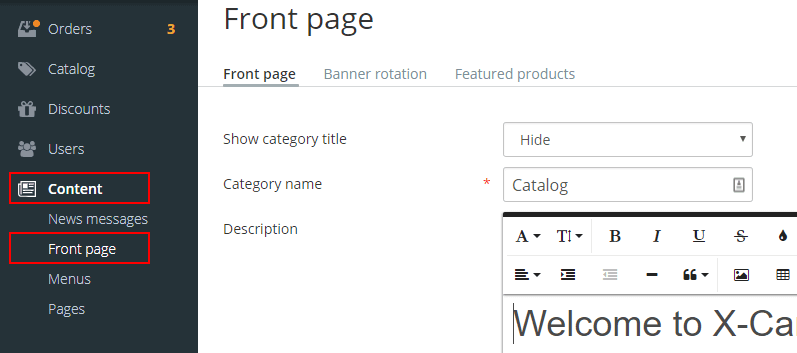
Στο πρόγραμμα επεξεργασίας κειμένου, επιλέξτε Προβολή Κώδικα και επικολλήστε το απόσπασμα κώδικα εγκατάστασης PushEngage που λάβατε από τον πίνακα ελέγχου PushEngage:
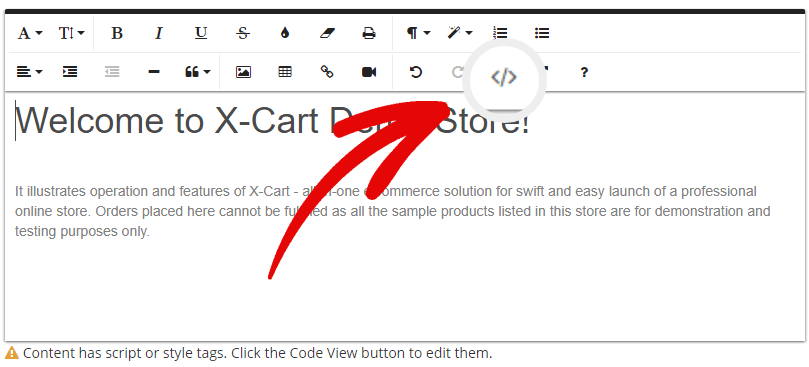
Όταν τελειώσετε, πατήστε Ενημέρωση. Και τελειώσατε!
Βήμα #4: Διαμόρφωση της Επιλογής Εγγραφής PushEngage
Τέλος, στον πίνακα ελέγχου PushEngage, μεταβείτε στις Ρυθμίσεις » Ρυθμίσεις Συνδρομής » Παράθυρο Διαλόγου Συνδρομής » Επεξεργασία:

Εδώ, μπορείτε να προσαρμόσετε την επιλογή ειδοποιήσεων push. Ο καλύτερος τρόπος για να προσεγγίσετε αυτό είναι να το αντιμετωπίσετε όπως οποιαδήποτε επιλογή. Θέλετε να δώσετε στους επισκέπτες σας έναν ισχυρό λόγο για να εγγραφούν. Αν χρειάζεστε βοήθεια με αυτό, δείτε το άρθρο μας σχετικά με το πώς να δημιουργήσετε μια προσαρμοσμένη επιλογή ειδοποιήσεων push.
Και αν θέλετε κάποια πρότυπα για να ξεκινήσετε, θα πρέπει να δείτε αυτό το άρθρο σχετικά με πρότυπα εγγραφής ειδοποιήσεων push με υψηλές μετατροπές.
Βήμα #5: Δημιουργήστε μια Ειδοποίηση Καλωσορίσματος
Τώρα που τελειώσατε τη ρύθμιση της επιλογής, είναι ώρα να ελέγξετε αν έχει ρυθμιστεί σωστά.
Ο καλύτερος τρόπος για να το κάνετε αυτό είναι να δημιουργήσετε μια ειδοποίηση καλωσορίσματος και στη συνέχεια να εγγραφείτε στις ειδοποιήσεις push σας για να δείτε αν όλα λειτουργούν. Μια ειδοποίηση καλωσορίσματος είναι μια ειδοποίηση push που στέλνετε σε έναν νέο συνδρομητή για να επιβεβαιώσετε τη συνδρομή του και να τον καλωσορίσετε.
Λοιπόν, πώς το κάνετε αυτό;
Μεταβείτε στις Ρυθμίσεις » Ρυθμίσεις Ιστοτόπου » Ρυθμίσεις Εγκατάστασης και διαμορφώστε το μήνυμα καλωσορίσματός σας:
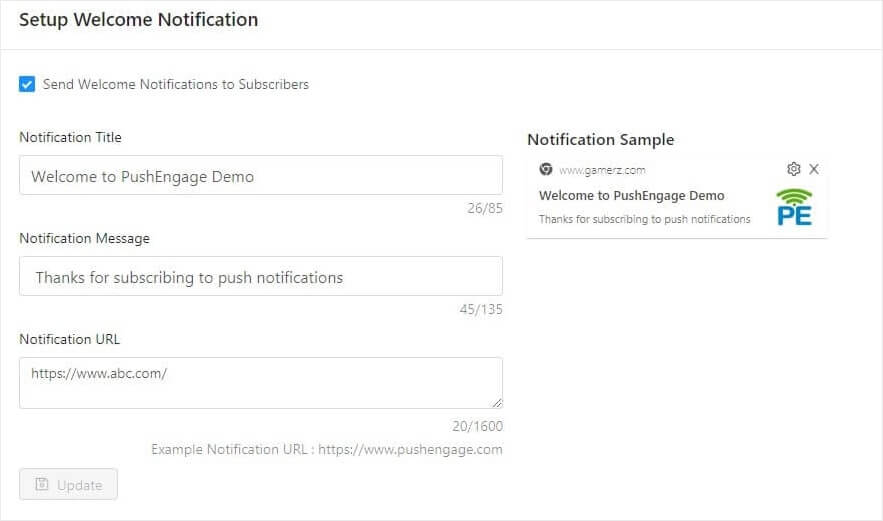
Και είναι πραγματικά τόσο απλό.
Τώρα, το μόνο που έχετε να κάνετε είναι να επιστρέψετε στον ιστότοπό σας και να εγγραφείτε στις δικές σας ειδοποιήσεις. Σε αυτό το σημείο, είναι επίσης μια πολύ καλή ιδέα να πραγματοποιήσετε μια πλήρη δοκιμή της ρύθμισης των ειδοποιήσεών σας push επειδή είστε έτοιμοι να δημιουργήσετε καμπάνιες τώρα. Θα σας βοηθήσει να αντιμετωπίσετε κοινά προβλήματα προτού οι επισκέπτες σας τα δουν και αρχίσουν να παραπονιούνται για μια σπασμένη εμπειρία χρήστη.
Συνοψίζοντας
Αυτό ήταν για αυτό το θέμα, φίλοι!
Αν έχετε ήδη προσθέσει ειδοποιήσεις push στο κινητό στον ιστότοπό σας X-Cart, θα πρέπει πραγματικά να αρχίσετε να δημιουργείτε τις καμπάνιες ειδοποιήσεων push σας στη συνέχεια. Ένα καλό μέρος για να ξεκινήσετε είναι να διαβάσετε το άρθρο μας σχετικά με τις δημιουργικές ειδοποιήσεις push για έμπνευση.
Αλλά αν είστε επαγγελματίας του μάρκετινγκ και δεν χρειάζεστε βοήθεια με δημιουργικές ιδέες, θα πρέπει να ρίξετε μια ματιά στο άρθρο μας σχετικά με τις αυτοματοποιημένες καμπάνιες ειδοποιήσεων push. Αυτές είναι πιο προηγμένες ιδέες που συνεχίζουν να αυξάνουν την επισκεψιμότητα, την αφοσίωση και τα έσοδά σας αυτόματα.
Συνιστούμε να δημιουργήσετε τις καμπάνιες σας χρησιμοποιώντας το PushEngage. Το PushEngage είναι το λογισμικό ειδοποιήσεων push #1 στον κόσμο και οι καμπάνιες σας θα είναι σε καλά χέρια.
Έτσι, αν δεν το έχετε κάνει ήδη, ξεκινήστε με το PushEngage σήμερα!


