Ψάχνετε έναν εύκολο τρόπο να ρυθμίσετε ειδοποιήσεις push για εγκαταλελειμμένα καλάθια στο GoHighLevel για τον ιστότοπό σας;
Η ρύθμιση ειδοποιήσεων push για εγκαταλελειμμένα καλάθια μπορεί να είναι πολύ δύσκολη. Οι περισσότεροι οδηγοί αφορούν email για εγκαταλελειμμένα καλάθια και ακόμη και αυτά μπορεί να είναι αρκετά περίπλοκα. Γι' αυτό ακριβώς δημοσιεύσαμε αυτό το άρθρο.
Θα σας δείξω οδηγίες βήμα προς βήμα για το πώς να ρυθμίσετε ειδοποιήσεις για εγκαταλελειμμένα καλάθια στο GoHighLevel με απλά και εύκολα βήματα.
Και δεν χρειάζεστε πολλές τεχνικές γνώσεις για να κατανοήσετε τα βήματα σε αυτό το άρθρο. Επίσης, αν ποτέ κολλήσετε σε κάποιο από τα βήματα, το μόνο που έχετε να κάνετε είναι να επικοινωνήσετε με την ομάδα Εξυπηρέτησης Πελατών μας και θα σας ρυθμίσουμε μια καμπάνια για εγκαταλελειμμένα καλάθια!
Ακούγεται καλό; Ας βουτήξουμε.
Στείλτε Ειδοποιήσεις Push GoHighLevel Σήμερα!
Οι ειδοποιήσεις push είναι ένα εξαιρετικά αποτελεσματικό, χαμηλού κόστους εργαλείο μάρκετινγκ που σας βοηθά να αυξήσετε την επαναλαμβανόμενη επισκεψιμότητα, την αλληλεπίδραση και τις πωλήσεις σας αυτόματα.
Πώς να Δημιουργήσετε Καμπάνιες Push για Εγκαταλελειμμένα Καλάθια στο GoHighLevel
Σε αυτό το άρθρο, θα σας δείξουμε πώς να δημιουργήσετε μια καμπάνια για εγκαταλελειμμένα καλάθια στο GoHighLevel χρησιμοποιώντας το PushEngage. Το PushEngage είναι το λογισμικό ειδοποιήσεων push #1 στον κόσμο και μπορείτε να ρυθμίσετε καμπάνιες εγκατάλειψης καλαθιού απευθείας από τον πίνακα ελέγχου του PushEngage.

Λοιπόν, αν δεν το έχετε κάνει ήδη, προχωρήστε και δημιουργήστε έναν λογαριασμό PushEngage. Για να ρυθμίσετε καμπάνιες εγκατάλειψης καλαθιού, θα χρειαστείτε το Πρόγραμμα Growth του PushEngage. Επομένως, επιλέξτε το Πρόγραμμα Growth και ολοκληρώστε τη ρύθμιση του λογαριασμού σας στο PushEngage.
Στη συνέχεια, μεταβείτε στον πίνακα ελέγχου για να ακολουθήσετε αυτόν τον οδηγό.
Βήμα #1: Δημιουργία Νέας Καμπάνιας Ειδοποιήσεων Push για Εγκαταλελειμμένα Καλάθια
Μεταβείτε στον πίνακα ελέγχου του PushEngage, πηγαίνετε στο Campaign » Triggered Campaigns και κάντε κλικ στο Create New Triggered Campaign:

Στη συνέχεια, επιλέξτε το πρότυπο Cart Abandonment και κάντε κλικ στο Create New:

Και μπορείτε να αρχίσετε να συντάσσετε έναν αυτόματο απαντητή για εγκαταλελειμμένα καλάθια.
Βήμα #2: Σύνταξη Λεπτομερειών Καμπάνιας
Στη συνέχεια, θα θέλετε να συντάξετε την καμπάνια μέσα στον πίνακα ελέγχου του PushEngage. Στην ενότητα Content, μπορείτε να δημιουργήσετε μια σειρά από ειδοποιήσεις push:

Για να επεξεργαστείτε μια ειδοποίηση, απλώς κάντε κλικ στο βέλος δίπλα της και μπορείτε να προσαρμόσετε την ειδοποίηση push:

Μπορείτε να ανακτήσετε αυτόματα τα περισσότερα από αυτά τα πεδία χρησιμοποιώντας μεταβλητές.
Αν παρατηρήσετε, υπάρχουν πολλές μεταβλητές σε αγκύλες όπως {{productname}} και {{price}}. Μπορείτε να τις χρησιμοποιήσετε αργότερα για να ορίσετε παραμέτρους για το snippet κώδικά σας. Αυτά τα πεδία θα σας βοηθήσουν να εξατομικεύσετε τις ειδοποιήσεις push σας. Για παράδειγμα, το {{bigimageurl}} ανακτά αυτόματα την εικόνα του προϊόντος με βάση το προϊόν που εγκαταλείφθηκε.
Όπως με οποιαδήποτε ειδοποίηση push, μπορείτε να προσαρμόσετε τα πάντα σχετικά με το περιεχόμενο εδώ.
Μπορείτε επίσης να προσθέσετε κουμπιά ολοκλήρωσης αγοράς:
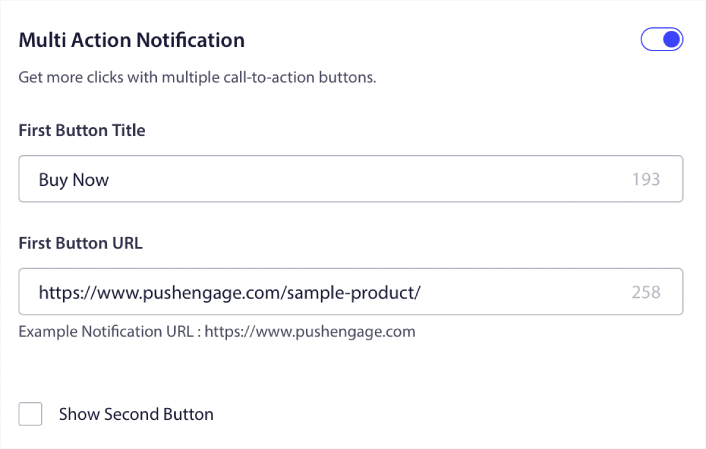
Ή, μπορείτε να προσθέσετε μια προσαρμοσμένη διάρκεια ειδοποίησης:

Όταν τελειώσετε, πηγαίνετε στην καρτέλα Trigger Settings για να ενεργοποιήσετε την καμπάνια σας.
Βήμα #3: Αντιγραφή του Snippet Κώδικα της Καμπάνιας
Δεν συνιστούμε πραγματικά να αλλάξετε τίποτα στις Trigger Settings, επειδή το πρότυπο εγκατάλειψης καλαθιού φροντίζει ήδη για τα πάντα για εσάς.
Έτσι, απλώς κάντε κλικ στο κουμπί Integration Code και αντιγράψτε τον κώδικα:
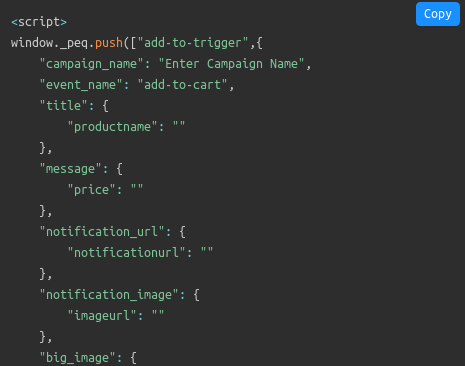
ΣΗΜΕΙΩΣΗ: Θα χρειαστεί να αντιγράψετε πολλά αποσπάσματα κώδικα εδώ. Υπάρχουν αποσπάσματα για ένα Συμβάν Προσθήκης στο Καλάθι, ένα Συμβάν Ταμείου και έναν μηχανισμό Παρακολούθησης Στόχων που θα χρειαστεί να προσθέσετε.
Θα χρειαστεί να ζητήσετε από τον προγραμματιστή σας να συμπληρώσει αυτό το απόσπασμα κώδικα με τις μεταβλητές που χρησιμοποιούνται στον ιστότοπό σας πριν τις χρησιμοποιήσετε. Αλλά αν δεν έχετε προγραμματιστή, απλώς μιλήστε με την Ομάδα Εξυπηρέτησης Πελατών μας. Θα δημιουργήσουμε την καμπάνια για εσάς. Είναι εντελώς δωρεάν!
Για παράδειγμα, μεταβλητές όπως το όνομα και η τιμή του προϊόντος είναι εντελώς δυναμικές. Έτσι, ο προγραμματιστής σας θα πρέπει να αντιστοιχίσει τα πεδία σε αυτό το απόσπασμα κώδικα με πραγματικές τιμές.
Μπορείτε να προσαρμόσετε περαιτέρω τον κώδικά σας για να στείλετε εξατομικευμένες ειδοποιήσεις push, αλλά αυτό είναι αρκετά προχωρημένο (περισσότερα γι' αυτό αργότερα).
Και στη συνέχεια, τοποθετήστε τα αποσπάσματα κώδικα στον ιστότοπό σας.
Βήμα #4: Αποθήκευση και Εκκίνηση της Καμπάνιας
Αυτό ήταν!
Απλώς πατήστε το κουμπί Ενεργοποίηση Αυτόματης Απόκρισης:

Και τελειώσατε.
Πώς να Δημιουργήσετε Εξατομικευμένες Καμπάνιες Εγκαταλελειμμένων Καλαθιών στο GoHighLevel
Μπορείτε να δημιουργήσετε εξατομικευμένες καμπάνιες εγκατάλειψης καλαθιού στο GoHighLevel χρησιμοποιώντας προσαρμοσμένα χαρακτηριστικά.
Αυτό σημαίνει ότι μπορείτε να συνδέσετε το PushEngage με το λογισμικό Διαχείρισης Σχέσεων Πελατών (CRM) σας για να ανακτήσετε προσωπικές λεπτομέρειες για κάθε πελάτη. Από προεπιλογή, το PushEngage συλλαμβάνει τις πληροφορίες συσκευής και γεωγραφικής θέσης για κάθε πελάτη. Αλλά μπορείτε να επεκτείνετε το εύρος της εξατομίκευσης χρησιμοποιώντας το PushEngage Attributes API.
Μπορείτε να δημιουργήσετε προσαρμοσμένες ειδοποιήσεις push εγκατάλειψης καλαθιού με το όνομα του χρήστη, όπως αυτή:
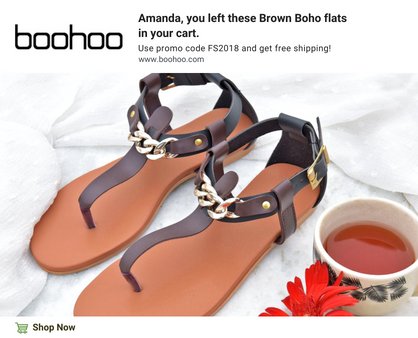
Ή προσθέστε περισσότερα στοιχεία, όπως μείωση τιμής ή αχρησιμοποίητους πόντους επιβράβευσης:
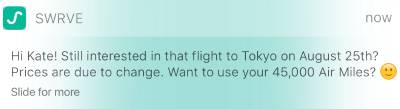
Ή ακόμα και διασταυρούμενη πώληση άλλων προϊόντων:
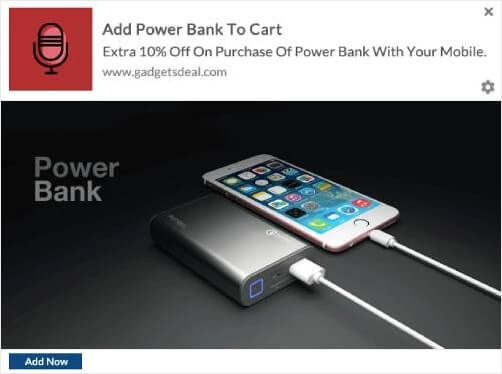
Δεν υπάρχουν πραγματικά όρια στον τύπο καμπάνιας που μπορείτε να δημιουργήσετε χρησιμοποιώντας τα API μας. Τρελαθείτε!
Τι να κάνετε Αφού Ρυθμίσετε τις Ειδοποιήσεις Εγκαταλελειμμένων Καλαθιών στο GoHighLevel
Αυτό ήταν για αυτό το θέμα, φίλοι! Αν το βρήκατε χρήσιμο, θα πρέπει επίσης να διαβάσετε το άρθρο μας σχετικά με το πώς να μειώσετε την εγκατάλειψη καλαθιού. Υπάρχουν μερικές πραγματικά χρήσιμες ιδέες εκεί.
Και αν μόλις ξεκινάτε με τις ειδοποιήσεις push, θα πρέπει να δοκιμάσετε το PushEngage. Το PushEngage είναι το #1 λογισμικό ειδοποιήσεων push στον κόσμο και μπορείτε να δημιουργήσετε μια ολόκληρη σειρά από καμπάνιες ειδοποιήσεων push χρησιμοποιώντας το PushEngage.
Δεν πειστήκατε; Δείτε αυτούς τους καταπληκτικούς πόρους σχετικά με καμπάνιες ειδοποιήσεων push:
- Πώς να Μετατρέψετε Συνδρομητές σε Αγοραστές Χρησιμοποιώντας Ειδοποιήσεις Web Push
- Πώς να ειδοποιείτε τους συνδρομητές για νέες αναρτήσεις στο WordPress
- Πώς να στέλνετε ειδοποιήσεις επαναφοράς αποθέματος για να αυξήσετε τις πωλήσεις
- Πώς να καθαρίσετε τις λίστες συνδρομητών ειδοποιήσεων push (Εύκολο)
- Πώς να στέλνετε αυτόματα ειδοποιήσεις push RSS
- Πώς να χρησιμοποιείτε ειδοποιήσεις push για την προώθηση ενός ειδησεογραφικού ιστότοπου
- Πώς να χρησιμοποιείτε ειδοποιήσεις push cross-selling για να διπλασιάσετε τις πωλήσεις σας
- Πώς να χρησιμοποιείτε ειδοποιήσεις push εγκατάλειψης περιήγησης (4 βήματα)
Έτσι, αν δεν το έχετε κάνει ήδη, ξεκινήστε με το PushEngage σήμερα.


