Ψάχνετε για ένα γρήγορο οδηγό σχετικά με το πώς να ρυθμίσετε τις ειδοποιήσεις push στον ιστότοπό σας στο Squarespace;
Καλά νέα: Αυτό ακριβώς αφορά αυτό το άρθρο.
Και μπορείτε να εγκαταστήσετε ειδοποιήσεις push στον ιστότοπό σας στο Squarespace ακόμα κι αν δεν το έχετε κάνει ποτέ πριν. Δεν χρειάζεστε καμία εμπειρία προγραμματισμού. Δεν χρειάζεστε καν καμία εμπειρία με ειδοποιήσεις push ή το Squarespace.
Το μόνο που έχετε να κάνετε είναι να ακολουθήσετε.
Ακούγεται καλό; Ας βουτήξουμε.
Εγκατάσταση των Ειδοποιήσεων Push στο Squarespace
Προχωρήστε και δημιουργήστε τον λογαριασμό σας στο Squarespace. Επιλέξτε οποιοδήποτε πρότυπο θέλετε για οποιονδήποτε τύπο ιστότοπου θέλετε να δημιουργήσετε. Αυτός ο οδηγός θα λειτουργήσει έτσι κι αλλιώς.
Μόλις γίνει αυτό, ας ρυθμίσουμε τις ειδοποιήσεις push χρησιμοποιώντας το PushEngage. Το PushEngage είναι το λογισμικό ειδοποιήσεων push #1. Επομένως, συνιστούμε ανεπιφύλακτα τη χρήση του PushEngage για τις καμπάνιες ειδοποιήσεων push.
Από τον πίνακα ελέγχου του Squarespace, μεταβείτε στις Ρυθμίσεις:
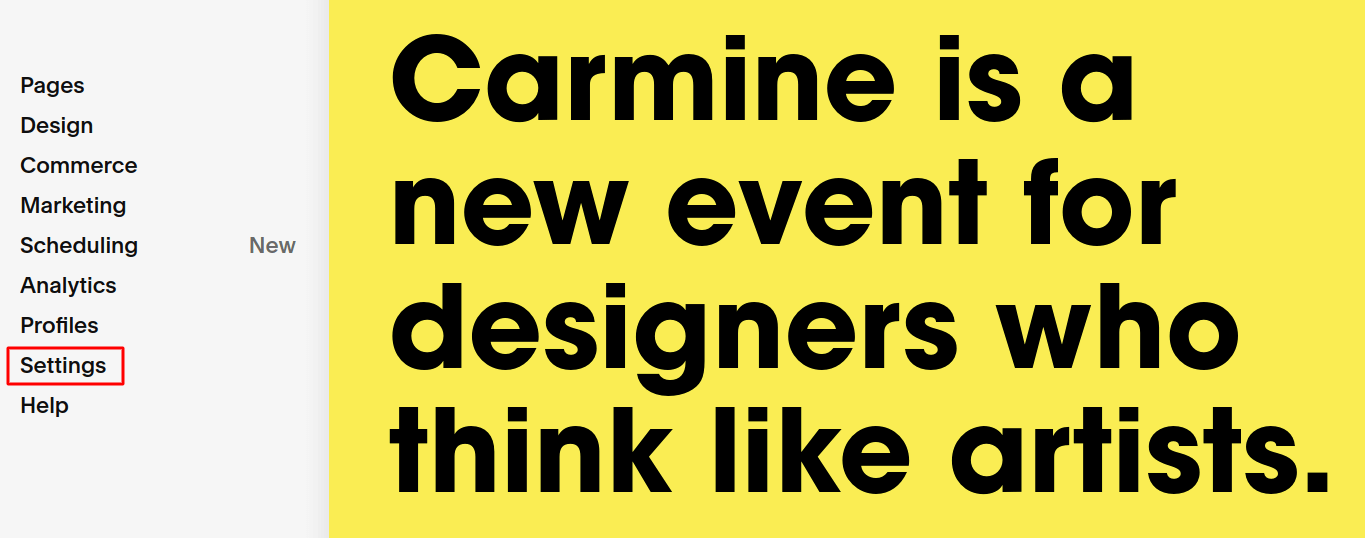
Στη συνέχεια, κάντε κλικ στο Προχωρημένα:
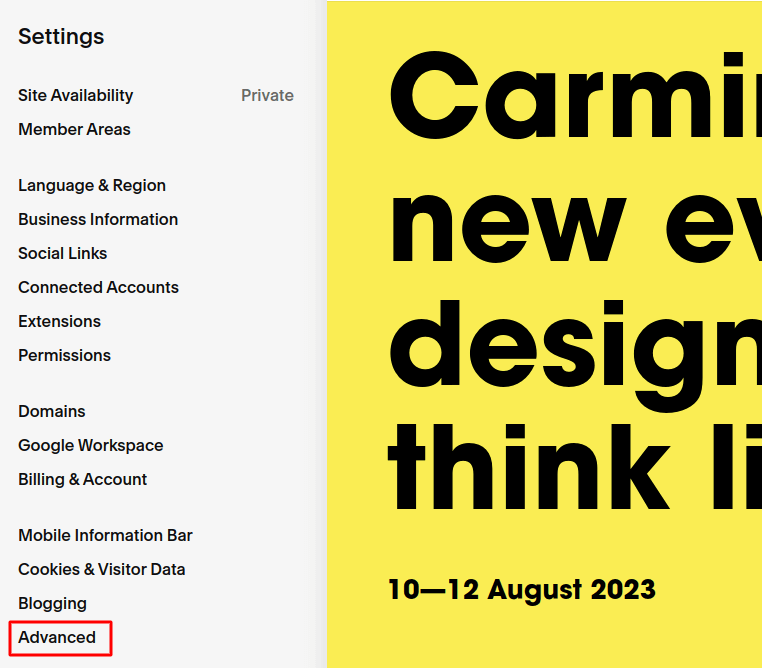
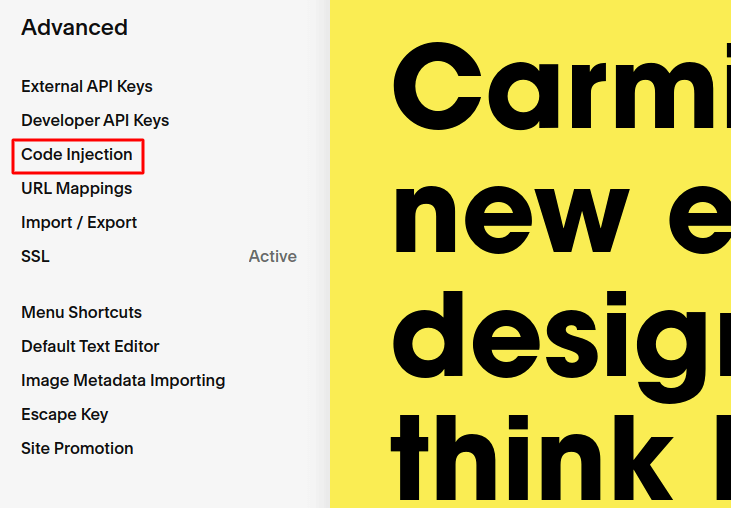
Και μετά, κάντε κλικ στο Εισαγωγή Κώδικα:
Τώρα, μεταβείτε στον πίνακα ελέγχου του PushEngage και κατευθυνθείτε στις Ρυθμίσεις » Ρυθμίσεις Ιστότοπου » Ρυθμίσεις Εγκατάστασης:

Και αντιγράψτε τον κώδικα από την καρτέλα HTTPS ή HTTP ανάλογα με το αν ο ιστότοπός σας έχει εγκατεστημένο πιστοποιητικό SSL.
Και στη συνέχεια, επικολλήστε τον στην Ενότητα Κεφαλίδας του ιστότοπού σας στο Squarespace χρησιμοποιώντας την Εισαγωγή Κώδικα:
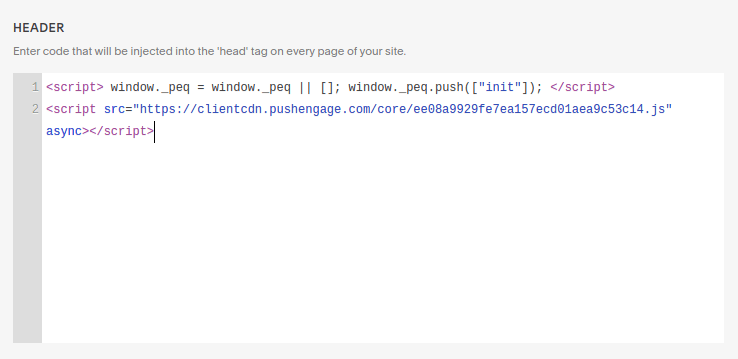
Μόλις γίνει αυτό, προχωρήστε και πατήστε Αποθήκευση.
Αν χρησιμοποιείτε ιστότοπο HTTP, είστε έτοιμοι. Αλλά αν χρησιμοποιείτε ιστότοπο HTTPS, θα χρειαστεί να ενεργοποιήσετε την Γρήγορη Εγκατάσταση από τον πίνακα ελέγχου του PushEngage στη συνέχεια.
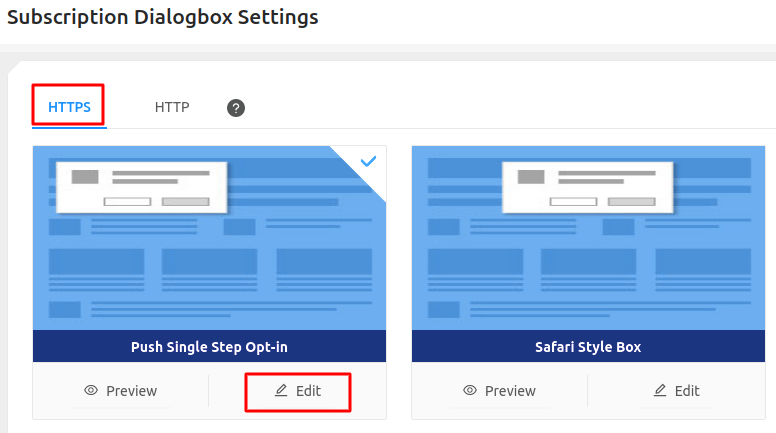
Μεταβείτε στις Ρυθμίσεις » Ρυθμίσεις Συνδρομής » Παράθυρο Συνδρομής. Εδώ, επιλέξτε Τύπος Ιστότοπου ως HTTPS και επιλέξτε μια επιλογή αποδοχής και, στη συνέχεια, κάντε κλικ στο Επεξεργασία:
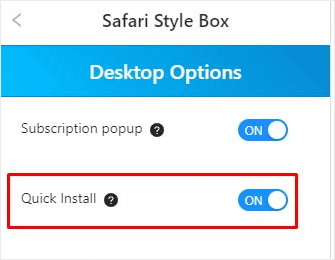
Μεταβείτε στις Επιλογές Επιτραπέζιου Υπολογιστή και ενεργοποιήστε την Γρήγορη Εγκατάσταση. Μόλις ολοκληρωθεί, αποθηκεύστε τις αλλαγές και κάντε το ίδιο και για την κινητή συσκευή:
Και αυτό ήταν!
Μπορείτε τώρα να μεταβείτε στον ιστότοπό σας και να ελέγξετε αν εμφανίζεται η επιλογή αποδοχής συνδρομής ειδοποιήσεων push. Αν ακολουθήσατε όλα αυτά τα βήματα, θα πρέπει να βλέπετε τώρα την αναδυόμενη ειδοποίηση.
Το μόνο που έχετε να κάνετε τώρα είναι να δημιουργήσετε τις καμπάνιες ειδοποιήσεων push.
Μεταβείτε στις Ειδοποιήσεις » Δημιουργία » Νέα Ειδοποίηση:
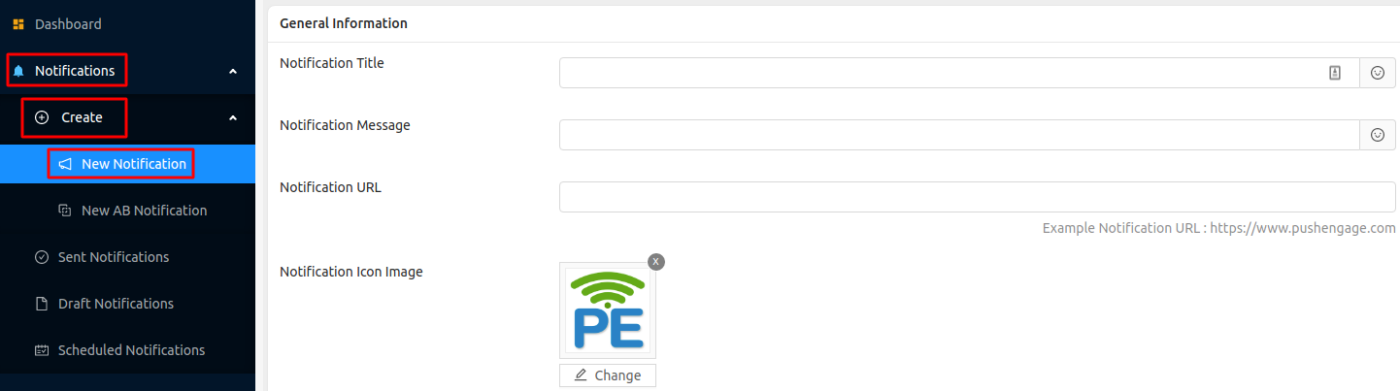
Εδώ, μπορείτε να δημιουργήσετε τις ειδοποιήσεις push. Απλώς δώστε έναν τίτλο στην ειδοποίησή σας, κάποιο κείμενο και μια διεύθυνση URL για να μεταβείτε όταν κάποιος κάνει κλικ στην ειδοποίηση. Μπορείτε ακόμη και να χρησιμοποιήσετε emojis στον τίτλο και το κείμενο της ειδοποίησης push.
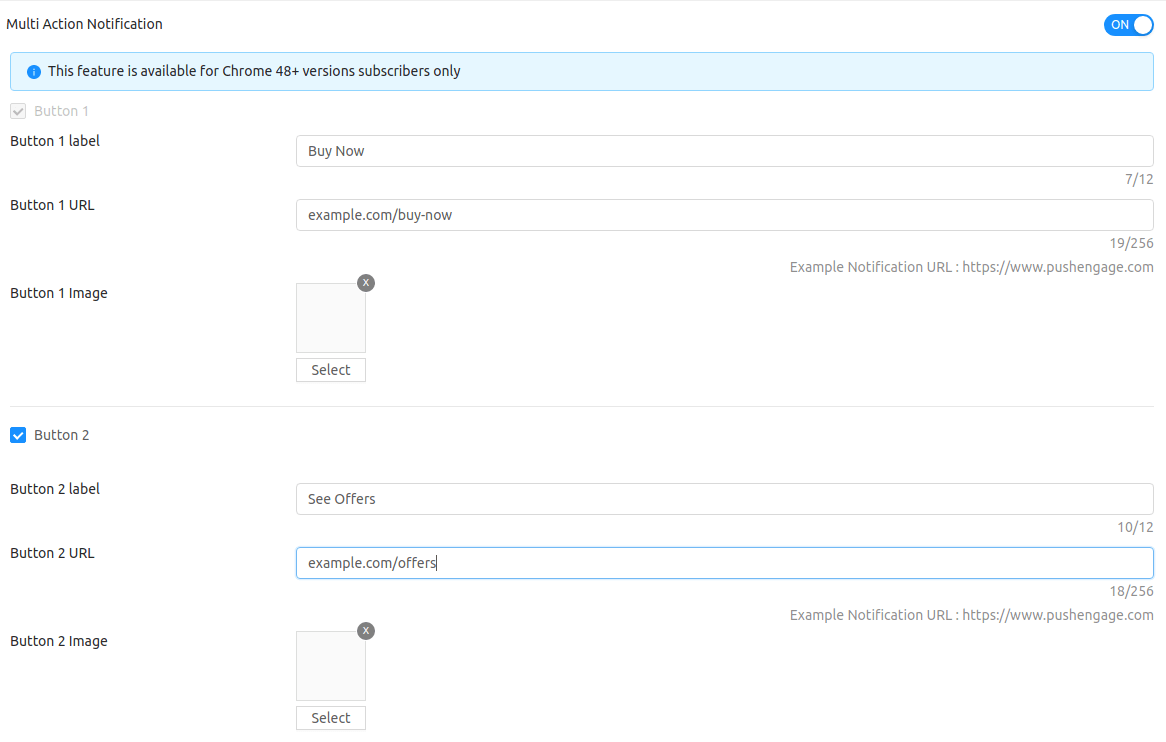
Αν κάνετε κύλιση προς τα κάτω στην ίδια οθόνη, θα λάβετε επιλογές για τη δημιουργία προσαρμοσμένων κουμπιών πρόσκλησης σε δράση:
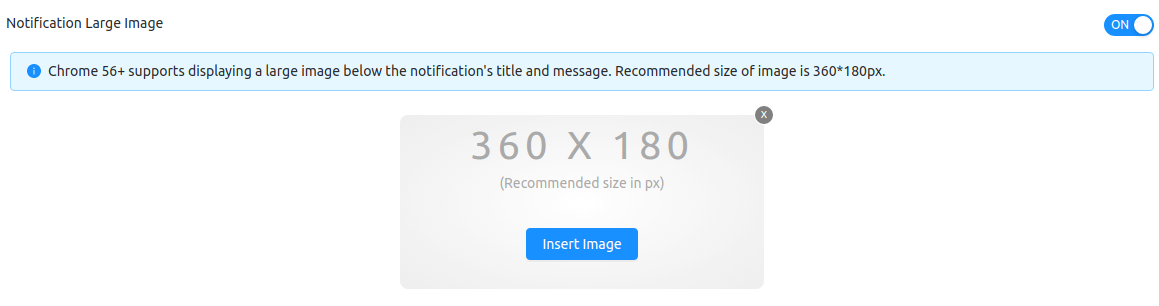
Μπορείτε ακόμη και να προσθέσετε εξαιρετικά ελκυστικές εικόνες ειδοποιήσεων push για να λάβετε περισσότερα κλικ:
Αν είστε νέος στις ειδοποιήσεις push και δεν έχετε στείλει ποτέ μία στο παρελθόν, έτσι μοιάζει συνήθως η τελική έκδοση μιας ειδοποίησης push:

Αν χρειάζεστε περισσότερες λεπτομέρειες σχετικά με τα μέρη μιας ειδοποίησης push και πώς να τα ρυθμίσετε, θα πρέπει να ελέγξετε τον οδηγό για αρχάριους στις ειδοποιήσεις push.
Συνοψίζοντας
Αυτό ήταν για αυτό το θέμα, φίλοι!
Εάν εγκαθιστάτε ειδοποιήσεις push για πρώτη φορά, θα πρέπει επίσης να δοκιμάσετε τις ειδοποιήσεις push πριν δημοσιεύσετε.
Και αν μόλις ξεκινάτε, θα πρέπει να δοκιμάσετε το PushEngage. Το PushEngage είναι το καλύτερο λογισμικό ειδοποιήσεων push στον κόσμο. Έτσι, οι καμπάνιες ειδοποιήσεων push θα είναι σε καλά χέρια.


