Ψάχνετε για έναν οδηγό για να ελέγξετε αν οι ειδοποιήσεις push στο web λειτουργούν ή όχι;
Οι ειδοποιήσεις push είναι ένα σχετικά νέο εργαλείο μάρκετινγκ. Έτσι, η αντιμετώπιση προβλημάτων στις ειδοποιήσεις push Ιστού μπορεί να είναι λίγο μπελάς, επειδή είναι δύσκολο να βρείτε καλά σεμινάρια στο διαδίκτυο.
Καλά νέα: Αυτό το άρθρο είναι ο μοναδικός οδηγός για τη δοκιμή ειδοποιήσεων push που θα χρειαστείτε ποτέ. Οι ειδικοί μας στο λογισμικό ειδοποιήσεων push στο web το έγραψαν, και θα σας βοηθήσει να δοκιμάσετε τις ειδοποιήσεις push σας για οποιοδήποτε πρόγραμμα περιήγησης ή λειτουργικό σύστημα.
Χρησιμοποιούμε το PushEngage ως παράδειγμα σε αυτό το άρθρο, αλλά οι δοκιμές είναι καθολικές. Έτσι, ακόμα κι αν χρησιμοποιείτε διαφορετικό πάροχο, θα πρέπει να είστε εντάξει.
Το PushEngage είναι το καλύτερο λογισμικό ειδοποιήσεων push στην αγορά. Έτσι, αν δεν το έχετε κάνει ακόμα, θα πρέπει να ξεκινήσετε με το PushEngage σήμερα.
Τώρα, υπάρχουν μερικά πράγματα που πρέπει να προσέξετε πριν μπορέσετε να ελέγξετε τις ειδοποιήσεις push σας.
Μην ανησυχείτε. Έχουμε συμπεριλάβει όλες τις προαπαιτούμενες προϋποθέσεις σε αυτό το άρθρο. Απλά βεβαιωθείτε ότι ακολουθείτε τα πάντα βήμα προς βήμα, και θα είστε έτοιμοι.
Ακούγεται καλό; Υπέροχα! Ας βουτήξουμε.
Τι πρέπει να κάνετε πριν μπορέσετε να ελέγξετε τις ειδοποιήσεις push σας
Η δοκιμή των εγγραφών ειδοποιήσεων push ή του αν εγκαταστάθηκε σωστά μπορεί να είναι επίπονη.
Αν εγγραφείτε στις ειδοποιήσεις push Ιστού, δεν θα δείτε ξανά την αναδυόμενη ειδοποίηση εγγραφής. Και αυτό καθιστά δύσκολη τη δοκιμή των ειδοποιήσεων push Ιστού.
Ο απλούστερος τρόπος για να κάνετε τις δοκιμές σας είναι να ξεκινήσετε με το Chrome (οποιοδήποτε λειτουργικό σύστημα είναι εντάξει).
Το Google Chrome είναι ένα από τα πιο ευρέως χρησιμοποιούμενα προγράμματα περιήγησης, και ο έλεγχος συμβατότητας με το Chrome γίνεται εξαιρετικά εύκολος, επειδή μπορείτε να δημιουργήσετε πολλαπλά προφίλ στο Chrome για δοκιμές.
Για να είμαστε σαφείς: μπορείτε επίσης να κάνετε τις ίδιες δοκιμές σε ΟΠΟΙΟΔΗΠΟΤΕ πρόγραμμα περιήγησης, εφόσον υποστηρίζεται από το PushEngage (περισσότερα γι' αυτό αργότερα).
Ας πιάσουμε δουλειά.
Βήμα #1: Δημιουργία Νέου Προφίλ Google Chrome
Μπορείτε να δημιουργήσετε νέα προφίλ στο πρόγραμμα περιήγησης Chrome για να προσομοιώσετε πολλαπλές μοναδικές επισκέψεις χρηστών στον ιστότοπό σας.
Κάθε φορά που επισκέπτεστε τον ιστότοπό σας με διαφορετικό προφίλ, το Chrome θα προσομοιώνει αυτόματα έναν νέο χρήστη. Με αυτόν τον τρόπο, μπορείτε να ελέγξετε τις ειδοποιήσεις push σας για πολλούς χρήστες για όλες τις δοκιμές σε αυτό το άρθρο.
Λοιπόν, ας δημιουργήσουμε τώρα ένα νέο προφίλ στο Chrome!
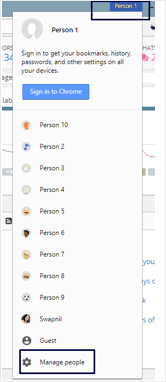
Στον υπολογιστή σας, ανοίξτε το πρόγραμμα περιήγησης Chrome και συνδεθείτε στο Google. Στην επάνω δεξιά γωνία, θα δείτε ένα προφίλ χρήστη. Επιλέξτε την εικόνα προφίλ ή το όνομα χρήστη σας και κάντε κλικ στο Διαχείριση Ατόμων:
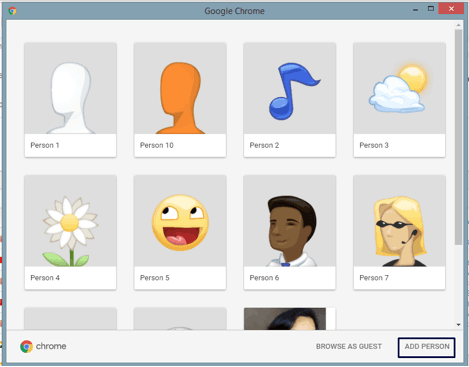
Στη συνέχεια, κάντε κλικ στο Προσθήκη Ατόμου:
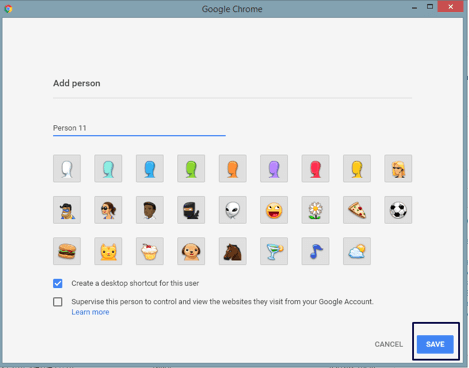
Δημιουργήστε έναν νέο λογαριασμό και πατήστε Αποθήκευση:
Και τελειώσατε. Η δοκιμή των ειδοποιήσεων push θα είναι ΠΟΛΥ πιο εύκολη για εσάς τώρα.
Βήμα #2: Ελέγξτε την Υποστήριξη Προγράμματος Περιήγησης για Ειδοποιήσεις Push Ιστού
Το PushEngage υποστηρίζει όλα τα κύρια προγράμματα περιήγησης και μια ολόκληρη λίστα πλατφορμών δημιουργίας ιστοσελίδων. Μπορείτε να δείτε την πλήρη λίστα υποστηριζόμενων ενσωματώσεων για να βεβαιωθείτε ότι καλύπτεστε.
Θα πρέπει να λαμβάνετε την ίδια υποστήριξη από οποιονδήποτε πωλητή. Εάν χρησιμοποιείτε διαφορετικό πωλητή και δεν λαμβάνετε υποστήριξη για οποιονδήποτε κύριο φυλλομετρητή ή πλατφόρμα, μπορείτε να επικοινωνήσετε μαζί μας. Η ομάδα Εξυπηρέτησης Πελατών μας θα σας βοηθήσει να μεταφερθείτε στο PushEngage αμέσως.
Πλήρης Αποκάλυψη: Οι ειδοποιήσεις push του προγράμματος περιήγησης δεν επιτρέπονται για ορισμένους επισκέπτες. Για παράδειγμα, ένα πρόγραμμα περιήγησης που ανοίγει στην εφαρμογή Facebook ή οποιοδήποτε πρόγραμμα περιήγησης που δεν υποστηρίζει Javascript δεν μπορεί να χρησιμοποιήσει ειδοποιήσεις push.
Αλλά η συντριπτική πλειοψηφία των επισκεπτών του ιστότοπού σας θα προέρχεται από δημοφιλείς φυλλομετρητές που υποστηρίζουν Javascript. Επομένως, αυτό δεν αποτελεί σοβαρό πρόβλημα.
Βήμα #3: Έλεγχος Πιστοποιητικού SSL
Δεν χρειάζεται να έχετε ιστότοπο HTTPS για να χρησιμοποιήσετε τις ειδοποιήσεις push του PushEngage. Ωστόσο, συνιστούμε ανεπιφύλακτα να εγκαταστήσετε ένα πιστοποιητικό SSL στον ιστότοπό σας εάν δεν το έχετε κάνει ήδη.
Έτσι ή αλλιώς, μπορείτε ακόμα να εγκαταστήσετε ειδοποιήσεις push στο πρόγραμμα περιήγησης στον ιστότοπό σας. Ρίξτε μια ματιά στους οδηγούς εγκατάστασης εάν δεν έχετε ολοκληρώσει τη διαδικασία εγκατάστασης. Η διαδικασία είναι ελαφρώς διαφορετική για ιστότοπους HTTP και HTTPS.
Μπορείτε επίσης να προσθέσετε τον κωδικό εγκατάστασης χρησιμοποιώντας το Google Tag Manager.
Αλλά πριν δοκιμάσετε τις ειδοποιήσεις push, θα πρέπει να ολοκληρώσετε τη διαδικασία εγκατάστασης.
Βήμα #4: Ενεργοποίηση Ειδοποιήσεων Καλωσορίσματος Push
Μόλις εγκαταστήσετε τις ειδοποιήσεις push στον ιστότοπό σας, θα πρέπει στη συνέχεια να ρυθμίσετε τις ειδοποιήσεις καλωσορίσματος push.
Μεταβείτε στον πίνακα ελέγχου PushEngage σας και πηγαίνετε στις Ρυθμίσεις » Ρυθμίσεις Ιστότοπου » Ρυθμίσεις Εγκατάστασης και ενεργοποιήστε τις ειδοποιήσεις καλωσορίσματος για νέους συνδρομητές:
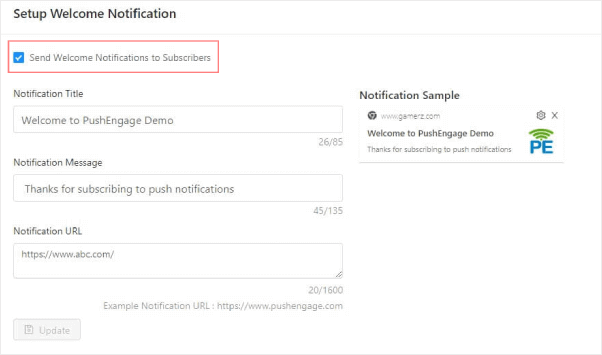
Αυτό είναι ένα πρακτικό βήμα, καθώς μας βοηθά να επικυρώσουμε εάν έχει ολοκληρωθεί μια συνδρομή.
Και αυτό είναι όλο όσα χρειάζεστε πριν βουτήξετε στις δοκιμές.
Πώς να Δοκιμάσετε τις Ειδοποιήσεις Push Ιστού για τον Ιστότοπό σας
Τέλος, θα αρχίσουμε να δοκιμάζουμε τις ειδοποιήσεις push για τον ιστότοπό σας.
ΣΗΜΕΙΩΣΗ: Παρακαλώ μην προχωρήσετε κατευθείαν στις δοκιμές πριν ολοκληρώσετε όλες τις προϋποθέσεις για τη δοκιμή. Πιστέψτε μας όταν το λέμε· θα μισήσετε τον εαυτό σας αργότερα που το παραλείψατε!
Έχετε τελειώσει με όλες τις προϋποθέσεις;
Πολύ ωραία.
Ας ξεκινήσουμε τώρα με τις δοκιμές.
Δοκιμή #1: Χρήση Διαφορετικών Προφίλ στο Chrome
Μέχρι τώρα, έχετε ήδη δημιουργήσει διαφορετικά προφίλ χρηστών στο Chrome και έχετε ρυθμίσει μια ειδοποίηση καλωσορίσματος χρησιμοποιώντας το PushEngage. Έτσι, θα πρέπει να λάβετε μια αίτηση εγγραφής όταν επισκέπτεστε τον ιστότοπό σας από ένα νέο προφίλ χρήστη όπως αυτό:
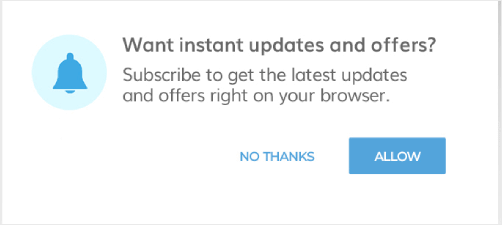
Ανάλογα με τον τύπο της αίτησης εγγραφής που έχετε ρυθμίσει, θα λάβετε είτε μια αίτηση εγγραφής ενός βήματος είτε μια αίτηση εγγραφής δύο βημάτων. Προχωρήστε με την αίτηση εγγραφής και αν είναι αίτηση εγγραφής δύο βημάτων, κάντε κλικ στο «Να επιτρέπεται» και για τις δύο αιτήσεις.
Εάν οι ειδοποιήσεις push εγκαταστάθηκαν σωστά, θα πρέπει να δείτε την ειδοποίηση καλωσορίσματος τώρα.
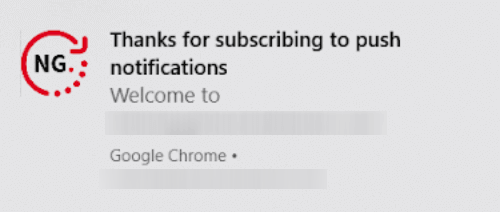
Δοκιμάστε το αυτό για τουλάχιστον πέντε διαφορετικά προφίλ χρηστών, για να είστε σίγουροι. Θα μπορούσατε επίσης να ζητήσετε από μερικούς από τους υπαλλήλους ή φίλους σας να εγγραφούν και να δοκιμάσουν τα πράγματα.
Δοκιμή #2: Δοκιμή για να Δείτε αν η Τμηματοποίηση Λειτουργεί
Η τμηματοποίηση πελατών μπορεί να παίξει τεράστιο ρόλο στη στρατηγική ειδοποιήσεων push σας.
Και ένα από τα καλύτερα χαρακτηριστικά που μπορείτε να χρησιμοποιήσετε στο PushEngage είναι ο διαχωρισμός των συνδρομητών σας όταν επιλέγουν τις ειδοποιήσεις. Αυτό είναι ένα εξαιρετικό τεστ, επειδή μπορεί να ελέγξει την επιλογή σας, τη λειτουργία διαχωρισμού και τις ειδοποιήσεις push σας με μία κίνηση.
Πολύ ωραίο!
Το πρώτο βήμα είναι να μεταβείτε στον πίνακα ελέγχου του PushEngage και να δημιουργήσετε δύο τμήματα. Αν δεν είστε σίγουροι πώς να δημιουργήσετε ένα ή τι είδους τμήματα να χρησιμοποιήσετε, δοκιμάστε να δημιουργήσετε τμήματα με βάση τις κατηγορίες ή τα χαρακτηριστικά του blog.
Αν είστε νέοι στη δημιουργία τμημάτων, θα πρέπει να διαβάσετε αυτό το άρθρο σχετικά με το πώς να δημιουργήσετε τμήματα ειδοποιήσεων push.
Μόλις προσθέσετε τον κώδικα στον ιστότοπό σας για να επισημάνετε τους συνδρομητές σας με ένα τμήμα που επέλεξαν, μπορείτε να προχωρήσετε και να δοκιμάσετε τις επιλογές.
Μοιραστείτε τον σύνδεσμο με μια ομάδα ατόμων και ζητήστε τους να εγγραφούν στις ειδοποιήσεις σας.
Μόλις εγγραφούν, μπορείτε να στείλετε ειδοποιήσεις push σε χρήστες αυτού του συγκεκριμένου τμήματος. Αν λάβουν την ειδοποίηση, οι ειδοποιήσεις push σας εγκαταστάθηκαν σωστά και όλα λειτουργούν καλά.
Δοκιμή #3: Αντιμετώπιση προβλημάτων για ιστοτόπους HTTP
Όπως είπαμε και πριν, δεν χρειάζεται να έχετε εγκατεστημένο πιστοποιητικό SSL στον ιστότοπό σας για να στείλετε ειδοποιήσεις push. Αν ακολουθήσατε τις οδηγίες εγκατάστασης και προσθέσατε το τμήμα κώδικα στον ιστότοπό σας, θα πρέπει να δείτε μια επιλογή όταν επισκέπτεστε τον ιστότοπό σας χρησιμοποιώντας ένα νέο προφίλ Chrome:

Αυτό το τμήμα του άρθρου αφορά την αντιμετώπιση προβλημάτων για ιστοτόπους HTTP, αν δεν λαμβάνετε επιλογή.
Πατήστε Ctrl + U για να δείτε τον πηγαίο κώδικα της ιστοσελίδας και αναζητήστε το τμήμα κώδικα Javascript του PushEngage. Αυτό είναι το ίδιο τμήμα κώδικα που λάβατε από τον πίνακα ελέγχου του PushEngage και στη συνέχεια επικολλήσατε στον ιστότοπό σας κατά την εγκατάσταση.
Ο κώδικας θα πρέπει να βρίσκεται στην ενότητα κεφαλίδας της ιστοσελίδας, καθώς μπορεί να μην λειτουργεί αν τον προσθέσατε μέσα στις ετικέτες HTML <footer> ή <body>. Αν δεν βλέπετε τον κώδικα στην ενότητα κεφαλίδας, αυτό είναι το πρόβλημά σας. Ζητήστε από τον προγραμματιστή σας να τον προσθέσει στην ενότητα κεφαλίδας αντ' αυτού.
Αλλά αν βρίσκεται στην ενότητα κεφαλίδας και εξακολουθείτε να μην βλέπετε επιλογή όταν επισκέπτεστε τον ιστότοπό σας χρησιμοποιώντας ένα νέο προφίλ Chrome, βεβαιωθείτε ότι δεν χρησιμοποιείτε κάποια ετικέτα αναβολής.
Έτσι θα πρέπει να μοιάζει ο κώδικάς σας:
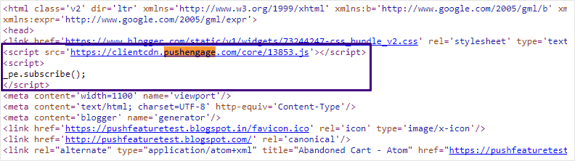
Αν ο κώδικας λέει:
<script src=”demo_defer.js” defer></script>
Ή, <script defer> _pe.subscribe(); </script>
Ζητήστε από τον προγραμματιστή σας να αφαιρέσει αυτήν την ετικέτα αναβολής από τον κώδικα, και θα πρέπει να λειτουργεί καλά.
Δοκιμή #4: Αντιμετώπιση προβλημάτων για ιστοτόπους HTTPS
Αν διαχειρίζεστε έναν ιστότοπο HTTPS, το πρώτο βήμα για την αντιμετώπιση προβλημάτων είναι το ίδιο με έναν ιστότοπο HTTP. Ο κώδικας για την ενσωμάτωση του PushEngage θα πρέπει να υπάρχει στην ενότητα κεφαλίδας της ιστοσελίδας.
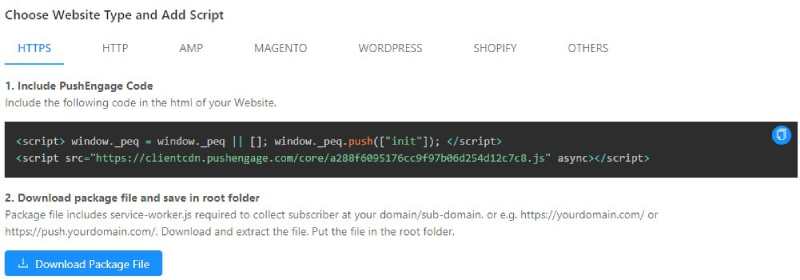
Αν αυτός ο κώδικας δεν υπάρχει στην ενότητα κεφαλίδας, θα χρειαστεί να τον αφαιρέσετε και να τον προσθέσετε μέσα στην ετικέτα <head>. Αν αυτό δεν είναι το πρόβλημα, θα μπορούσε να είναι το αρχείο service-worker.js που προσθέσατε κατά την εγκατάσταση.
Μεταβείτε σε αυτό το URL (αντικαταστήστε το your-site-name με το πραγματικό όνομα του ιστότοπού σας):
https://www.example.com/service-worker.js
Και ελέγξτε αν επιστρέφει σφάλμα 404. Ένα σφάλμα 404 σημαίνει ότι υπάρχει κάποιο πρόβλημα με τη λήψη αυτού του αρχείου, και γι' αυτό δεν μπορείτε να στείλετε ειδοποιήσεις push. Σε αυτό το σημείο, θα πρέπει να επικοινωνήσετε αμέσως με την ομάδα Εξυπηρέτησης Πελατών μας.
Θα εξετάσουμε το πρόβλημα πιο προσεκτικά και θα σας βοηθήσουμε να το επιλύσετε.
Αλλά αν ούτε αυτό είναι το πρόβλημα, θα χρειαστεί να ελέγξετε το αρχείο JSON manifest. Μεταβείτε σε αυτό το URL (αντικαταστήστε το your-site-name με το πραγματικό όνομα του ιστότοπού σας):
https://www.example.com/manifest.json
Εάν οι σύνδεσμοι είναι προσβάσιμοι, τότε θα λάβετε αποτελέσματα όπως αυτό:
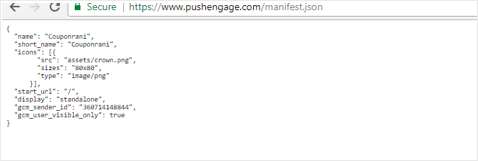
Εάν δεν λάβετε αυτήν την απάντηση, πιθανότατα δεν καταφέρατε να προσθέσετε τα απαραίτητα αρχεία στον κύριο φάκελο του ιστότοπού σας.
Μην ανησυχείτε, υπάρχει μια λύση γι' αυτό που ονομάζεται Γρήγορη Εγκατάσταση.
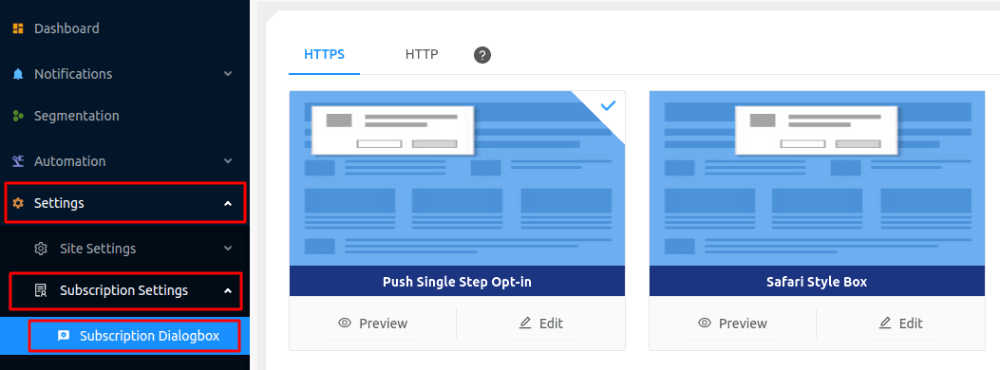
Συνδεθείτε στον λογαριασμό σας PushEngage και μεταβείτε στις Ρυθμίσεις » Ρυθμίσεις Συνδρομής » Παράθυρο Συνδρομής:
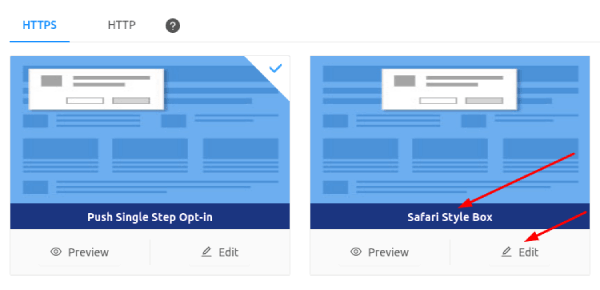
Στη συνέχεια, μεταβείτε στο Στυλ Safari » Επεξεργασία:
Τέλος, μεταβείτε στις Επιλογές και ενεργοποιήστε τη Γρήγορη Εγκατάσταση:
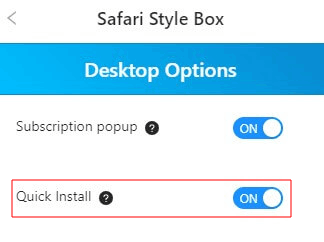
Και θα είστε έτοιμοι.
Δοκιμή #5: Χρήση της Κονσόλας για Εντοπισμό Σφαλμάτων
Προειδοποίηση: Αυτή η δοκιμή είναι μόνο για προγραμματιστές και προορίζεται να χρησιμοποιηθεί μόνο όταν όλες οι άλλες δοκιμές αποτυγχάνουν. Εάν δεν είστε προγραμματιστής, επικοινωνήστε μαζί μας αμέσως.
Επισκεφθείτε τον ιστότοπό σας χρησιμοποιώντας ένα νέο προφίλ και, στη συνέχεια, πατήστε Ctrl + Shift + l (επιθεώρηση στοιχείου) και κάντε κλικ στην Κονσόλα και πληκτρολογήστε _pe.subscribe(); στο παράθυρο της κονσόλας:
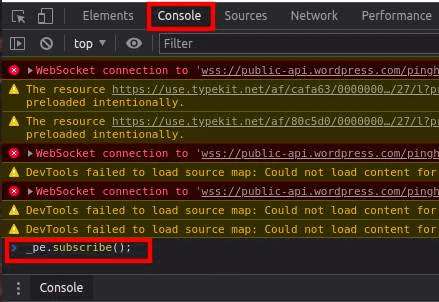
Και τώρα πατήστε Enter.
Θα πρέπει τώρα να δείτε το ακριβές μήνυμα σφάλματος που εμποδίζει τις ειδοποιήσεις push να λειτουργούν. Το μόνο που έχετε να κάνετε τώρα είναι να το διορθώσετε.
Συνοψίζοντας
Αυτό ήταν για αυτό το θέμα, φίλοι!
Εάν βρήκατε αυτόν τον οδηγό χρήσιμο, θα πρέπει επίσης να δείτε το άρθρο μας σχετικά με παραδείγματα εγγραφής με υψηλή μετατροπή. Είναι ο τέλειος τρόπος για να ρυθμίσετε τις καμπάνιες σας αμέσως μετά τη δοκιμή των ειδοποιήσεων push.
Το PushEngage προσφέρει πολλές πραγματικά ισχυρές καμπάνιες που θα πρέπει επίσης να δείτε. Άλλωστε, το PushEngage είναι το #1 λογισμικό ειδοποιήσεων push στον κόσμο. Οι περισσότερες από τις προηγμένες καμπάνιες είναι πλήρως αυτοματοποιημένες ειδοποιήσεις push.
Θα μπορούσατε να κερδίσετε χρήματα αυτόματα ακόμα και ενώ κοιμάστε.
Έτσι, αν δεν το έχετε κάνει ήδη, ξεκινήστε με το PushEngage σήμερα.


