Χάνετε πωλήσεις λόγω εγκατάλειψης περιήγησης στο κατάστημα Shopify σας;
Εγκατάλειψη περιήγησης συμβαίνει όταν οι επισκέπτες του ιστότοπού σας περιηγούνται στον ιστότοπό σας και στη συνέχεια αποχωρούν χωρίς να αγοράσουν τίποτα. Ακόμα χειρότερα, δεν προσθέτουν καν τίποτα στο καλάθι τους. Λοιπόν, τι μπορείτε να κάνετε;
Ένας απλός τρόπος για να αντιμετωπίσετε αυτό το πρόβλημα είναι να δημιουργήσετε διαφημίσεις επαναστόχευσης στο Facebook, το Instagram και τις Διαφημίσεις Google Search. Αλλά αυτό μπορεί να είναι εξαιρετικά ακριβό. Και θα χρειαστεί να είστε έμπειρος διαφημιστής για να λειτουργήσει.
Ο ευκολότερος τρόπος για να ανακάμψετε από την εγκατάλειψη περιήγησης είναι να δημιουργήσετε καμπάνιες ειδοποιήσεων push για εγκατάλειψη περιήγησης.
Σε αυτό το άρθρο, θα δούμε πώς να ανακάμψετε από την εγκατάλειψη περιήγησης στο Shopify χρησιμοποιώντας αυτοματοποιημένες ειδοποιήσεις push. Είναι εξαιρετικά εύκολο να το κάνετε, και είναι επίσης εξαιρετικά προσιτό.
Ας βουτήξουμε κατευθείαν.
Πώς να Ρυθμίσετε μια Καμπάνια Εγκατάλειψης Περιήγησης Shopify
Για αυτό το σεμινάριο, θα σας δείξουμε πώς να ενεργοποιήσετε τις ειδοποιήσεις push του Shopify χρησιμοποιώντας την εφαρμογή PushEngage Shopify.

Το PushEngage είναι το #1 λογισμικό ειδοποιήσεων push στο διαδίκτυο στην αγορά.
Οι ειδοποιήσεις push σας βοηθούν να αυξήσετε την επισκεψιμότητα του ιστότοπού σας και την αλληλεπίδραση σε αυτόματο πιλότο. Και αν διαχειρίζεστε ένα online κατάστημα, το PushEngage σας βοηθά επίσης να αυξήσετε τις πωλήσεις σας, βοηθώντας σας να δημιουργήσετε αυτοματοποιημένες ειδοποιήσεις push eCommerce.
Μπορείτε να ξεκινήσετε δωρεάν, αλλά αν είστε σοβαροί για την ανάπτυξη της επιχείρησής σας, θα πρέπει να αγοράσετε ένα επί πληρωμή πρόγραμμα. Επίσης, πριν αγοράσετε οποιαδήποτε υπηρεσία ειδοποιήσεων push, θα πρέπει να δείτε αυτόν τον οδηγό για το κόστος ειδοποιήσεων push.
Ακολουθεί μια γρήγορη επισκόπηση του τι παίρνετε με το PushEngage:
- Αυτοματοποιημένες καμπάνιες υψηλής μετατροπής
- Πολλαπλές επιλογές στόχευσης και προγραμματισμού καμπάνιας
- Παρακολούθηση στόχων και προηγμένη ανάλυση
- Έξυπνες δοκιμές A/B
- Ένας Αφοσιωμένος Διαχειριστής Επιτυχίας
Θα δείτε ότι η PushEngage είναι μακράν η καλύτερη επιλογή αν θέλετε να αυξήσετε την επισκεψιμότητα, την αφοσίωση και τις πωλήσεις για την επιχείρησή σας. Και αν έχετε περιορισμένο προϋπολογισμό, μπορείτε πάντα να γίνετε λίγο δημιουργικοί με τις ειδοποιήσεις push σας.
Έτσι, αν δεν το έχετε κάνει ήδη, ξεκινήστε με το PushEngage σήμερα.
Βήμα #1: Εγκαταστήστε το PushEngage στον Ιστότοπό σας Shopify
Το Shopify σας επιτρέπει να δημιουργήσετε ιστοσελίδες eCommerce χωρίς να γράψετε ούτε μία γραμμή κώδικα. Οποιαδήποτε λειτουργία ή δυνατότητα δεν είναι διαθέσιμη από προεπιλογή, μπορείτε να την εγκαταστήσετε χρησιμοποιώντας μια εφαρμογή. Έτσι, μπορείτε να χρησιμοποιήσετε μια εφαρμογή για να ενεργοποιήσετε τις ειδοποιήσεις push Shopify.
Μεταβείτε στον λογαριασμό σας Shopify και κάντε κλικ στις Εφαρμογές για να αναζητήσετε την εφαρμογή PushEngage:
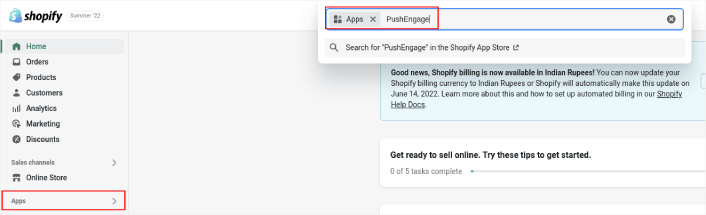
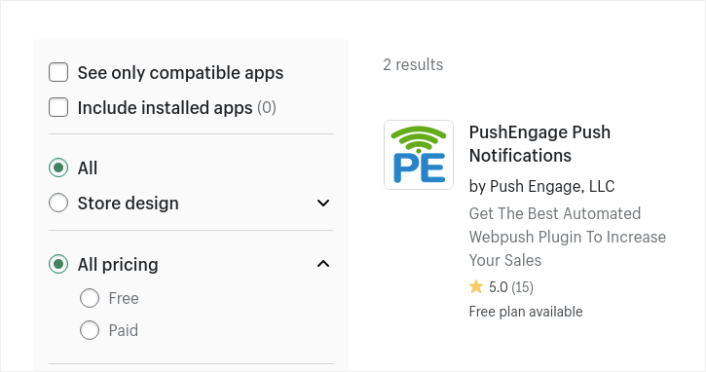
Στη συνέχεια, αναζητήστε την Εφαρμογή Ειδοποιήσεων Push PushEngage Shopify:
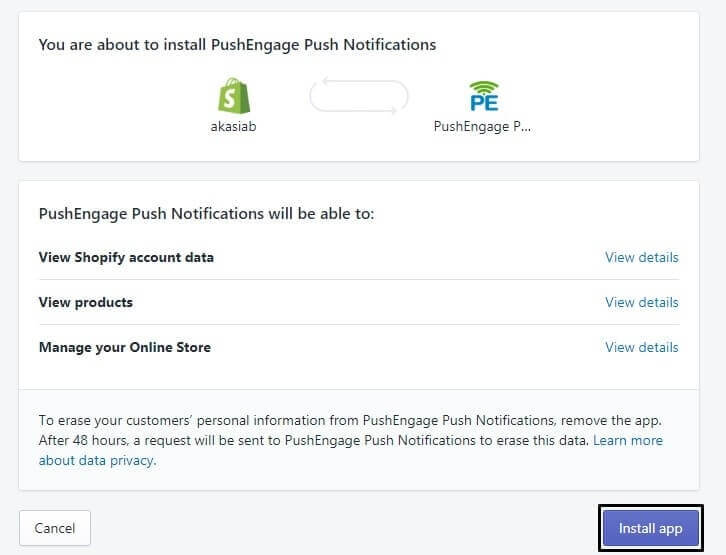
Και πατήστε Εγκατάσταση Εφαρμογής:
Είστε σχεδόν έτοιμοι.
Στη συνέχεια, θα θέλετε να μεταβείτε στον πίνακα ελέγχου PushEngage σας και να διαμορφώσετε τον λογαριασμό σας PushEngage για να στέλνετε τις ειδοποιήσεις σας άμεσα. Θα δείτε μια λίστα ελέγχου 7 σημείων για να ολοκληρώσετε μέσα στον πίνακα ελέγχου PushEngage.
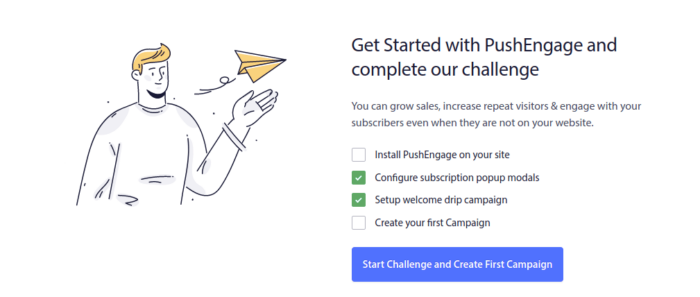
Αν είναι η πρώτη φορά που χρησιμοποιείτε λογισμικό ειδοποιήσεων push, συνιστούμε ανεπιφύλακτα να αναλάβετε την πρόκληση για να ρυθμιστείτε.
Βήμα #2: Δημιουργήστε μια Καμπάνια Ειδοποιήσεων Push Εγκατάλειψης Περιήγησης
Μεταβείτε ξανά στον πίνακα ελέγχου του PushEngage και πηγαίνετε στο Campaign » Triggered Campaigns για να δημιουργήσετε μια νέα καμπάνια ενεργοποίησης:

Στη συνέχεια, δημιουργήστε μια νέα καμπάνια εγκατάλειψης περιήγησης κάνοντας κλικ στο κουμπί Create New:

Στη συνέχεια, θα μπορείτε να ρυθμίσετε ολόκληρη την ακολουθία των ειδοποιήσεων push μαζί με μια καθυστέρηση μεταξύ κάθε ειδοποίησης:

Αν είστε νέοι στις ειδοποιήσεις push, θα πρέπει να διαβάσετε το άρθρο μας σχετικά με τις βέλτιστες πρακτικές για ειδοποιήσεις push. Όταν είστε ικανοποιημένοι με το περιεχόμενο της ειδοποίησης push, κάντε κλικ στο Trigger Settings. Θα δείτε ότι οι συνθήκες για μια καμπάνια εγκατάλειψης περιήγησης έχουν προδιαμορφωθεί στην ακολουθία.

Κάντε κλικ στο κουμπί Integration Code για να λάβετε το απόσπασμα κώδικα που χρειάζεστε για να ενσωματώσετε την καμπάνια εγκατάλειψης περιήγησης στον ιστότοπό σας.
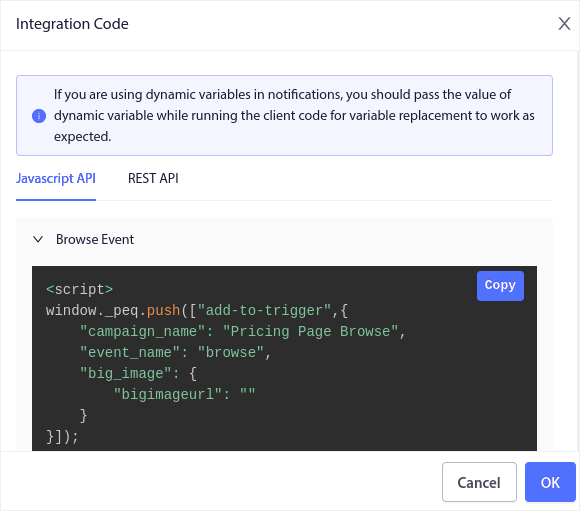
Στη συνέχεια, αντιγράψτε τον κώδικα και επικολλήστε τον στον ιστότοπό σας. Θέλετε να επικολλήσετε αυτόν τον κώδικα στην ενότητα <head> του HTML της σελίδας που θέλετε να παρακολουθήσετε. Τέλος, κάντε κλικ στο κουμπί Activate Triggered Campaign:

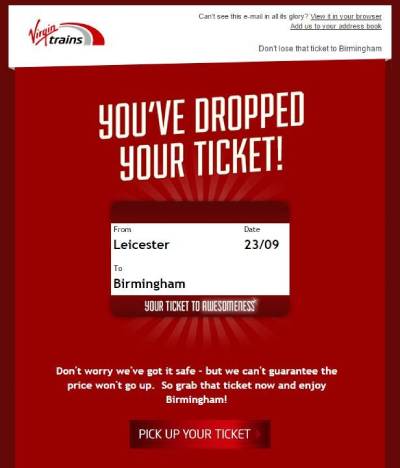
Αν ακολουθήσατε κάθε βήμα, θα έχετε δημιουργήσει μια καμπάνια εγκατάλειψης περιήγησης στο Shopify όπως αυτή:
Βήμα #3: Ρυθμίστε την Εγγραφή σας για Ειδοποιήσεις Push
Τέλος, στον πίνακα ελέγχου του PushEngage, μεταβείτε στις Σχεδίαση » Αναδυόμενες Καρτέλες:

Από εδώ, μπορείτε να προσαρμόσετε την επιλογή εγγραφής για τις ειδοποιήσεις push. Αν χρειάζεστε βοήθεια με αυτό, θα πρέπει να δείτε αυτό το άρθρο σχετικά με το πώς να δημιουργήσετε μια προσαρμοσμένη επιλογή εγγραφής για ειδοποιήσεις push.
Αν χρειάζεστε έμπνευση, μπορείτε να δείτε αυτό το άρθρο σχετικά με τις επιλογές εγγραφής για ειδοποιήσεις push με υψηλή μετατροπή.
Λεπτομερής Ρύθμιση Εκστρατείας: Όρια Ενεργοποίησης, UTMs και Παρακολούθηση Στόχων
Τα τρία παραπάνω βήματα θέτουν μια λειτουργική εκστρατεία σε λειτουργία. Πριν την κλιμακώσετε, αφιερώστε πέντε λεπτά ακόμη στις Ρυθμίσεις Ενεργοποίησης για τους τρεις ελέγχους που αποφασίζουν αν η εκστρατεία αυξάνει τα έσοδα ή τις απεγγραφές.
Ορίστε Όριο Ενεργοποίησης
Το όριο ενεργοποίησης περιορίζει πόσες ειδοποιήσεις λαμβάνει ένας αγοραστής την ημέρα. Οι χρήστες που εγκαταλείπουν την περιήγηση είναι πιο ψυχροί από αυτούς που εγκαταλείπουν το καλάθι, οπότε κινηθείτε χαμηλά: μία ή δύο την ημέρα είναι το ανώτατο όριο. Ένας αγοραστής που περιηγείται στο κατάστημά σας κάθε μεσημεριανό διάλειμμα δεν πρέπει να συλλέγει ειδοποίηση για κάθε επίσκεψη. Οι προεπιλεγμένες τιμές προτύπου είναι λογικές, αλλά ελέγξτε τις σε σχέση με τα δικά σας μοτίβα επισκεψιμότητας.
Προσθήκη Παραμέτρων UTM
Στον ίδιο πίνακα ρυθμίσεων, ορίστε παραμέτρους UTM στην εκστρατεία, για παράδειγμα utm_source=push και utm_campaign=browse_abandonment. Χωρίς αυτές, οι ανακτημένες συνεδρίες προσγειώνονται στα αναλυτικά σας στοιχεία ως απευθείας επισκεψιμότητα και η εκστρατεία φαίνεται να μην ανακτά τίποτα, πράγμα που εξηγεί γιατί οι προϋπολογισμοί εγκατάλειψης περιήγησης μειώνονται για λάθος λόγο.
Ενεργοποίηση Παρακολούθησης Στόχων
Ενεργοποιήστε την παρακολούθηση στόχων, ώστε κάθε ειδοποίηση στην ακολουθία να αναφέρει τα έσοδα που ανέκτησε, όχι μόνο τα κλικ. Αυτός είναι ο αριθμός που σας λέει ποια ειδοποίηση στη σειρά σας κερδίζει τη θέση της και ποια πρέπει να ξαναγραφτεί. Αν είστε νέοι σε αυτό, ο οδηγός παρακολούθησης στόχων ειδοποιήσεων push σας καθοδηγεί στη ρύθμιση.
Με τα όρια, τα UTM και τους στόχους σε ισχύ, επαναλάβετε την ίδια την ακολουθία. Τα μοτίβα στρατηγικής στον οδηγό μας για τις ειδοποιήσεις push εγκατάλειψης περιήγησης, όπως η τμηματοποίηση κατά βάθος περιήγησης και η διατήρηση κουπονιών για περιηγητές υψηλής πρόθεσης, εφαρμόζονται στα καταστήματα Shopify αμετάβλητα.
Τι να κάνετε Αφού Ρυθμίσετε την Εγκατάλειψη Περιήγησης στο Shopify
Θα πρέπει να διαβάσετε το άρθρο μας σχετικά με τις καμπάνιες email εγκατάλειψης περιήγησης όταν τελειώσετε. Είναι ένας εξαιρετικός μικρός πόρος για να πάρετε έμπνευση και να δημιουργήσετε τις δικές σας καμπάνιες.
Αν ψάχνετε για έναν οικονομικά αποδοτικό τρόπο για να αυξήσετε την επισκεψιμότητα, την αλληλεπίδραση και τις πωλήσεις σας, θα πρέπει να ξεκινήσετε με καμπάνιες ειδοποιήσεων push. Οι ειδοποιήσεις push είναι ισχυρά εργαλεία μάρκετινγκ που μπορούν να βοηθήσουν κάθε επιχείρηση ηλεκτρονικού εμπορίου να αναπτυχθεί γρήγορα.
Δεν πειστήκατε; Δείτε αυτούς τους καταπληκτικούς πόρους:
- Πώς να Ρυθμίσετε Ειδοποιήσεις Push για Εγκαταλελειμμένα Καλάθια (Εύκολο Οδηγός)
- Πώς να Προγραμματίσετε Ειδοποιήσεις Push με τον Εύκολο Τρόπο [Οδηγός 5 Λεπτών]
- Πώς να δημιουργήσετε καμπάνιες ειδοποιήσεων πτώσης τιμών σε < 10 λεπτά.
- Πώς να Χρησιμοποιήσετε Ειδοποιήσεις Push eCommerce για να Αυξήσετε τα Έσοδα
Το PushEngage είναι το #1 λογισμικό ειδοποιήσεων push στον κόσμο. Έτσι, συνιστούμε τη χρήση του PushEngage για τη δημιουργία των ειδοποιήσεων push και την ανάπτυξη της επιχείρησής σας eCommerce.


