PushEngage's målgruppegruppefunktion forbedrer effektiviteten, virkningen og personaliseringen af dine push-notifikationskampagner, så du kan gruppere dine brugerdefinerede segmenter, geografiske placeringer og personer, der interagerer med dine push-kampagner.
Målgruppegrupper muliggør mere præcis målretning. Ved at kombinere forskellige kriterier i én gruppe kan du sende mere personlige og relevante notifikationer til dine brugere, hvilket forbedrer engagement og svarrater. I stedet for manuelt at vælge flere segmenter, hver gang du vil sende en kampagne, kan du vælge den foruddefinerede målgruppegruppe. Dette sparer tid og kræfter, især når du har en stor abonnentbase.
I denne guide i dag vil du lære, hvordan du målretter dine inaktive abonnenter ved hjælp af målgruppegrupper. Du kan forsøge at retargete dem i et stykke tid med mere målrettede beskeder, før du rydder op i dem.
Før du starter
Denne guide antager, at du har aktiveret PushEngage. Hvis ikke, kan du komme i gang her.
Målgruppegruppe er tilgængelig i vores Business-plan og derover.
Oprettelse af en målgruppegruppe
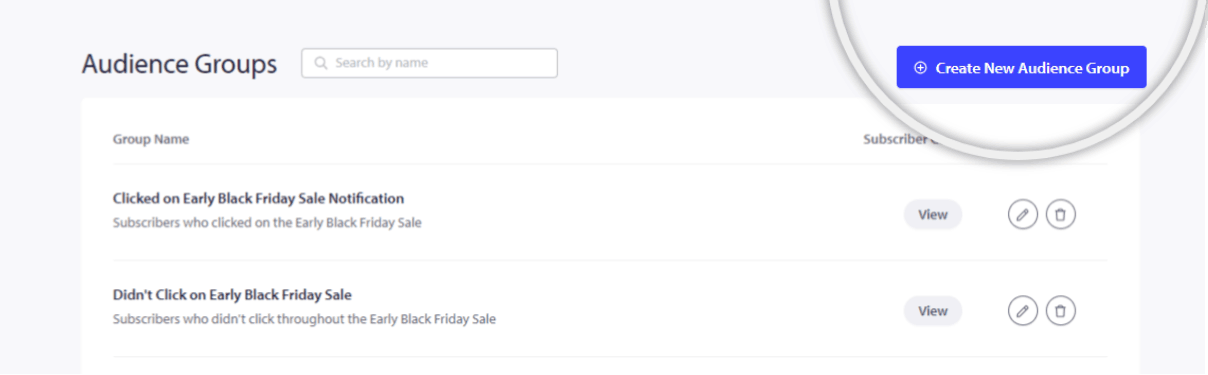
Gå til sektionen Målgruppe i din PushEngage-konto, og vælg Målgruppegruppe.
Klik på Opret ny målgruppegruppe, og indtast et navn til gruppen.
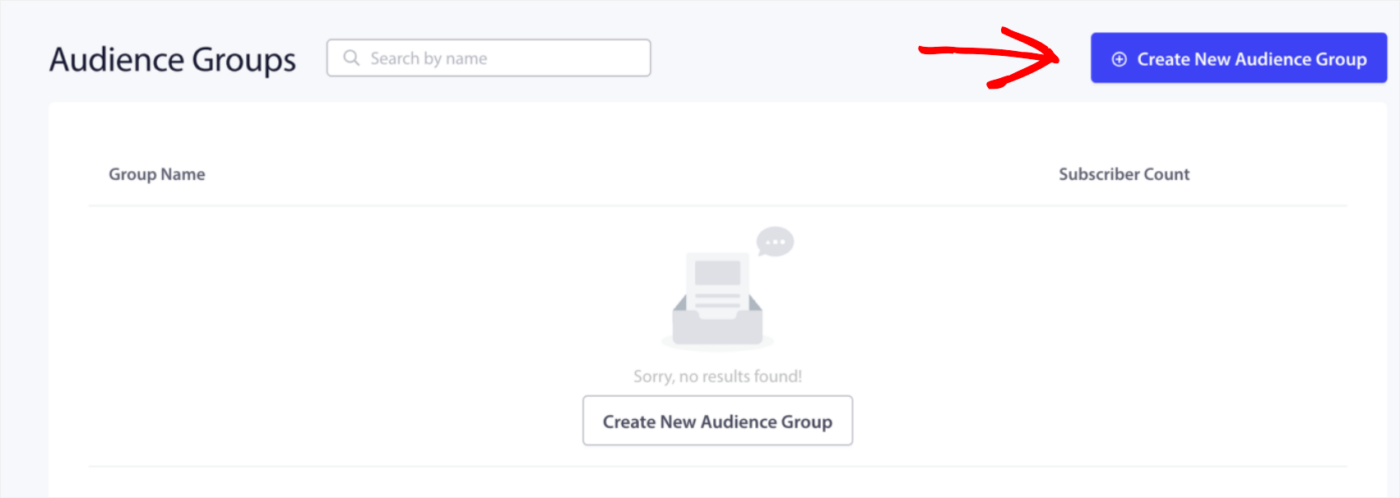
Du kan også tilføje en beskrivelse for at hjælpe dig og dit team med at forstå formålet med målgruppegruppen med et øjeblik.
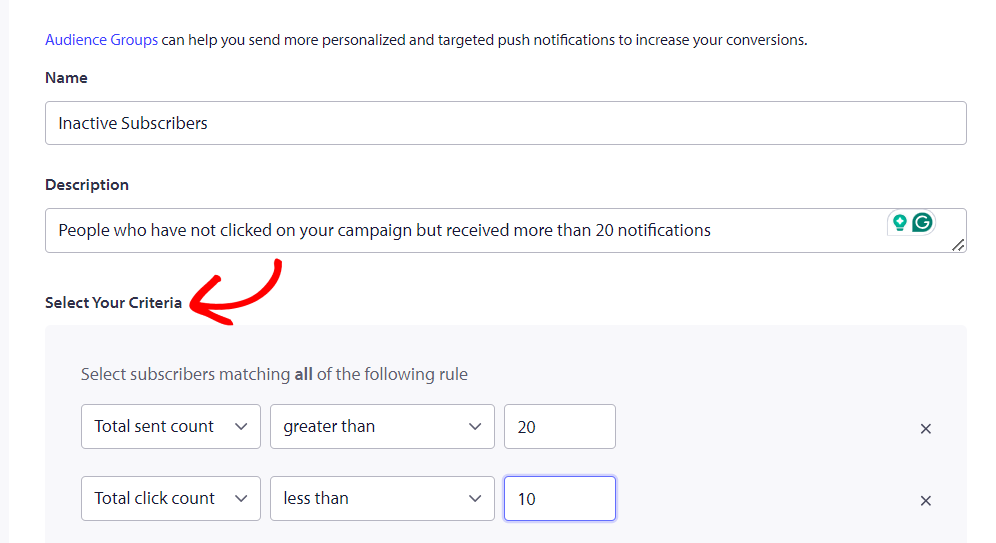
Nu kan du tilføje kriterierne for at gruppere de inaktive abonnenter.
Du kan filtrere baseret på specifikke brugerattributter, eksisterende brugersegmenter, webbrowsere og forskellige enheder. Derudover kan du indsnævre efter geografiske placeringer som lande, stater eller byer. Abonnementsdatoer og seneste klikaktivitet er også nyttige kriterier til at målrette brugere.
Med denne funktion kan du retargete brugere, der ikke har klikket på dine notifikationer i de seneste dage. Du kan for eksempel oprette en specifik målgruppegruppe for disse brugere ved at indstille kriterier som dette – Samlet antal sendte er større end 20 eller klikantallet er mindre end 10.
Dette giver dig mulighed for at sende mere personlige notifikationer til dine mindst aktive abonnenter, hvilket øger deres engagement. Desuden giver inkludering af yderligere relevante kriterier mulighed for yderligere segmentering inden for denne målgruppegruppe, hvilket sikrer, at dine notifikationer er fint målrettede og effektive.
Send Push Broadcast til målgruppegruppe
Nu hvor målgruppegruppen er oprettet, lad os oprette en Push Broadcast.
Naviger til Kampagne » Push Broadcast. Vælg enten fra skabelonen eller opret Push Broadcasts fra bunden. Her er guiden til oprettelse af Push Broadcasts.
Da du skal målrette inaktive abonnenter, kan du vælge den specifikke målgruppegruppe i stedet for at sende den til hele din abonnentbase.

Du klikker på send/planlæg for at sende push-udsendelser til dine inaktive abonnenter.
Når du har sendt dem nok kampagner og stadig ikke ser en meget høj genaktiveringsrate. Du kan også rydde op i dine kolde eller inaktive abonnenter. Denne guide forklarer, hvordan du kan administrere din liste ved at rydde op i inaktive abonnenter.
Hvis du støder på problemer, er du velkommen til at kontakte os ved at klikke her. Vores supportteam vil kunne hjælpe dig.