Aviso: Não há documentação legada disponível para este item, portanto, você está vendo a documentação atual.
O recurso de grupo de audiência do PushEngage aprimora a eficiência, eficácia e personalização de suas campanhas de notificação push, permitindo agrupar seus segmentos personalizados, geo-localizações e pessoas que interagem com suas campanhas push.
Os grupos de audiência permitem um direcionamento mais preciso. Ao combinar diferentes critérios em um único grupo, você pode enviar notificações mais personalizadas e relevantes para seus usuários, melhorando as taxas de engajamento e resposta. Em vez de selecionar manualmente vários segmentos toda vez que quiser enviar uma campanha, você pode selecionar o grupo de audiência pré-definido. Isso economiza tempo e esforço, especialmente ao lidar com grandes bases de assinantes.
Neste guia hoje, você aprenderá como direcionar seus assinantes inativos usando Grupos de Audiência. Você pode tentar retargeting deles por algum tempo com mensagens mais direcionadas antes de excluí-los.
Antes de Começar
Este guia assume que você ativou o PushEngage. Se não, você pode começar aqui.
O Grupo de Audiência está disponível em nosso plano Business e superior.
Criando um Grupo de Audiência
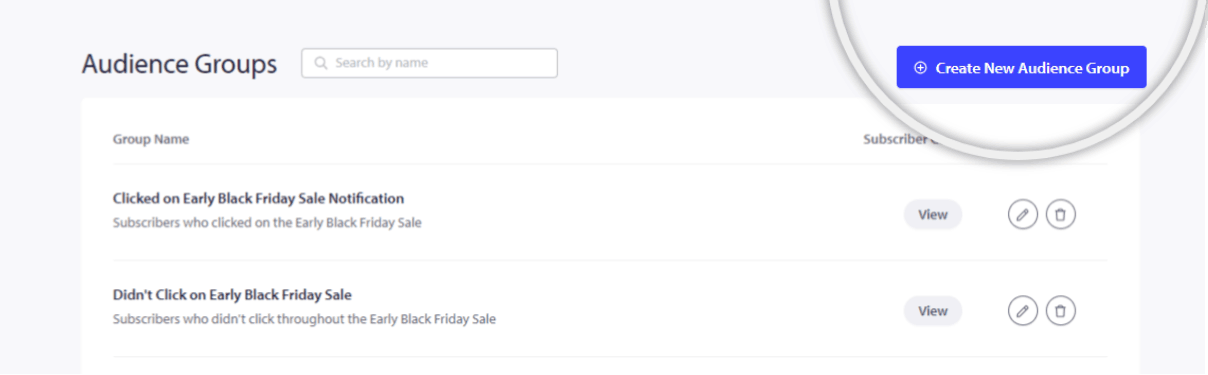
Em sua conta PushEngage, vá para a seção Audiência e selecione Grupo de Audiência.
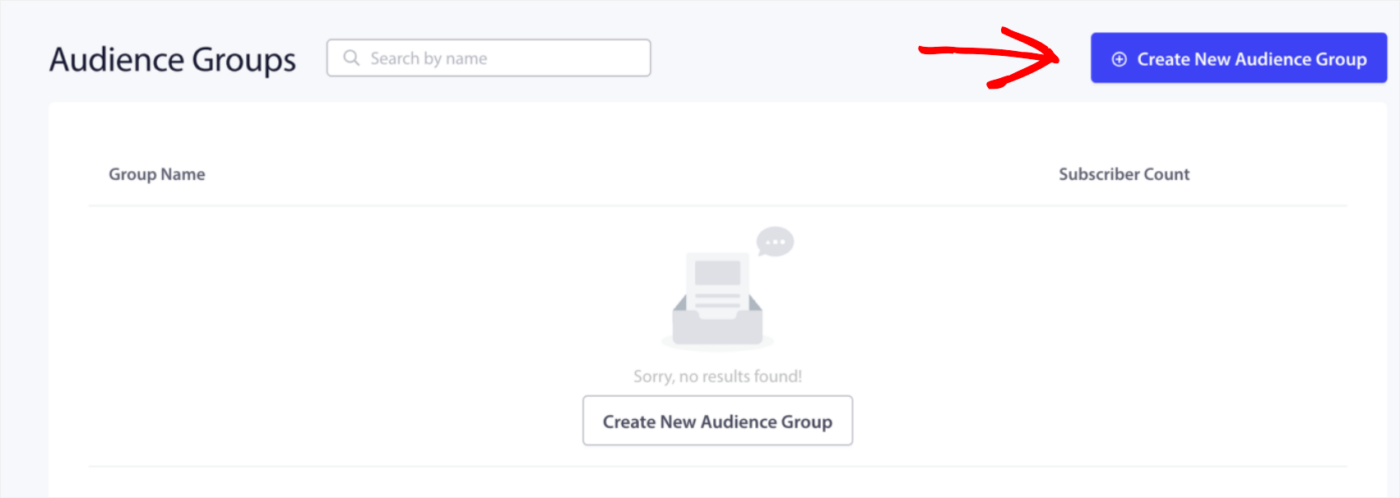
Clique em Criar Novo Grupo de Audiência e insira um nome para o grupo.
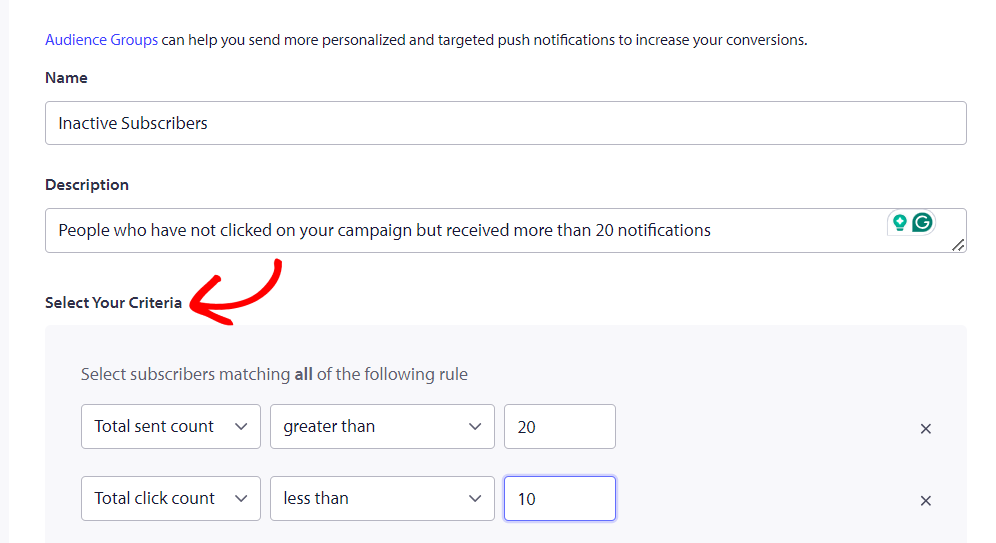
Você também pode adicionar uma descrição para ajudar você e sua equipe a entenderem o propósito do grupo de audiência rapidamente.
Agora, você pode adicionar os critérios para agrupar os assinantes inativos.
Você pode filtrar com base em atributos específicos do usuário, segmentos de usuários existentes, navegadores da web e diferentes dispositivos. Além disso, você pode refinar por localizações geográficas, como países, estados ou cidades. Datas de assinatura e atividade de último clique também são critérios úteis para direcionar usuários.
Com este recurso, você pode retargeting usuários que não clicaram em suas notificações nos últimos dias. Por exemplo, você pode criar um grupo de audiência específico para esses usuários definindo critérios como este – Total de envios é maior que 20 ou e contagem de cliques é menor que 10.
Isso permite que você envie notificações mais personalizadas para seus assinantes menos ativos, aumentando assim o engajamento deles. Além disso, a incorporação de critérios adicionais relevantes permite uma segmentação mais aprofundada dentro deste grupo de audiência, garantindo que suas notificações sejam finamente direcionadas e eficazes.
Enviando um Broadcast Push para um Grupo de Audiência
Agora que o Grupo de Audiência foi criado, vamos criar um Broadcast Push.
Navegue até Campanha » Broadcast Push. Escolha um modelo ou crie Broadcasts Push do zero. Aqui está o guia para criar Broadcasts Push.
Como você precisa segmentar assinantes inativos, pode escolher um Grupo de Audiência específico em vez de enviá-lo para toda a sua base de assinantes.

Você clica em enviar/agendar para enviar broadcasts push para seus assinantes inativos.
Depois de enviar campanhas suficientes e ainda não ver uma taxa de reengajamento muito alta. Você também pode limpar seus assinantes frios ou inativos. Este guia explica como você pode gerenciar sua lista limpando assinantes inativos.
Se você encontrar algum problema, por favor, sinta-se à vontade para entrar em contato conosco clicando aqui. Nossa equipe de suporte poderá ajudá-lo.


