O PushEngage permite que você converta os visitantes do seu site em assinantes de notificações push da web. Um assinante é qualquer pessoa que clique em permitir no pop-up de inscrição que você configura em seu site. Uma campanha de notificações push da web não captura informações pessoais como e-mail ou número de telefone. No entanto, você pode entrar em contato com seus assinantes mesmo quando eles não estão em seu site.
Instalando o PushEngage
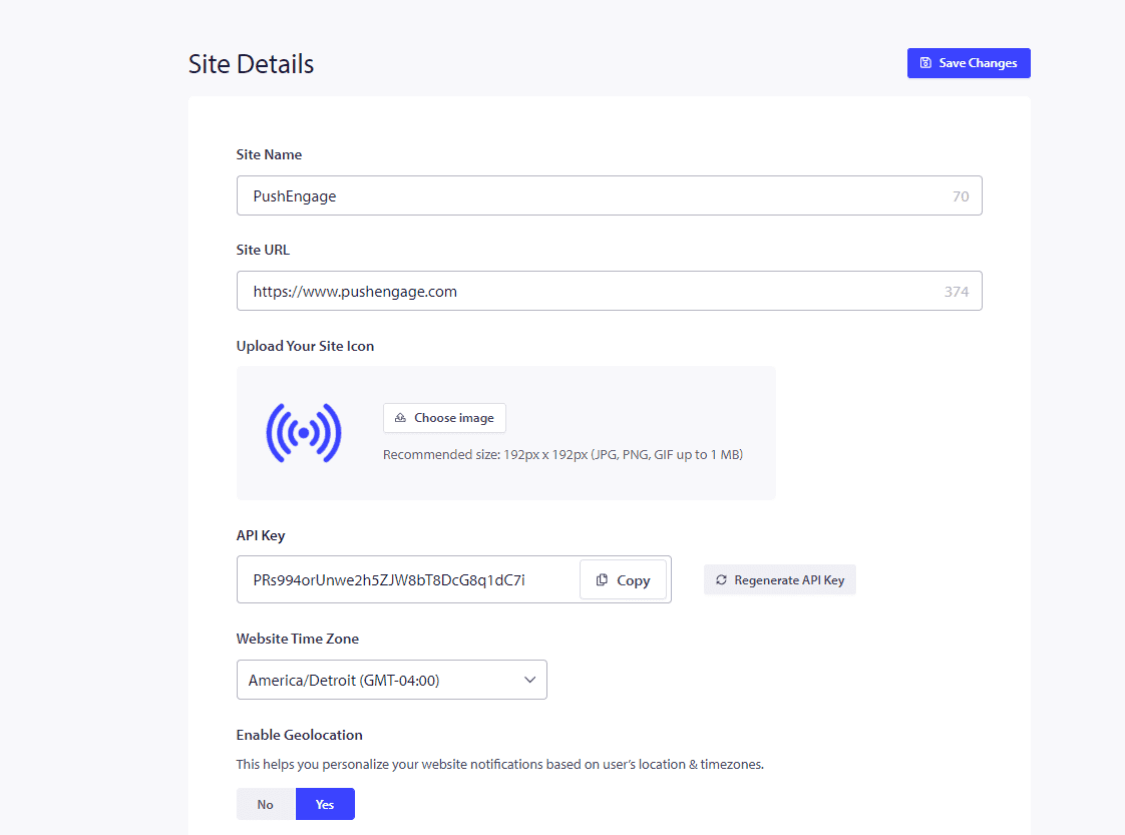
1. Para concluir a instalação do PushEngage, navegue até Configurações do Site » Detalhes do Site.
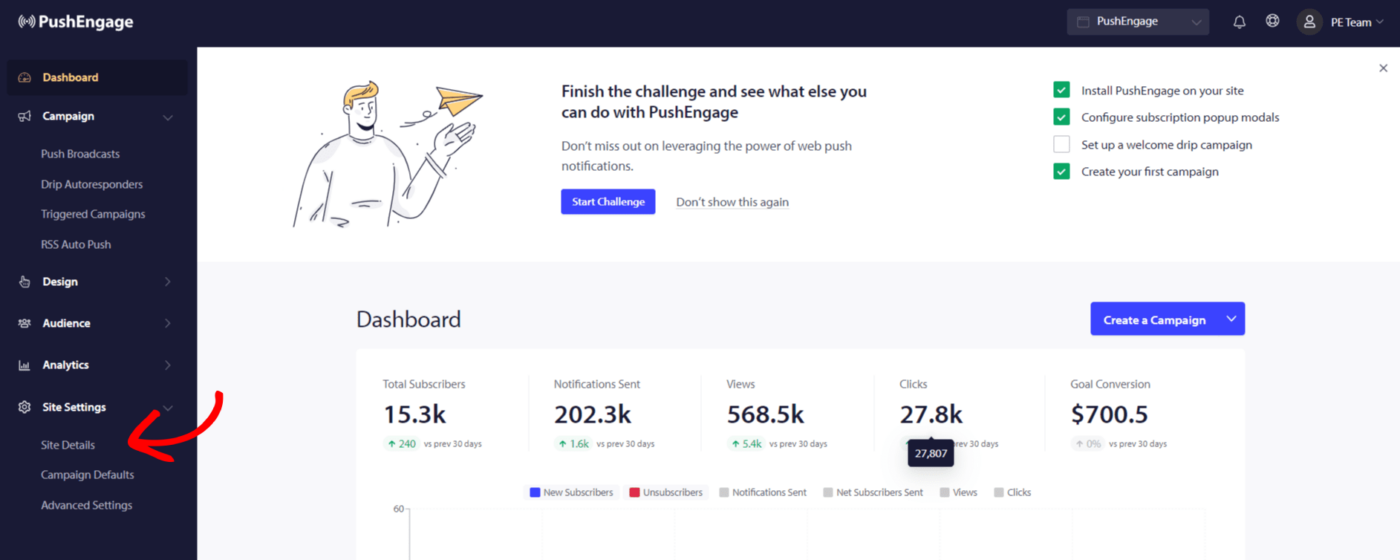
2. Você precisa inserir as informações do site – Nome do site, o logotipo da sua marca e garantir que o URL do site esteja correto.
Agora você pode passar para a atualização do fuso horário correto, pois a campanha agendada usará esse fuso horário. Você precisa habilitar a geolocalização.
Você pode gerar uma chave de API se for usar integração de API em breve. Embora isso possa ser feito mais tarde também, esta é apenas uma etapa opcional.
Quando terminar, clique em Clique Aqui para Instruções de Configuração.
3. Se você tiver planos pagos, certifique-se de remover a Marca PushEngage. Você pode marcar esta caixa e salvar as alterações.

4. Selecione o tipo de site na opção mencionada e siga as etapas compartilhadas para concluir a instalação.
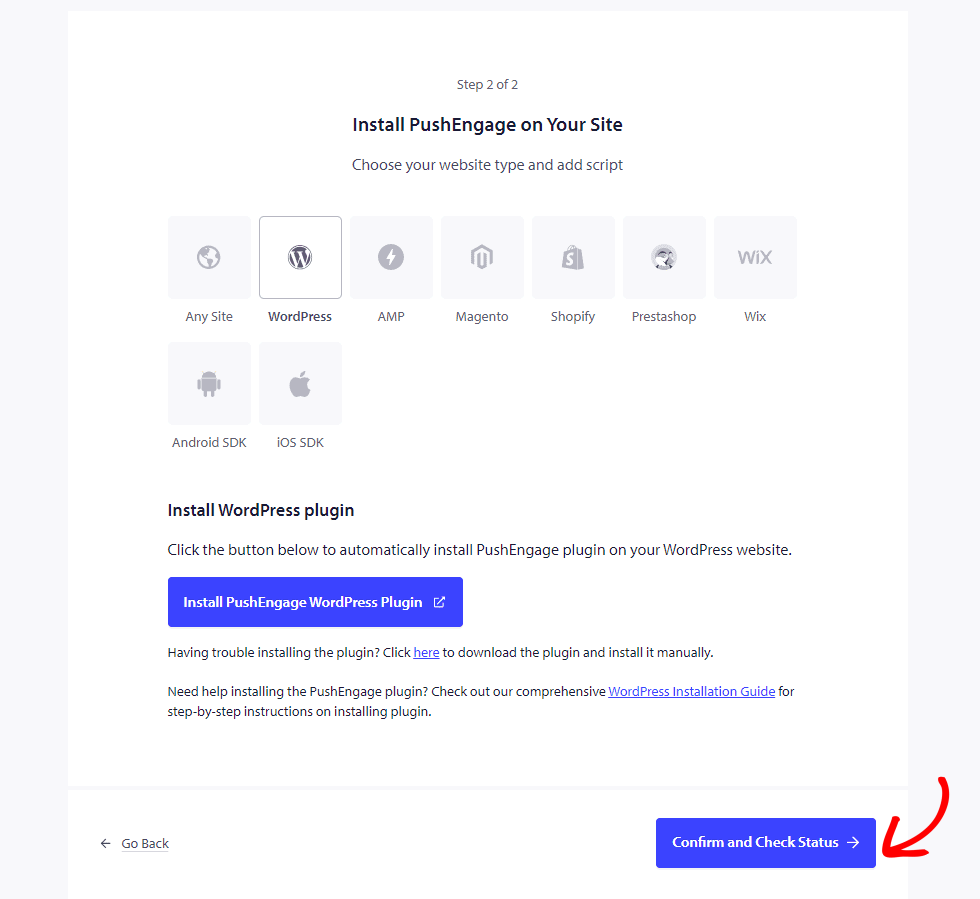
Se a plataforma em que seu site está hospedado não for mencionada, copie o código de instalação e adicione-o ao HTML do seu site. Se você tiver acesso ao seu diretório raiz, baixe o arquivo service-worker.js e adicione-o ao diretório raiz para que ele seja publicamente acessível.
Se você não tiver acesso ao diretório raiz, pode pular a adição do arquivo service-worker.js. Você pode adicionar o código e usar qualquer opção de inscrição de duas etapas para coletar assinantes.
Quando isso for feito, clique em Confirmar e Verificar Status e salve as configurações.
Selecionando a Opção de Inscrição
Agora que você concluiu a adição do código. Você pode configurar a opção de inscrição.
Você pode navegar até Design » Modais de Pop-up.
Você pode escolher qualquer um dos estilos de Caixa de Diálogo de Inscrição ativando o botão de Alternância.
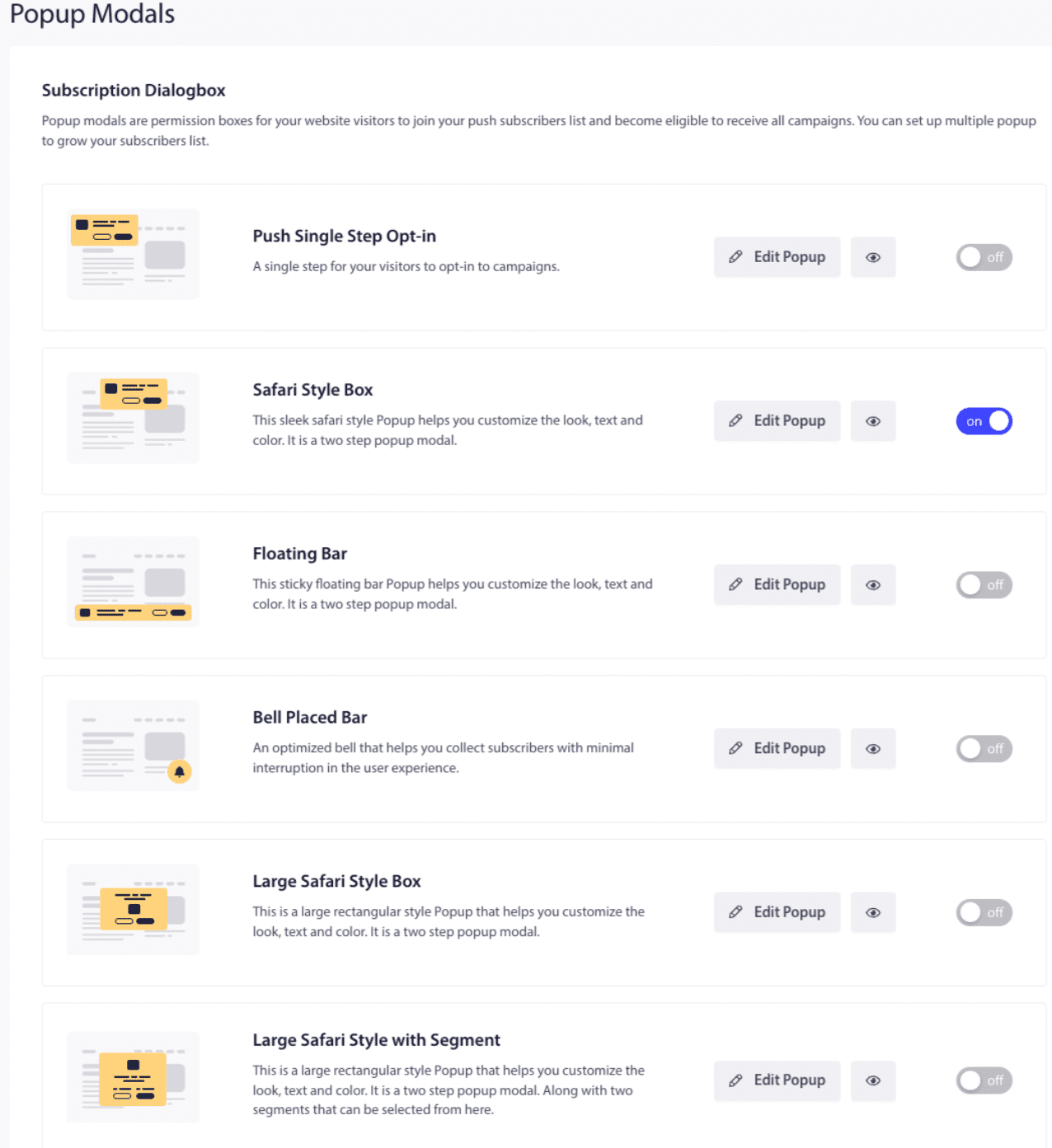
Você pode então projetar os estilos de Opção de Inscrição para se adequar aos requisitos do seu negócio. A Opção de Inscrição de Passo Único do Push é uma inscrição de uma etapa; as outras são Opção de Inscrição de Duas Etapas, que permite aos visitantes personalizar, mas requer duas etapas para se tornarem assinantes.
Depois de concluir a edição, clique em Salvar.
Após estilizar o Pop-up, você pode ir para a aba Escolher Opções de Exibição. Depois que todas as configurações forem configuradas, você pode Salvar e Habilitar Pop-up.
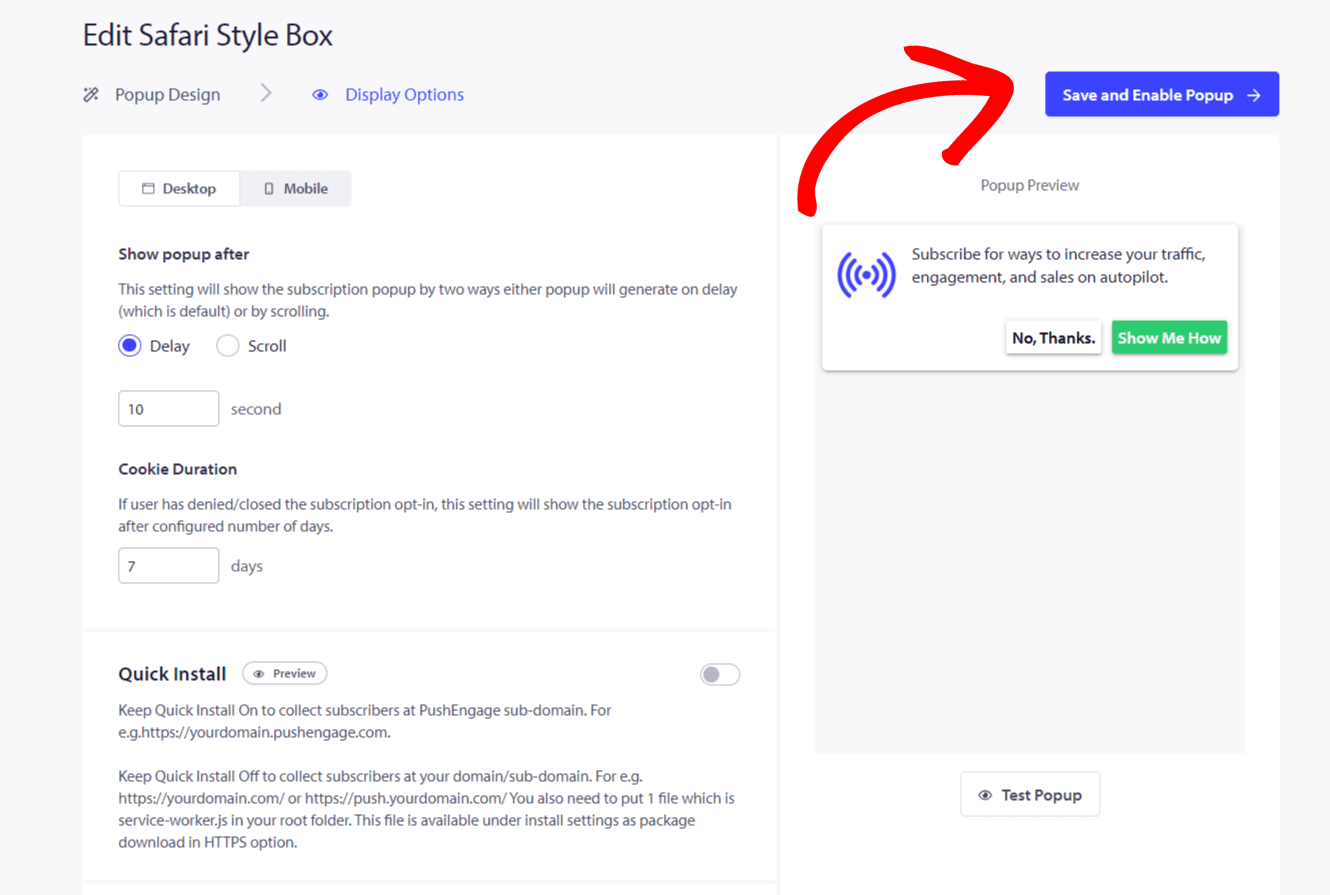
Agora que tudo está configurado. Você deve testar você mesmo como o pop-up aparece em seu site.
Adicionando você como o primeiro assinante para testar
1. Adicionando um novo perfil ao seu Chrome/qualquer outro navegador. Navegue até o ícone de Avatar/Foto para o Chrome e clique em Adicionar. Seu novo perfil será aberto assim que você adicionar um nome e selecionar um ícone.
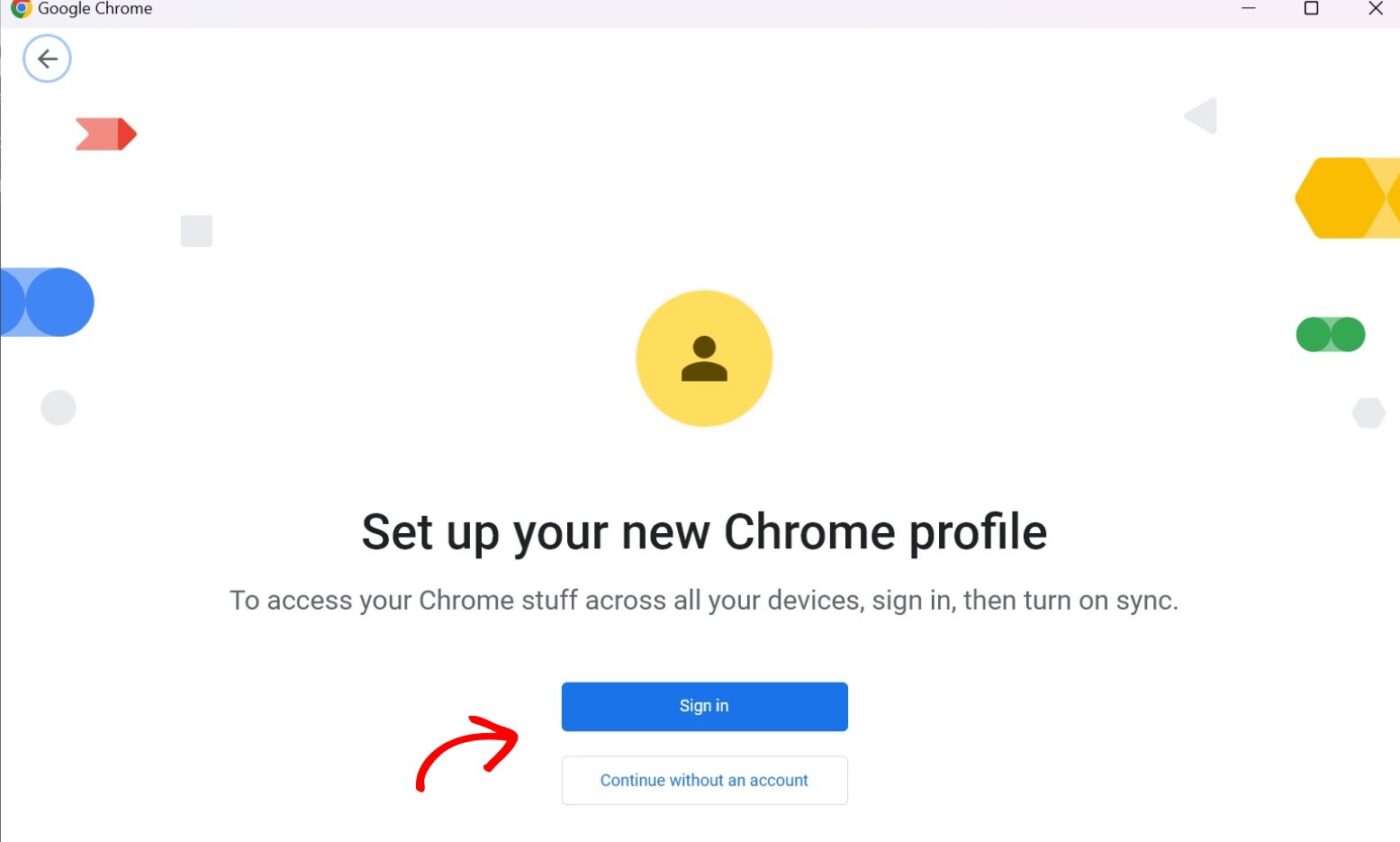
2. Visite seu site no perfil recém-criado; você deverá ver a opção de inscrição de assinante que selecionou.
3. Você pode clicar em permitir. Certifique-se de ter permitido notificações push nas configurações do seu sistema operacional e navegador.
Assim que você vir os assinantes crescendo em seu Painel, você poderá começar a projetar as campanhas e entrar em contato com os assinantes.
Se você encontrar algum problema, por favor entre em contato conosco clicando aqui. Nossa equipe de suporte poderá ajudá-lo.