Bem-vindo! Você está pronto para começar a engajar seus assinantes enviando transmissões de Push para o seu site.
Este artigo mostrará o processo passo a passo para criar e enviar mensagens de transmissão para seus assinantes.
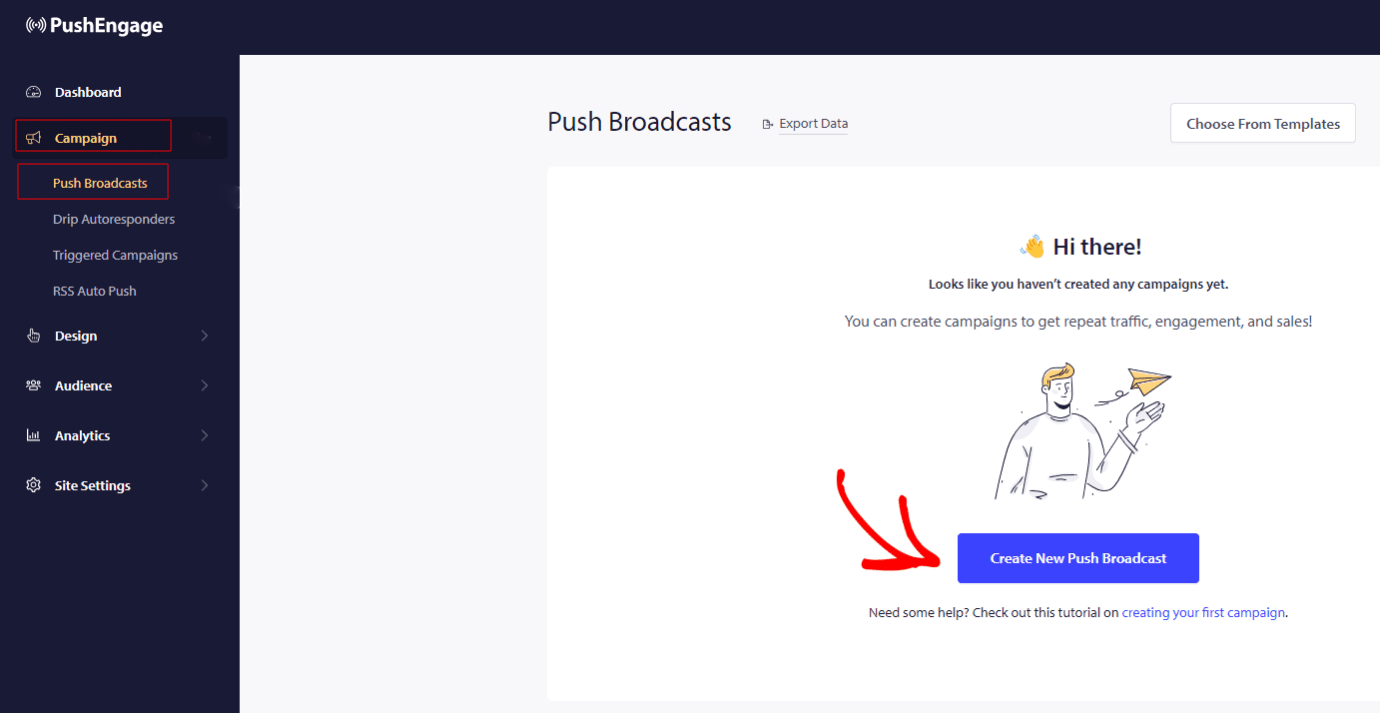
Antes de criarmos a campanha
Para começar a criar campanhas, certifique-se de que você concluiu a instalação em seus sites. Enquanto você não tiver assinantes coletados para o seu site, as campanhas não alcançarão ninguém. Consulte este link para concluir a instalação, se ainda não o fez. Você pode então voltar para criar as campanhas.
Você pode começar a enviar as campanhas para os assinantes que coletou até agora. Você pode transmitir mensagens que podem ser enviadas para todos os assinantes ou para um conjunto segmentado de assinantes. A segmentação está disponível em nosso plano Business e superior.
Abaixo estão alguns pontos relacionados às mensagens de transmissão que você pode enviar:
- Você pode criar qualquer mensagem de transmissão de até 135 caracteres (incluindo emojis 😊)
- Adicione um título de até 85 caracteres
- Uma imagem de até 1MB
- URL de destino (192px x 192px) – Este é o URL que abre ao clicar na mensagem de transmissão.
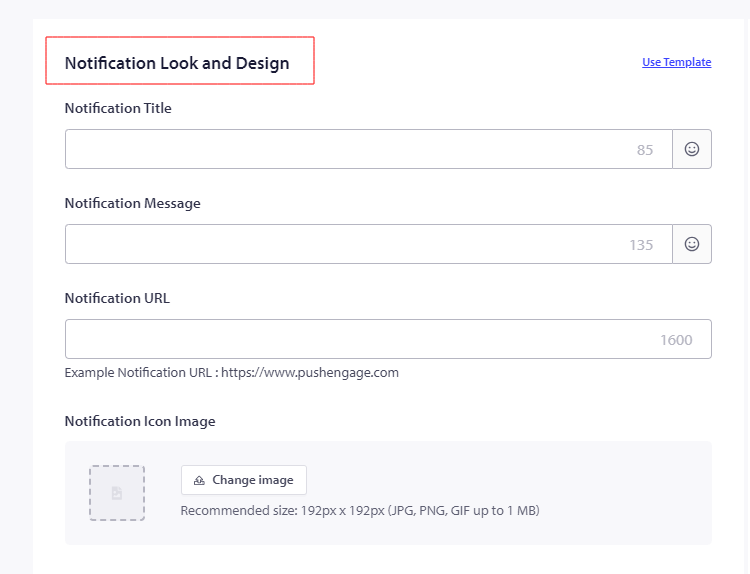
Design da campanha ao transmitir mensagens
Notificação Multi-Ação: Você pode criar uma Notificação Multi-Ação habilitando os botões. Esses botões são chamadas adicionais para ação em suas campanhas. Sempre recomendamos ter uma chamada adicional para ação, pois isso ajuda você a obter um maior engajamento com suas campanhas.
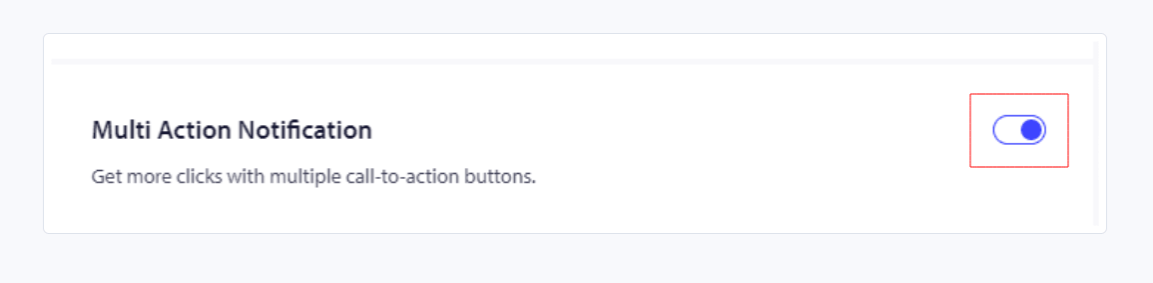
Imagem grande: Adicionar uma Imagem grande ao enviar as notificações pode capturar a atenção dos espectadores e aumentar a taxa de cliques. Aqui, você pode fazer upload de uma imagem de até 1MB (360px x 180px para Desktop e 360px x 80px para dispositivos móveis).
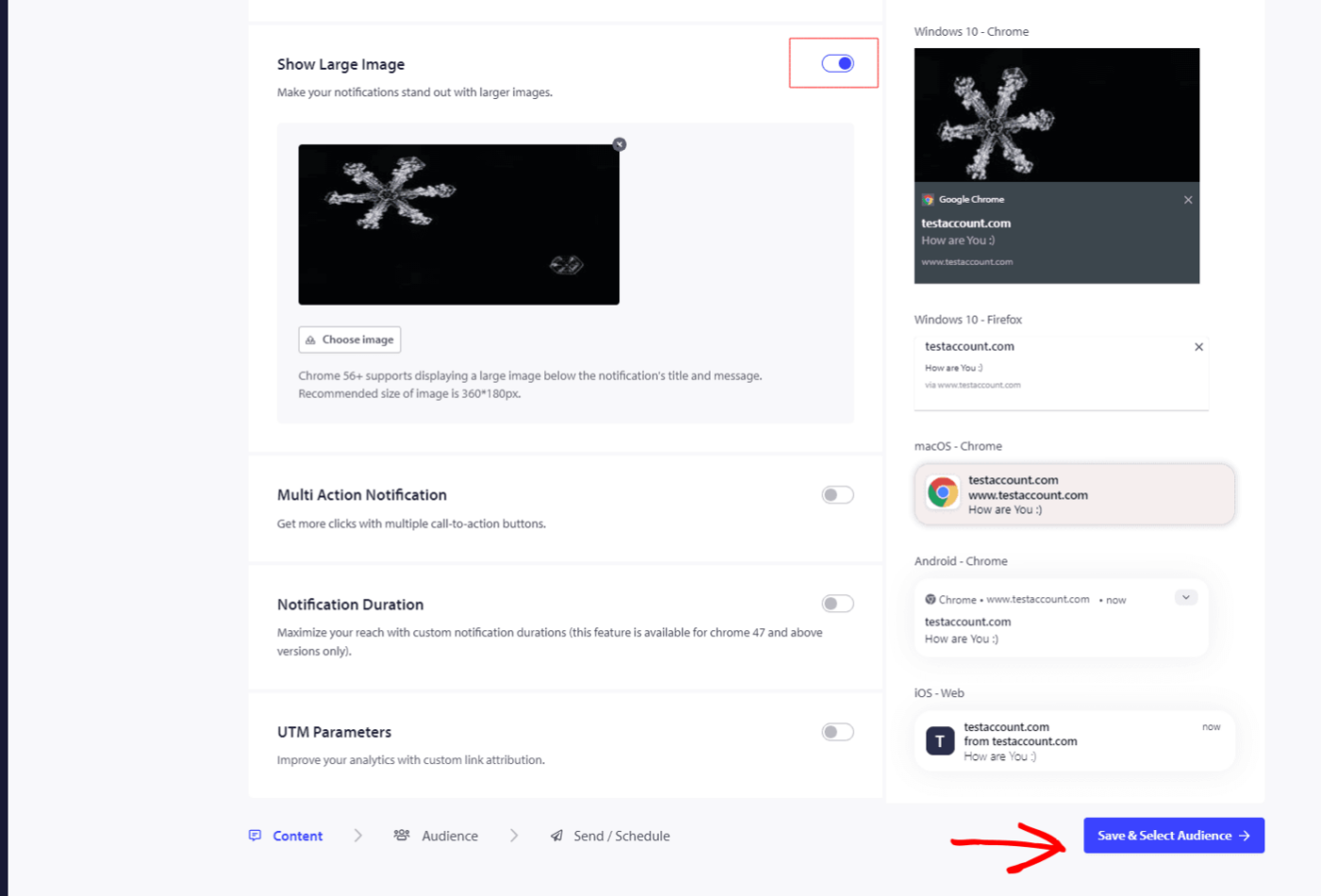
Comportamento da campanha, Rastreamento e público
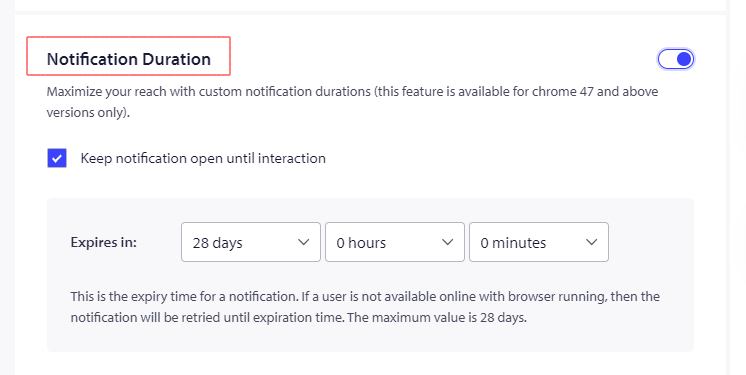
Duração da Notificação: Você precisa definir a Duração de todas as notificações antes de enviar, para evitar sobrecarregar seus assinantes com notificações. Isso não só despeja uma carga de notificações em seus assinantes, mas também abre caminho para um aumento nas desinscrições. Você pode definir a expiração da notificação para um máximo de 28 dias.
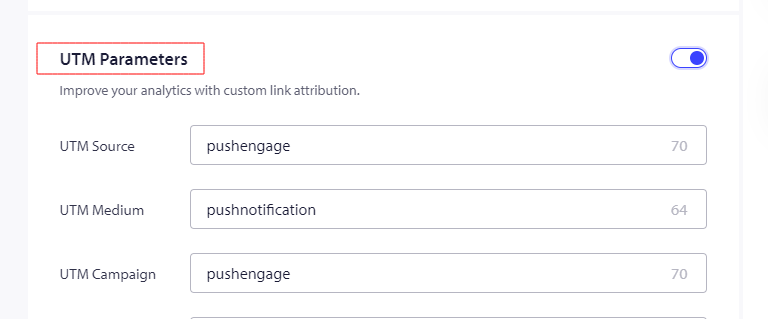
Parâmetros UTM para Google Analytics Rastreamento: Adicionar parâmetros UTM permite analisar dados no Google Analytics. Ao enviar notificações, configurar parâmetros UTM ajudará a capturar os dados que preenchem o GA. Você pode mencionar os campos obrigatórios – UTM Source, UTM Medium & UTM Campaign, como mostrado no exemplo abaixo.
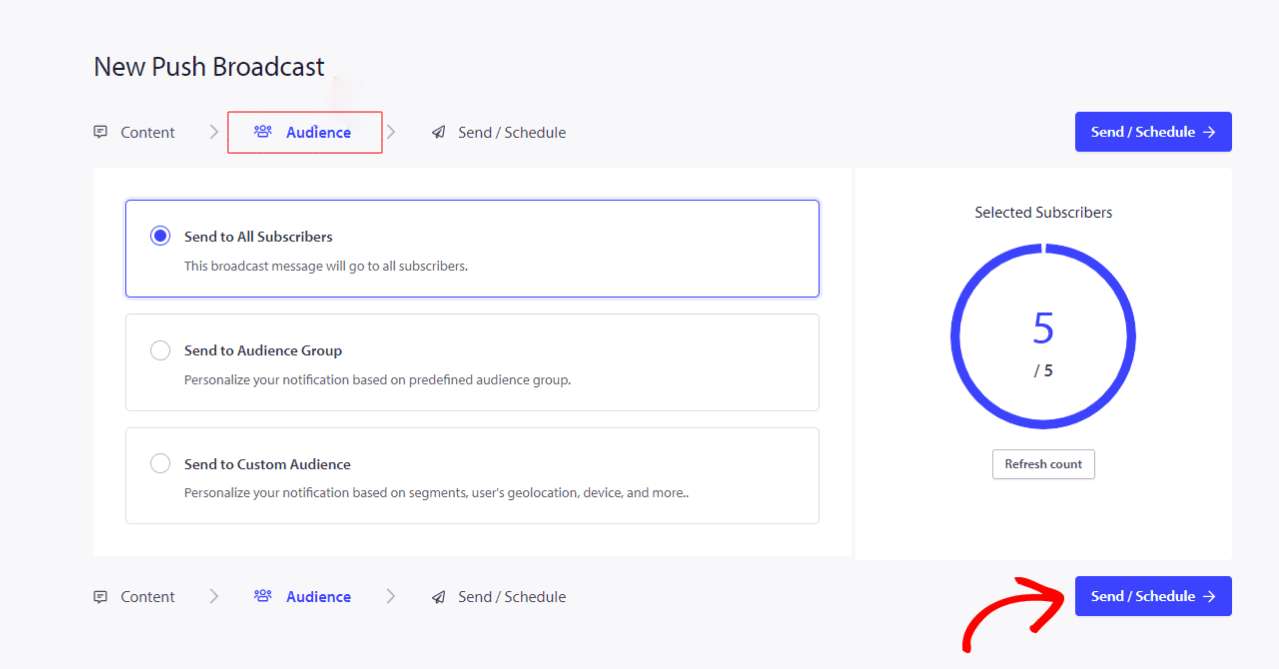
Selecionar Público: O recurso para selecionar o Público está disponível no plano Business & acima.
Selecionar Público permite enviar notificações direcionadas, o que, por sua vez, aumenta as visualizações & cliques das notificações enviadas.
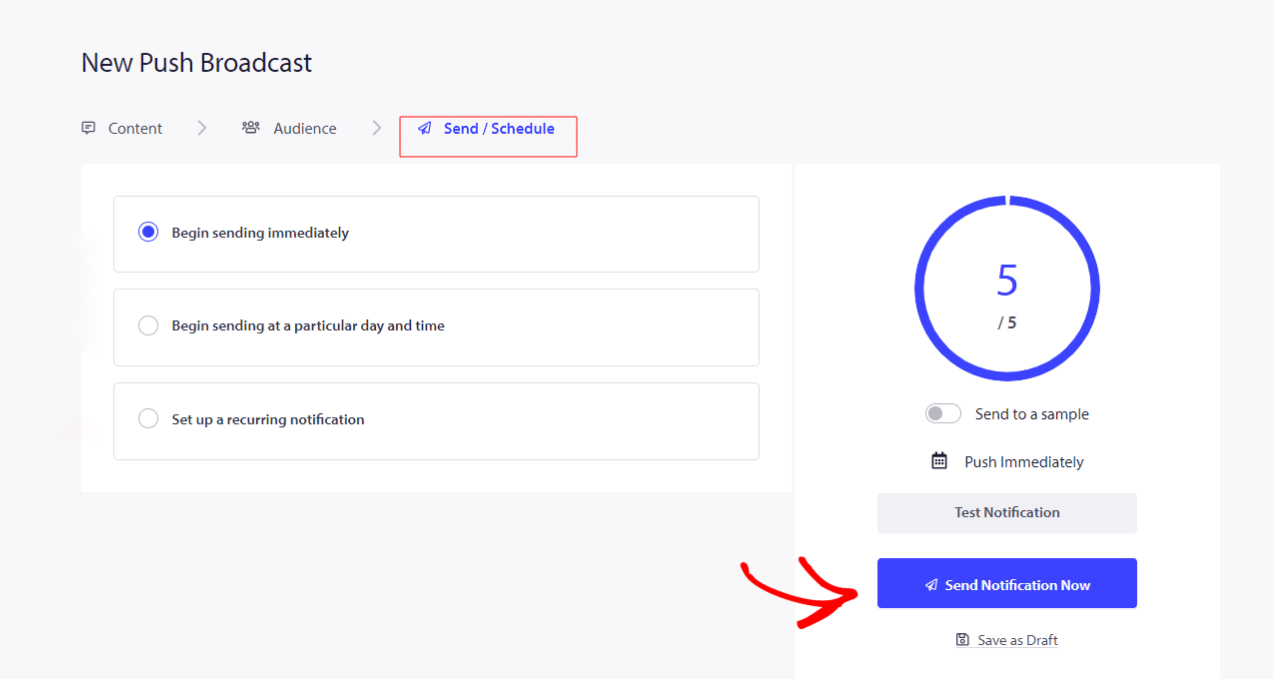
Opções de Agendamento: Você pode agendar o envio de notificações para um horário posterior, mesmo fora do seu horário de trabalho ou enquanto estiver de férias. Além disso, o agendamento pode ser repetido configurando os dias da semana e o horário de envio.
Abaixo estão os filtros que você pode selecionar:
- Agendar em um dia e horário específicos.
- Agendar campanha recorrente
Testando Campanhas
Um Envio de Teste mostrará como a transmissão ficaria ao ser enviada aos assinantes. Navegue até Notificações » Criar » Nova notificação » role para baixo & clique em Enviar Notificação de Teste. Certifique-se de ter permitido notificações para PushEngage.
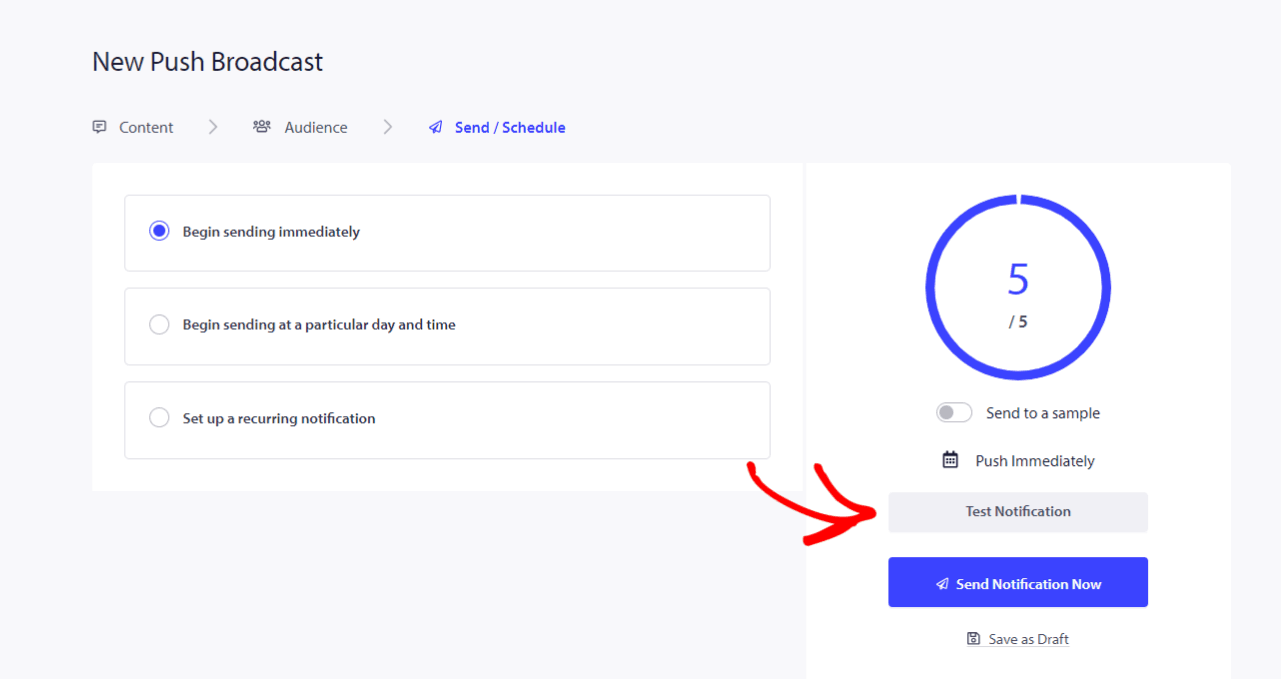
Depois de configurar, você estará pronto com sua Primeira Campanha Push para o seu site e poderá coletar assinantes.
Caso você encontre algum problema, sinta-se à vontade para entrar em contato conosco clicando aqui. Nossa equipe de suporte poderá ajudá-lo.