Para se conectar de verdade com seu público, sua empresa precisa estar presente onde ele passa o tempo. Para um número enorme de pessoas hoje, esse lugar é o WhatsApp.
Entendendo essa mudança, a plataforma WhatsApp Business oferece um conjunto dedicado de ferramentas projetadas especificamente para empresas. Esses recursos são criados para ajudá-lo a se comunicar com seus clientes de forma mais eficaz, gerenciar consultas sem problemas e construir relacionamentos mais fortes.
O primeiro passo para usar o WhatsApp como um canal de engajamento é criar uma Conta do WhatsApp Business. Aqui está o guia simples que o ajudará a começar com ele.
Criando seu Aplicativo de Negócios com a Meta
Primeiro, configure um aplicativo comercial no Meta. Isso é necessário para usar os serviços do Meta, como o WhatsApp, para enviar mensagens e configurar automações. Ajudaremos você em cada etapa.
1. Crie um aplicativo comercial em developers.facebook.com
Comece acessando o site do Facebook Developers em developers.facebook.com. Faça login se ainda não estiver conectado. Se você nunca usou o site antes, talvez precise se cadastrar como desenvolvedor primeiro – é rápido, gratuito e geralmente você pode fazer isso clicando em “Começar” perto do topo da página.
2. Clique em Meus Apps e depois em Criar App.

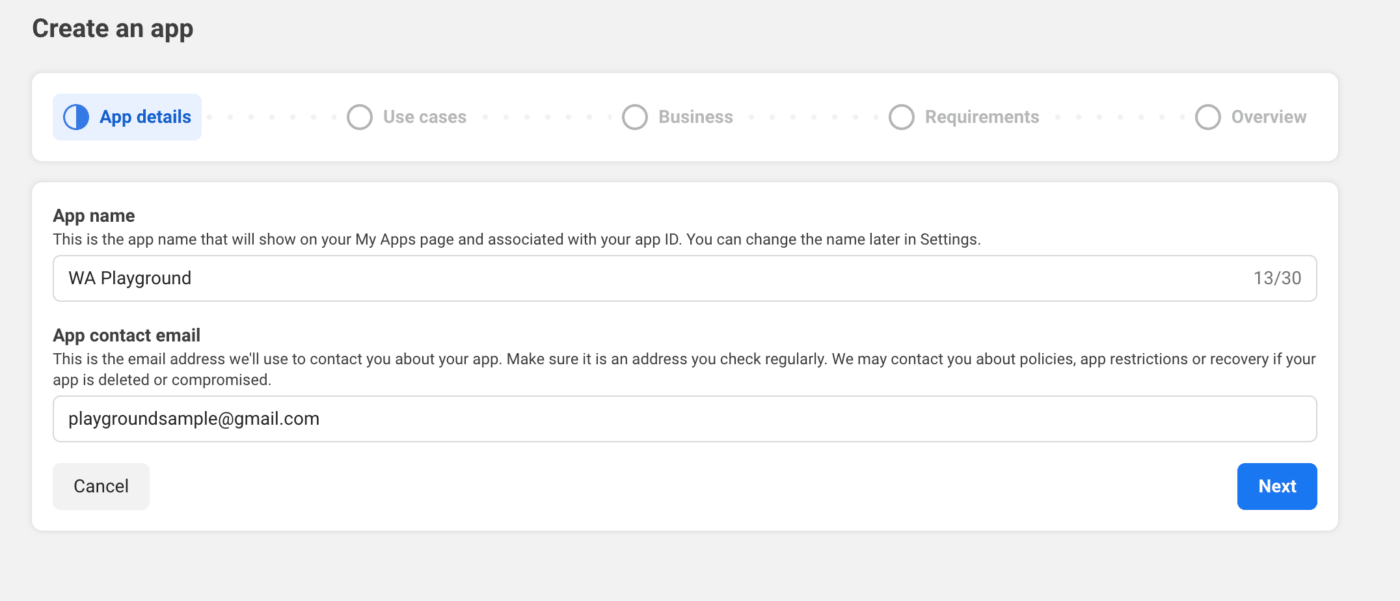
3. Você verá um pop-up que perguntará sobre os casos de uso para os quais deseja criar o aplicativo. Por exemplo, estamos usando o nome como WA Playground. Agora você pode clicar em Avançar. Você pode escolher qualquer um dos casos de uso que se adequa ao seu negócio.
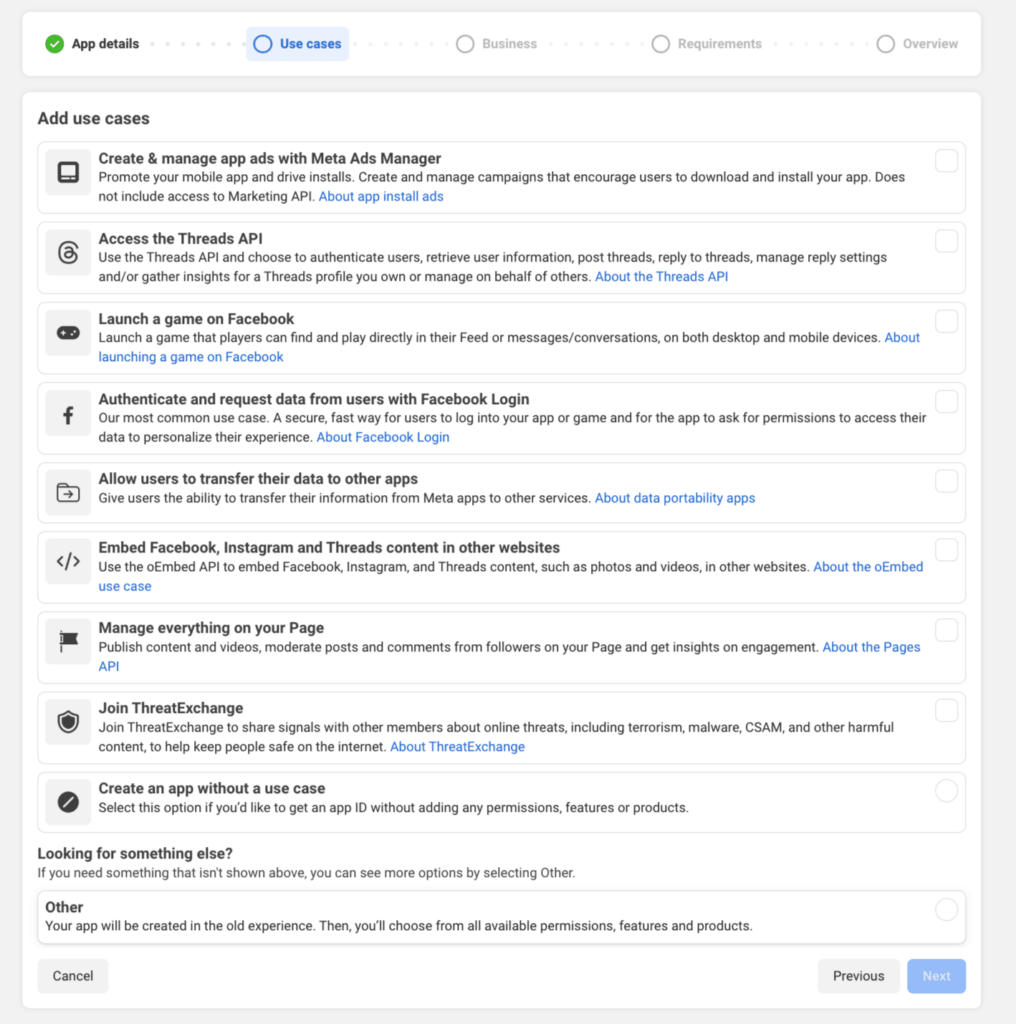
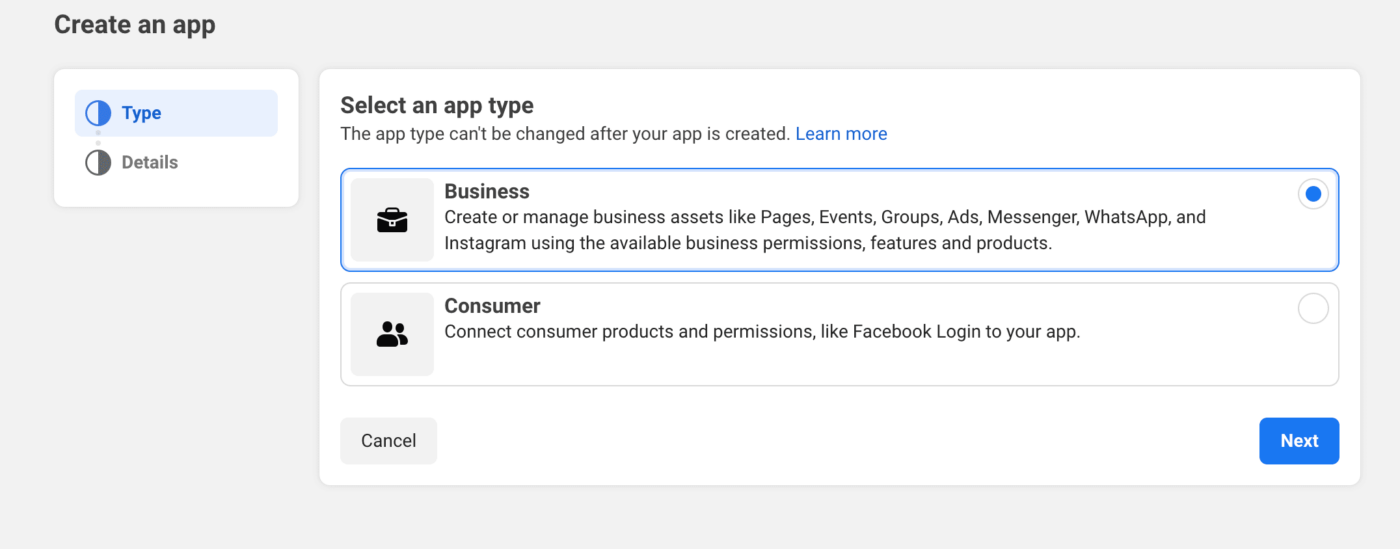
4. Agora você precisa selecionar o tipo de aplicativo, recomendamos que escolha ‘Business‘.
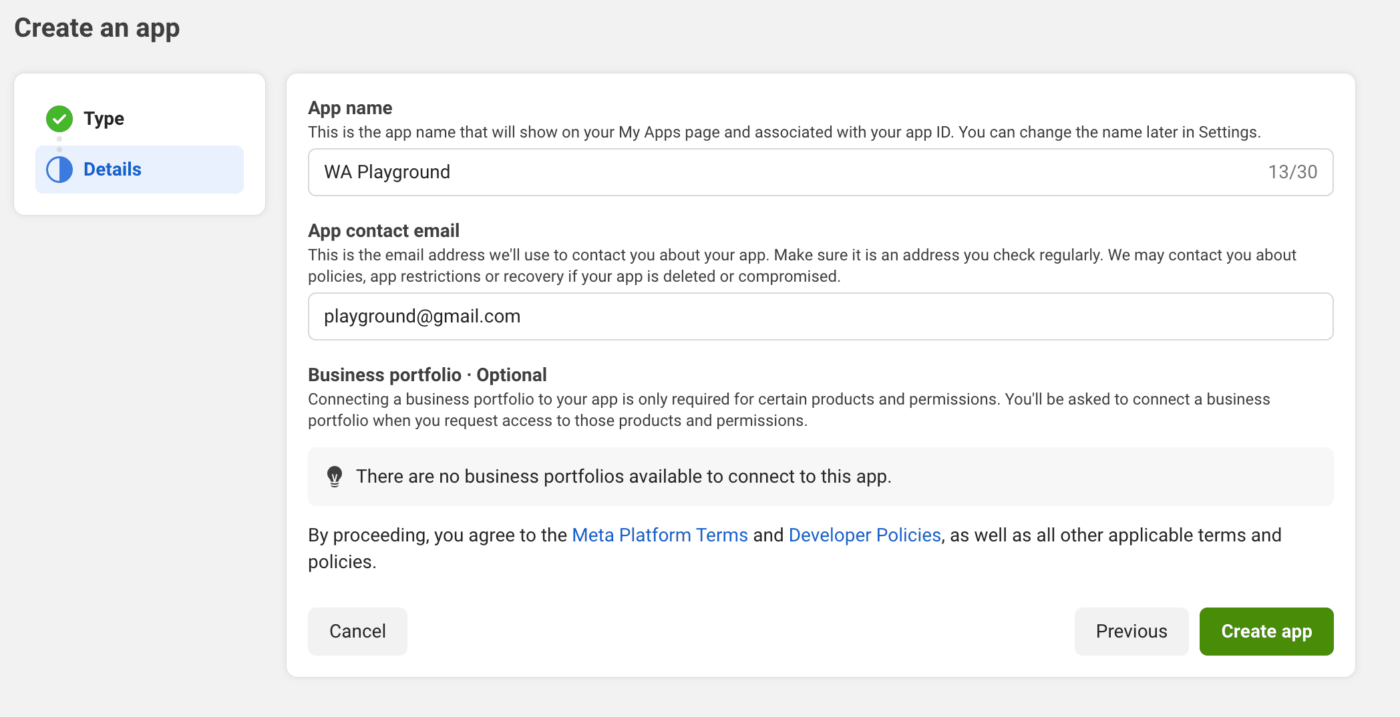
5. Você pode preencher os detalhes necessários. Se você tiver a Conta Comercial associada, pode escolhê-la, caso contrário, pode deixar o campo em branco. Simplesmente clique em Criar App
Adicionar produto do WhatsApp ao seu Aplicativo de Negócios
Depois de criar o aplicativo comercial, você pode usá-lo para acessar vários serviços do Meta. Por enquanto, adicionaremos o produto WhatsApp ao seu aplicativo.
Para adicionar isso, siga as etapas abaixo –
1. Quando estiver na tela do aplicativo, você verá o botão Adicionar Produtos, selecione WhatsApp e escolha Configurar
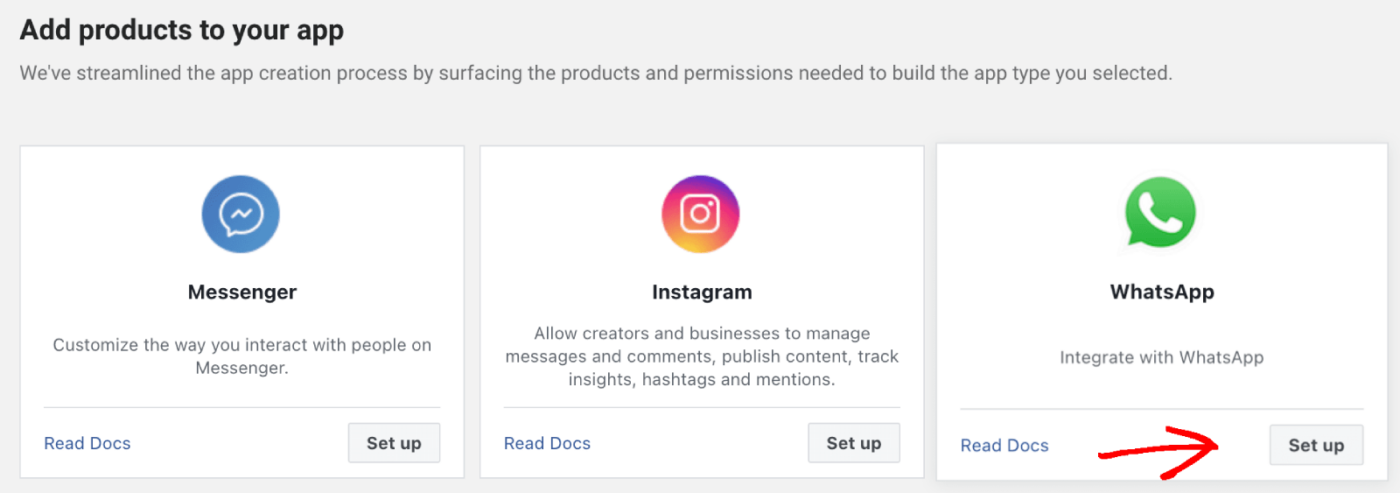
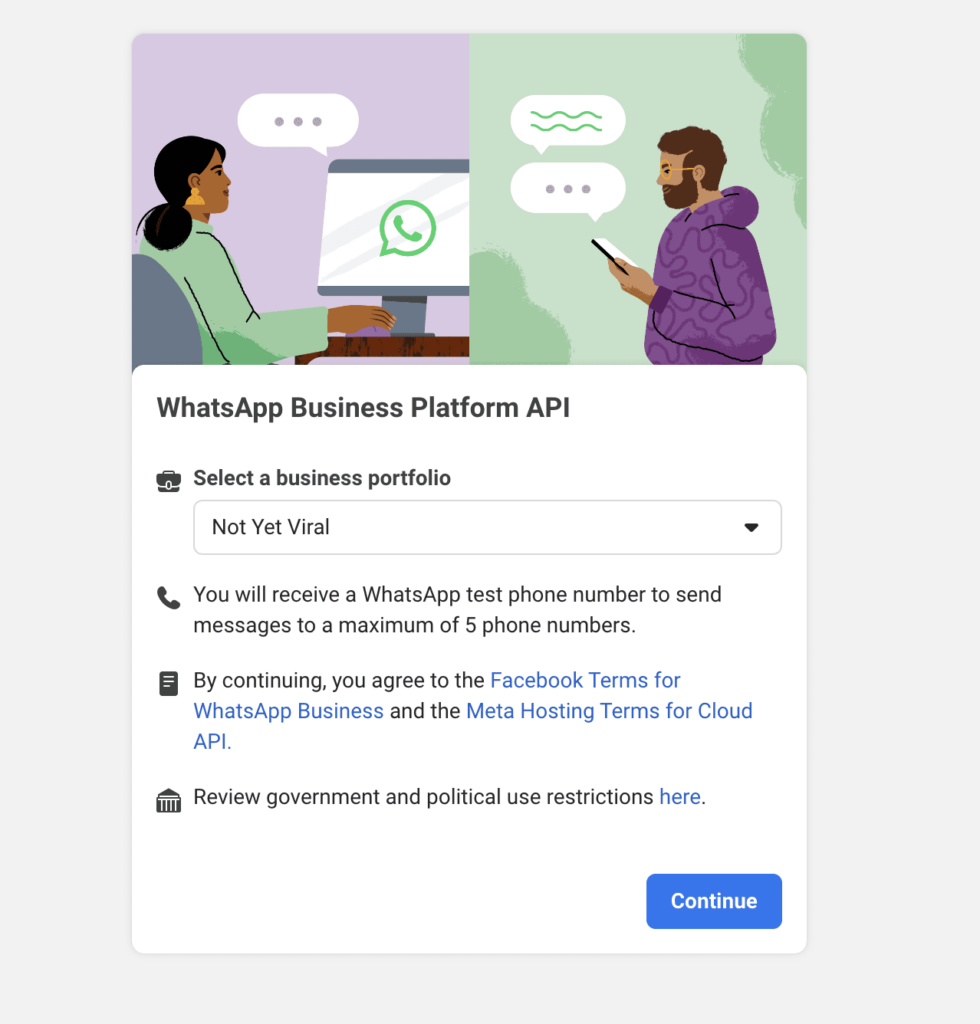
2. Você pode escolher criar uma nova Conta Comercial do Meta ou selecionar uma existente. Agora você verá a tela de integração e precisará adicionar os detalhes. Escolha seu Portfólio de Negócios no menu suspenso.
Adicionando Número de Telefone e Gerando Tokens
Você precisará conectar seu Número de Contato Comercial se quiser começar a enviar as mensagens.
1. Na tela de início rápido, clique no botão Começar a usar a API.
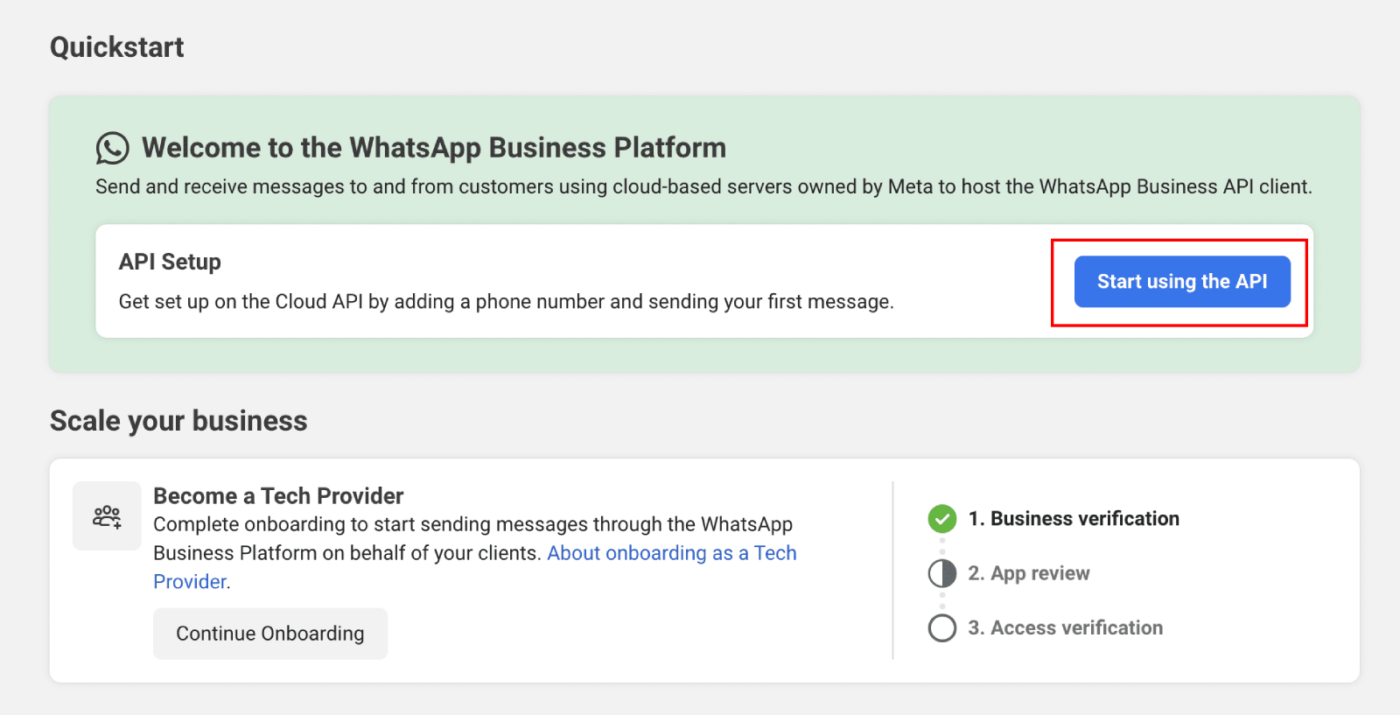
2. Na seção de configuração da API, você precisa usar a opção Número de teste e clicar em Adicionar número de telefone.
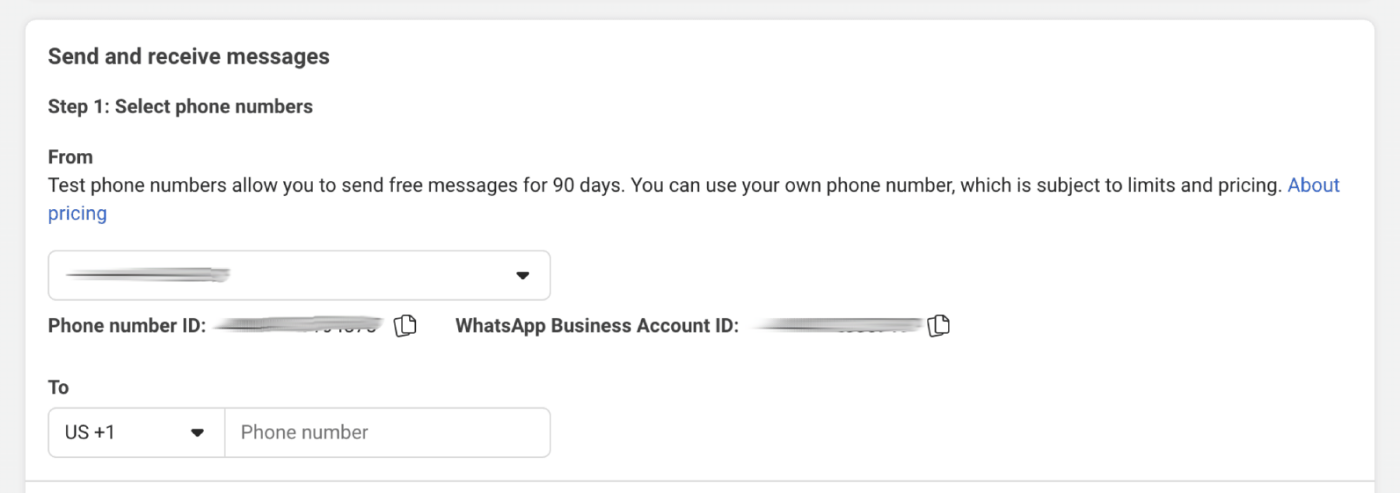
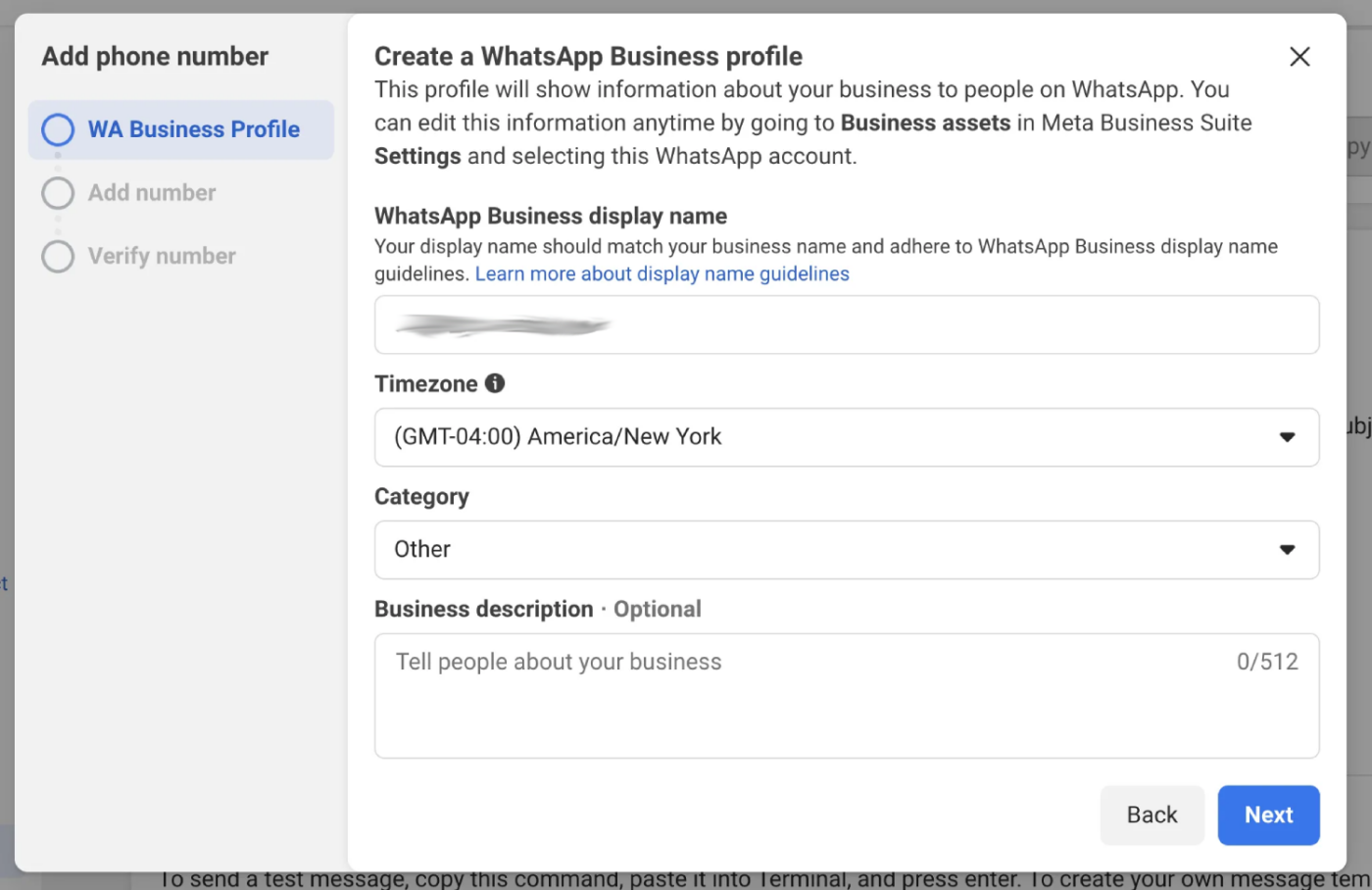
3. Agora você pode criar um perfil do WhatsApp Business e clicar no botão Avançar.
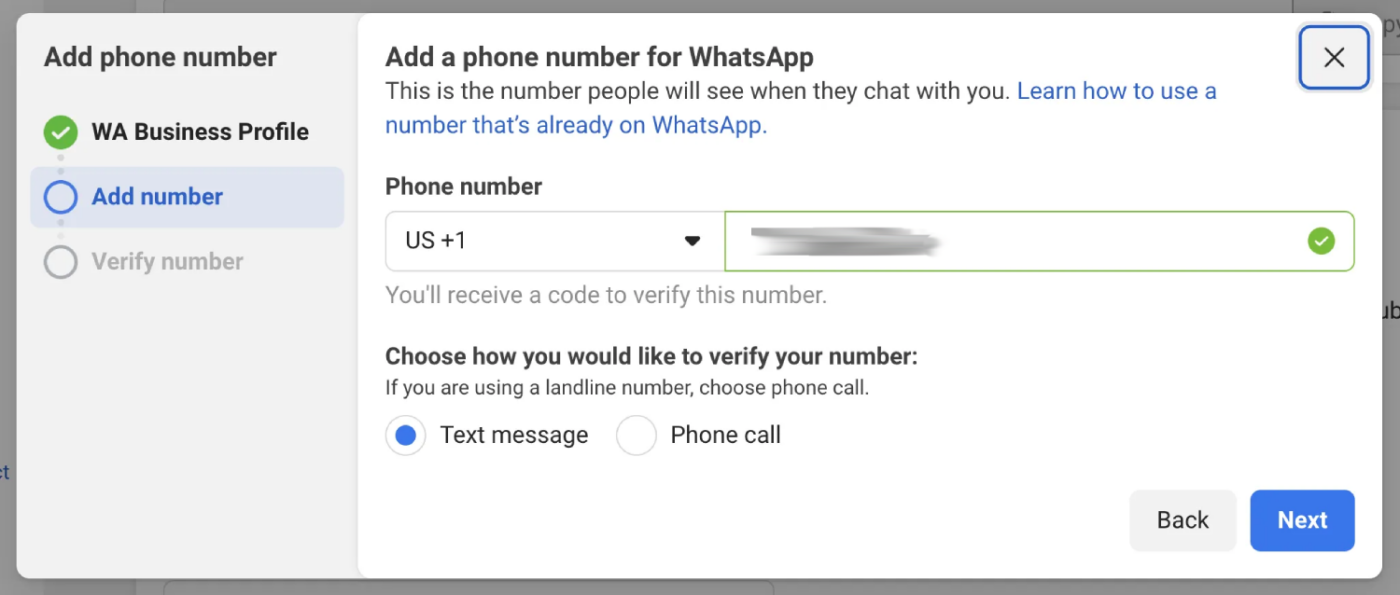
4. Em seguida, você fornecerá um número de telefone para o seu WhatsApp Business. É importante usar um número que não esteja ativo em nenhuma outra conta do WhatsApp no momento. Se preferir usar um número já vinculado a uma conta do WhatsApp, primeiro você terá que transferir esse número para sua conta comercial, o que exigirá que você faça login. Depois de inserir o número, clique em ‘Avançar‘ para que possamos confirmar que é seu enviando uma mensagem de texto ou fazendo uma ligação.
5. Agora você precisa criar um token de acesso temporário inicialmente. Clique no botão ‘Gerar token de acesso‘. Após clicar, um pequeno modal aparecerá na sua tela. Basta seguir as instruções ou etapas que aparecerem nesse modal.

Você precisará de três coisas copiadas desta seção para adicionar nas Configurações do PushEngage.
- ID da Conta Comercial do WhatsApp
- ID do Número de Telefone
- Número de Telefone do WhatsApp
- Token de Acesso
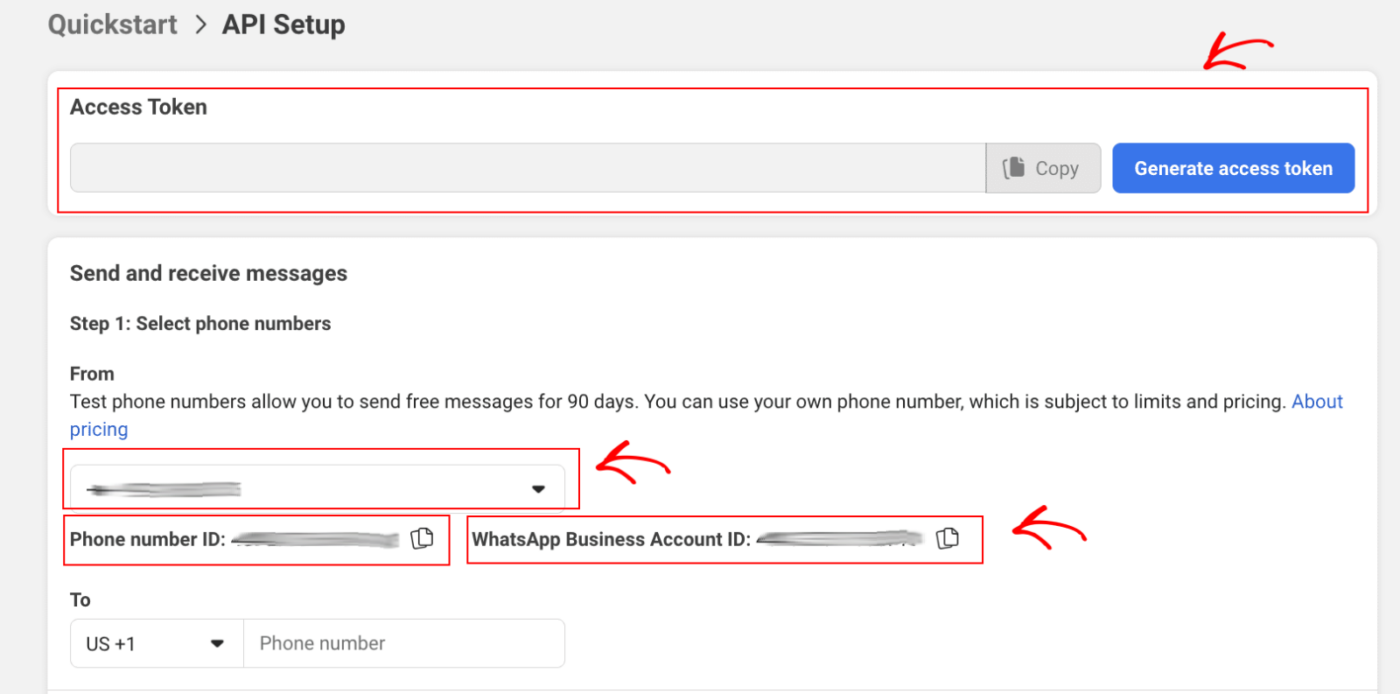
Observação: Este token de acesso será válido apenas por 24 horas. Ajudaremos você a criar um token de acesso permanente também.
Gerando um Token de Acesso Permanente
O que fizemos até agora é uma maneira rápida de colocar o WhatsApp em funcionamento em seu site WordPress. No entanto, o token de acesso que acabamos de criar — o do passo anterior — é apenas temporário e deixará de funcionar após 24 horas.
Quando estiver pronto para lançar oficialmente e usar esta integração a longo prazo, você precisará de um token de acesso permanente. Para obtê-lo, o Meta usa um recurso chamado ‘System Users’. Portanto, o processo envolve adicionar um ‘System User’ à sua conta do Gerenciador de Negócios. Uma vez configurado, você usará o token de acesso pertencente a esse System User, e isso lhe dará a conexão permanente de que precisa.
Adicione Usuários do Sistema no Gerenciador de Negócios para criar um token de acesso permanente.
1. Vá para Configurações do Negócio.
2. Agora, abaixo de Usuários, clique em Usuários do Sistema. Clique no botão Adicionar.

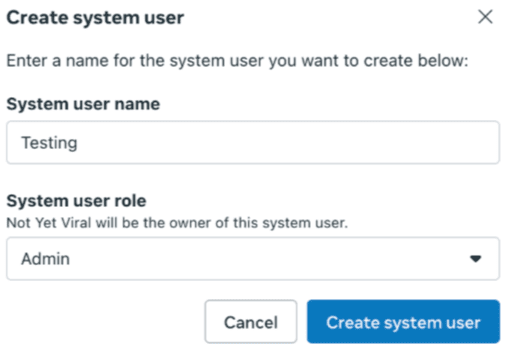
3. Dê um nome ao usuário do sistema e escolha Administrador. Em seguida, clique em Criar Usuário do Sistema.
4. Você pode clicar em Atribuir ativos. Na caixa de diálogo que aparece, selecione Apps > Seu Nome do App > Controle total.
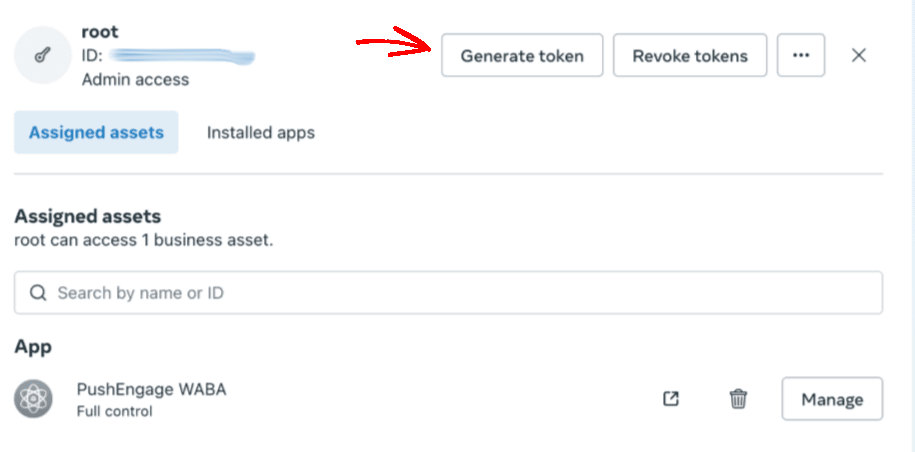
5. Você pode clicar em Gerar token na parte superior da tela.
6. No pop-up que aparece, selecione um aplicativo, o período de expiração do token e as permissões. As permissões devem ser: “whatsapp_business_management” e “whatsapp_business_messaging”.
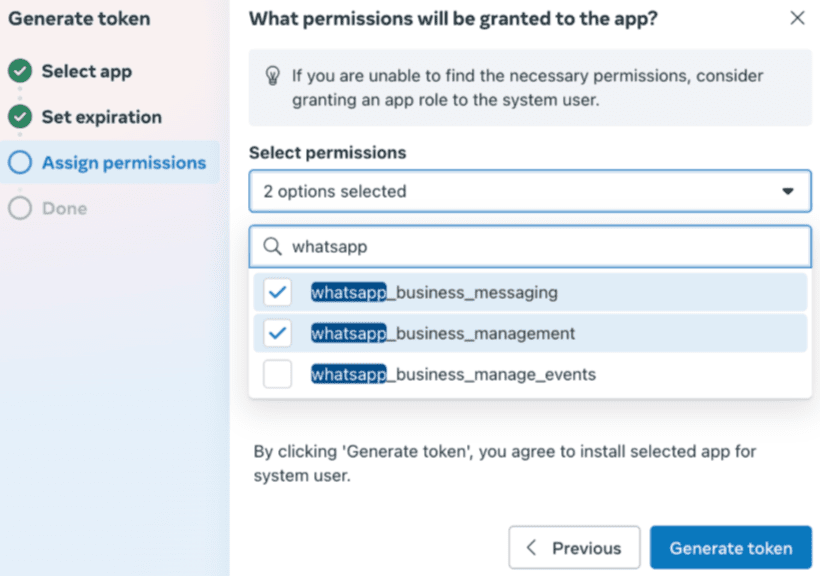
7. Agora clique em Gerar token & copie-o.
Conectar PushEngage ao seu Aplicativo de Negócios
O PushEngage precisará de algumas informações antes que possamos ajudá-lo a enviar mensagens aos seus clientes.
Você pode seguir os passos abaixo para conectar sua conta PushEngage ao seu aplicativo comercial
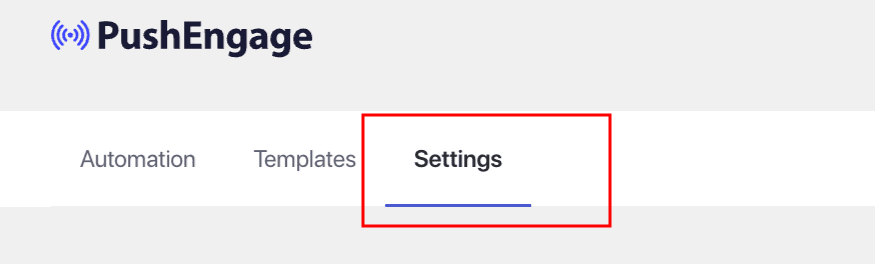
Você pode navegar até PushEngage nos plugins listados, clicar em WhatsApp e navegar até a Guia Configurações
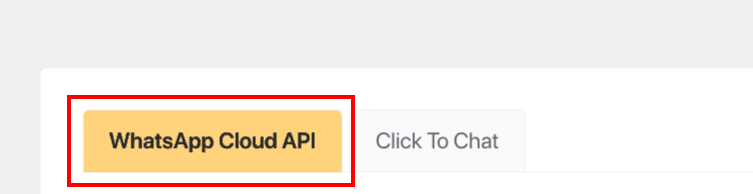
Aqui, você adicionará detalhes às Configurações da API Cloud do WhatsApp. Aqui estão as coisas que você precisaria –
Certifique-se de ter copiado e salvo os seguintes detalhes para adicionar ao PushEngage –
- ID da Conta Comercial do WhatsApp
- ID do Número de Telefone
- Número de Telefone do WhatsApp
- Token de Acesso Permanente
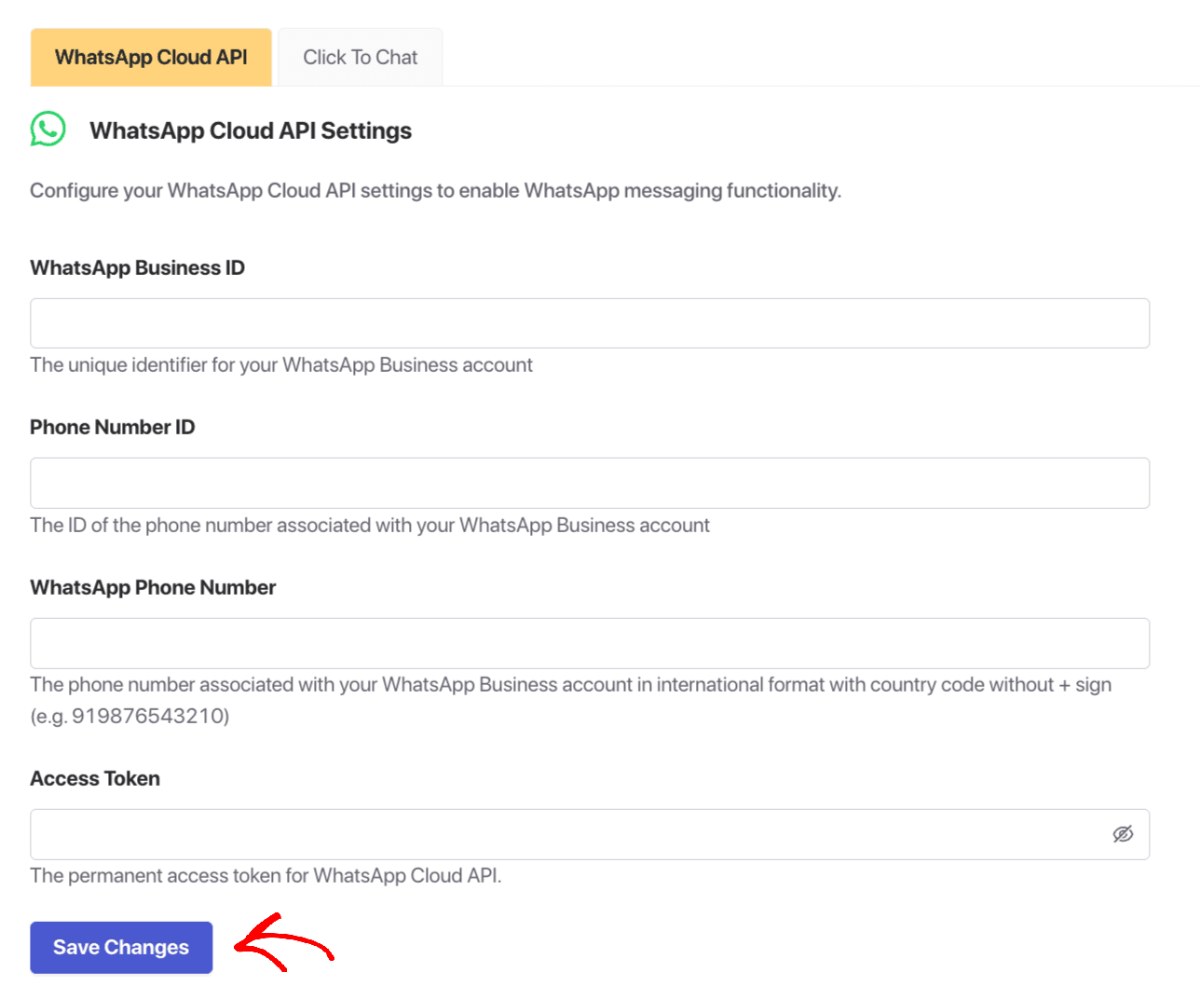
Depois de adicionar todos os detalhes, você pode clicar no botão Salvar Alterações.
É isso, você criou uma conta comercial do WhatsApp e também a vinculou ao PushEngage. Agora você pode começar a enviar campanhas.
Caso você encontre algum problema, sinta-se à vontade para entrar em contato conosco clicando aqui. Nossa equipe de suporte poderá ajudá-lo.