تنبيه: لا تتوفر وثائق قديمة لهذا العنصر، لذا فإنك ترى الوثائق الحالية.
يتيح لك PushEngage تجميع مشتركي تطبيقك في شرائح بحيث يمكنك استهداف جماهير محددة بإشعارات ذات صلة بدلاً من البث للجميع دفعة واحدة. يغطي هذا الدليل الشرائح الثابتة، حيث يبقى المشترك في المجموعة حتى تقوم بإزالته، والشرائح الديناميكية، حيث يتم إزالة المشترك تلقائيًا بعد عدد محدد من الأيام. يتضمن إعداد لوحة التحكم، وطرق SDK لنظامي التشغيل iOS و Android، وروابط لواجهة برمجة تطبيقات REST للإدارة من جانب الخادم.
قبل البدء
- يجب دمج تطبيقك مع PushEngage iOS أو Android SDK. إذا لم تقم بذلك بعد، فأكمل الإعداد أولاً:
- يجب إنشاء الشرائح في لوحة تحكم PushEngage قبل أن يتمكن رمز SDK الخاص بك من الإشارة إليها. يجب أن يتطابق اسم الشريحة الذي تمرره إلى SDK مع الاسم الموجود في لوحة التحكم بالضبط (حساس لحالة الأحرف).
- الإشارات الكاملة لطرق SDK متاحة في مرجع iOS SDK و مرجع Android SDK.
كيف يعمل تقسيم دفع التطبيق
عندما يفتح المستخدم تطبيقك ويستدعي رمز SDK الخاص بك طريقة إضافة شريحة، يقوم PushEngage بتسجيل هذا الجهاز ضمن الشريحة المطابقة في حسابك. من تلك النقطة فصاعدًا، ستتضمن أي حملة تستهدفها لهذه الشريحة هذا المشترك.
هناك نوعان من الشرائح:
الشرائح الثابتة تستمر حتى تقوم بإزالة المشترك صراحةً. استخدم هذه للتجميعات الدائمة التي تعكس حالة ثابتة، مثل مستوى خطة المشترك، أو فئة المحتوى المفضلة، أو خطوة الإعداد المكتملة.
الشرائح الديناميكية لها حد زمني تحدده بالأيام. يقوم PushEngage تلقائيًا بإزالة المشترك من الشريحة بعد انتهاء هذه الفترة دون الحاجة إلى أي إجراء من تطبيقك. استخدم الشرائح الديناميكية للحالات المؤقتة مثل نافذة شراء حديثة، أو فترة تجريبية نشطة، أو فترة انتظار بعد الحجز.
يتم إنشاء كلا النوعين بنفس الطريقة في لوحة التحكم. يكمن الاختلاف في طريقة SDK التي تستدعيها لإضافة المشتركين إليها.
الخطوة 1: إنشاء شريحة في لوحة التحكم
قبل أن يتمكن SDK الخاص بك من تعيين مشترك إلى شريحة، يجب أن تكون الشريحة موجودة في PushEngage.
- قم بتسجيل الدخول إلى حساب PushEngage الخاص بك على app.pushengage.com.
- انتقل إلى الجمهور » الأقسام.
- انقر فوق إنشاء قسم جديد.
- أدخل اسم شريحة. استخدم اسمًا وصفيًا وسهل الإشارة إليه في الكود، على سبيل المثال "المشترون الجدد" أو "المستخدمون المميزون".
- انقر فوق حفظ الشريحة.
لا تحتاج إلى إضافة أنماط عناوين URL أو قواعد عند إنشاء شرائح لدفع التطبيق. يتعامل SDK مع التعيين برمجيًا.
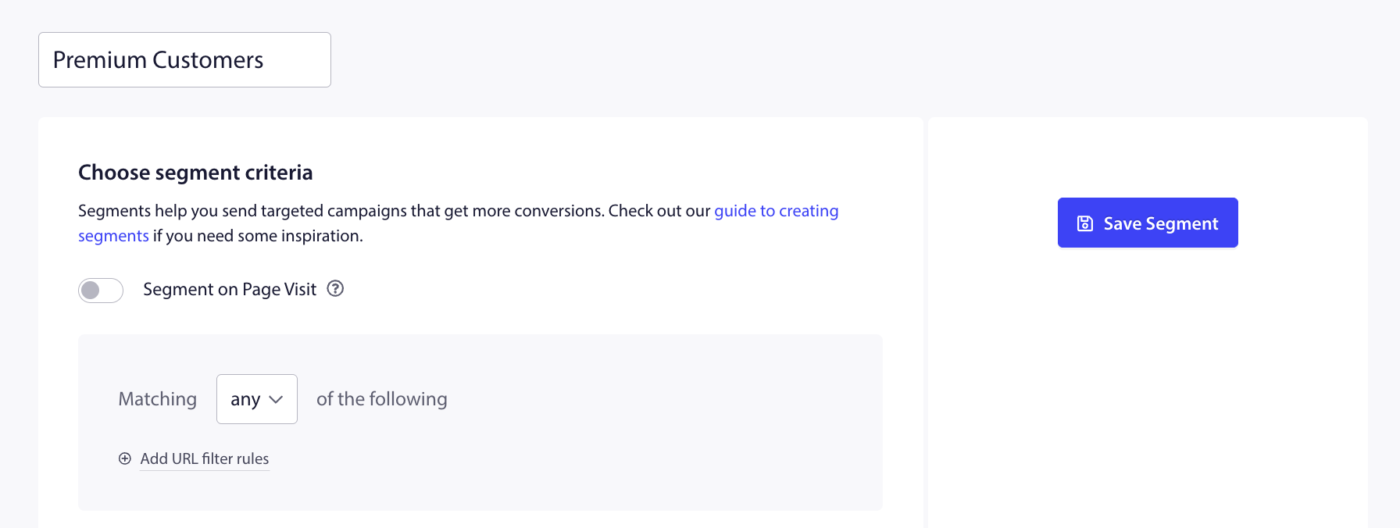
كرر هذه الخطوة لكل شريحة تريد استخدامها.
الخطوة 2: إضافة مشترك تطبيق إلى شريحة (iOS)
استدعِ طرق الشرائح من أي مكان منطقي في منطق تطبيقك، مثل بعد تأكيد عملية شراء، أو بعد أن يختار المستخدم تفضيل محتوى، أو عند عرض شاشة معينة.
شريحة ثابتة (iOS)
استخدم addSegments لإضافة المشترك الحالي إلى شريحة واحدة أو أكثر بشكل دائم.
PushEngage.addSegments(["Premium Users", "US Customers"]) { response, error in
    if response {
        print("Segments added successfully.")
    } else {
        if let error = error {
            print("Failed to add segments: \(error.localizedDescription)")
        }
    }
}
لإزالة مشترك من شريحة ثابتة:
PushEngage.removeSegments(["US Customers"]) { response, error in
    if response {
        print("Segments removed successfully.")
    }
}
شريحة ديناميكية (iOS)
استخدم addDynamicSegments لإضافة المشترك إلى شريحة لعدد محدد من الأيام. يقوم PushEngage بإزالة المشترك تلقائيًا عند انتهاء المدة.
كل إدخال في المصفوفة هو قاموس يحتوي على مفتاحين: "name" (اسم الشريحة كما يظهر في لوحة التحكم) و "duration" (عدد الأيام للاحتفاظ بالمشترك في تلك الشريحة).
let dynamicSegments: [[String: Any]] = [
    ["name": "Recent Buyers", "duration": 30],
    ["name": "Trial Active", "duration": 14],
]

PushEngage.addDynamicSegments(dynamicSegments) { response, error in
    if response {
        print("Dynamic segments updated successfully.")
    } else {
        if let error = error {
            print("Failed to update dynamic segments: \(error.localizedDescription)")
        }
    }
}
التواقيع الكاملة للطرق متاحة في مرجع iOS SDK.
الخطوة 3: إضافة مشترك تطبيق إلى شريحة (Android)
شريحة ثابتة (Android)
استخدم addSegment لإضافة المشترك الحالي إلى شريحة واحدة أو أكثر بشكل دائم. قم بتمرير قائمة بأسماء الشرائح التي تطابق تمامًا ما أنشأته في لوحة التحكم.
Java:
List<String> segmentList = new ArrayList<>();
segmentList.add("Premium Users");

PushEngage.addSegment(segmentList, new PushEngageResponseCallback() {
    @Override
    public void onSuccess(Object responseObject) {
        // Segment added successfully
    }

    @Override
    public void onFailure(Integer errorCode, String errorMessage) {
        // Handle failure
    }
});
لإزالة مشترك من شريحة ثابتة:
List<String> segmentList = new ArrayList<>();
segmentList.add("Premium Users");

PushEngage.removeSegment(segmentList, new PushEngageResponseCallback() {
    @Override
    public void onSuccess(Object responseObject) {
        // Segment removed successfully
    }

    @Override
    public void onFailure(Integer errorCode, String errorMessage) {
        // Handle failure
    }
});
شريحة ديناميكية (Android)
استخدم addDynamicSegment لإضافة المشترك إلى شريحة لعدد معين من الأيام. قم بإنشاء كائن Segment باسم ومدة، ثم قم بتمريره في قائمة.
Java:
AddDynamicSegmentRequest addDynamicSegmentRequest = new AddDynamicSegmentRequest();
List<AddDynamicSegmentRequest.Segment> segments = new ArrayList<>();
AddDynamicSegmentRequest.Segment segment = addDynamicSegmentRequest.new Segment("Recent Buyers", 30);
segments.add(segment);

PushEngage.addDynamicSegment(segments, new PushEngageResponseCallback() {
    @Override
    public void onSuccess(Object responseObject) {
        // Dynamic segment added successfully
    }

    @Override
    public void onFailure(Integer errorCode, String errorMessage) {
        // Handle failure
    }
});
التواقيع الكاملة للطرق وما يعادلها بلغة Kotlin متاحة في مرجع Android SDK.
الخطوة 4: استهداف شريحة في حملة
بمجرد تعيين المشتركين إلى شرائح، يمكنك استهداف تلك الشرائح عند إنشاء أي حملة إشعارات دفع.
- انتقل إلى الحملة » بث الدفع (للمرسلات لمرة واحدة) أو افتح حملة مشغلة تريد تكوينها.
- انقر فوق إنشاء بث دفع جديد أو افتح حملة موجودة.
- املأ عنوان الإشعار والرسالة وعنوان URL.
- في قسم الجمهور، حدد إرسال إلى شريحة.
- اختر اسم الشريحة من القائمة المنسدلة.
- أكمل بقية إعدادات الحملة وجدولها أو أرسلها.
[لقطة شاشة: صفحة إنشاء الحملة مع توسيع قسم الجمهور، تظهر "إرسال إلى شريحة" محددة وشريحة مختارة من القائمة المنسدلة]
يمكنك أيضًا استهداف شرائح متعددة في وقت واحد أو دمج استهداف الشرائح مع عوامل تصفية جمهور أخرى باستخدام مجموعات الجمهور. راجع وثائق مجموعات الجمهور لمزيد من التفاصيل.
الخطوة 5: إدارة الشرائح عبر واجهة برمجة تطبيقات REST (اختياري)
إذا كان خادم تطبيقك يتعامل مع إدارة المشتركين، يمكنك استخدام واجهة برمجة تطبيقات REST الخاصة بـ PushEngage لإنشاء شرائح وتعيين مشتركين دون المرور عبر SDK للجوال.
نقاط نهاية شرائح واجهة برمجة تطبيقات REST هي:
| نقطة النهاية | الطريقة | ماذا يفعل |
|---|---|---|
https://api.pushengage.com/apiv1/segments | نشر | إنشاء شريحة جديدة |
https://api.pushengage.com/apiv1/segments | جلب | عرض جميع الشرائح |
https://api.pushengage.com/apiv1/segments/addSegmentWithHash | نشر | إضافة مشترك بواسطة تجزئة المشترك |
https://api.pushengage.com/apiv1/profile | نشر | إضافة أو إزالة مشترك بواسطة معرف الملف الشخصي |
تتطلب جميع استدعاءات واجهة برمجة تطبيقات REST مفتاح واجهة برمجة التطبيقات الخاص بك في ترويسة Api-Key. معرفات الملف الشخصي هي معرف مرن تقوم بتعيينه للمشتركين (على سبيل المثال، عنوان بريد إلكتروني أو معرف مستخدم) والتي تتيح لك إدارة نفس المشترك عبر الأجهزة.
مثال: إضافة مشترك إلى شريحة باستخدام معرف ملف شخصي:
curl -X POST \
  -H "Api-Key: <your_pushengage_api_key>" \
  -H "Content-Type: application/x-www-form-urlencoded" \
  -d 'segment_name=Recent+Buyers&profile_id=user123&operation=add' \
  "https://api.pushengage.com/apiv1/profile"
لإزالة نفس المشترك من الشريحة، قم بتغيير operation=add إلى operation=delete.
راجع مرجع شرائح واجهة برمجة تطبيقات REST الكامل للحصول على وثائق كاملة.
أسئلة متكررة
ما الفرق بين الشريحة الثابتة والشريحة الديناميكية؟ تحتفظ الشريحة الثابتة بالمشترك في المجموعة حتى تقوم باستدعاء طريقة إزالة. تنتهي صلاحية الشريحة الديناميكية تلقائيًا بعد عدد الأيام الذي تحدده عند إضافة المشترك. استخدم الشرائح الثابتة للحالات الدائمة مثل نوع الحساب. استخدم الشرائح الديناميكية للنوافذ محدودة الوقت مثل فترة ما بعد الشراء أو فترة تجريبية مجانية.
هل أحتاج إلى إنشاء شريحة منفصلة في لوحة التحكم للاستخدام الديناميكي؟ لا. يتم إنشاء الشرائح بنفس الطريقة في لوحة التحكم بغض النظر عن كيفية إضافة المشتركين. الفرق يكمن فقط في طريقة SDK التي تستدعيها: addSegments تضيف بشكل دائم، و addDynamicSegments تضيف مع انتهاء صلاحية.
اسم الشريحة الذي أمرره إلى SDK لا يتطابق. ماذا يجب أن أتحقق منه؟ أسماء الشرائح حساسة لحالة الأحرف ويجب أن تتطابق تمامًا مع الاسم الموجود في لوحة تحكم PushEngage، بما في ذلك المسافات وحالة الأحرف. انتقل إلى الجمهور » الشرائح للتحقق من الاسم الدقيق.
هل يمكن للمشترك أن ينتمي إلى شرائح متعددة في نفس الوقت؟ نعم. يمكنك إضافة مشترك إلى أكبر عدد تريده من الشرائح. عندما ترسل حملة إلى شريحة، يتلقاها جميع المشتركين المعينين حاليًا لتلك الشريحة.
هل يمكنني استخدام الشرائح مع الحملات المشغلة، وليس فقط البث المباشر؟ نعم. استهداف الشرائح متاح عبر البث المباشر، وردود البريد الآلي، والحملات المشغلة. يتضمن قسم الجمهور في كل نوع حملة خيار الاستهداف حسب الشريحة.
أين يمكنني رؤية المشتركين الموجودين في شريحة؟ انتقل إلى الجمهور » الشرائح في لوحة التحكم وانقر على اسم الشريحة لرؤية تفاصيل المشتركين وأعدادهم.
إذا واجهت أي مشاكل، فلا تتردد في الاتصال بنا بالنقر هنا. سيكون فريق الدعم لدينا قادرًا على مساعدتك.


