تنبيه: لا تتوفر وثائق قديمة لهذا العنصر، لذا فإنك ترى الوثائق الحالية.
يمكن لمستخدمي iOS فقط تلقي إشعارات دفع الويب عندما تتم إضافة موقع ويب إلى شاشتهم الرئيسية وفتحه كتطبيق ويب. الزوار الذين يتصفحون موقعك مباشرة في سفاري أو أي متصفح آخر على أجهزة iPhone أو iPad الخاصة بهم لن يروا مطالبة بالموافقة على إشعارات الدفع ولا يمكنهم الاشتراك.
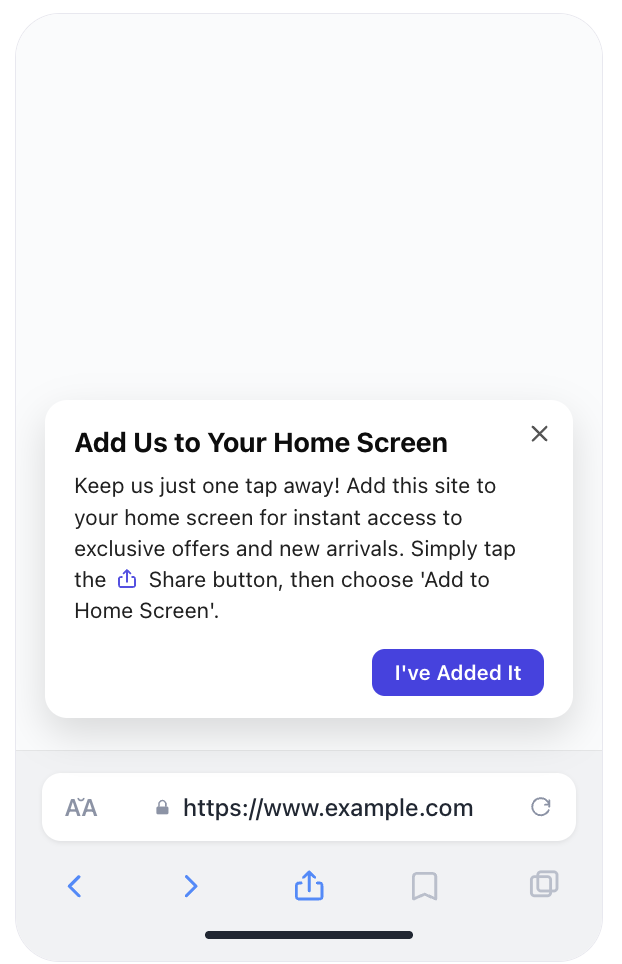
تحل أداة "إضافة إلى الشاشة الرئيسية" هذه المشكلة. عندما يصل زائر iOS إلى موقعك في متصفح، تكتشف PushEngage أن الموقع لا يعمل في وضع الشاشة الرئيسية وتعرض نافذة منبثقة ترشده خلال العملية: انقر فوق زر المشاركة، واختر "إضافة إلى الشاشة الرئيسية"، ثم افتح الموقع من الأيقونة الموجودة على شاشتهم الرئيسية. بمجرد القيام بذلك، تظهر مطالبة الموافقة القياسية لإشعارات الدفع ويمكنهم الاشتراك مثل أي زائر آخر.
هذه ميزة أضافتها PushEngage بناءً على طلبات العملاء المباشرة، وتمكينها هو أهم خطوة يمكنك اتخاذها لتنمية قاعدة مشتركين دفع الويب على iOS.
المتطلبات
قبل تمكين الأداة، تأكد من أن إعداداتك تلبي ما يلي:
- iOS 16.4 أو أحدث. تظهر الأداة فقط على iOS 16.4 وما فوق. لن يراها الزوار على إصدارات iOS الأقدم، ودفع الويب غير مدعوم على تلك الإصدارات بغض النظر.
- بيان تطبيق الويب. بالنسبة لإصدارات iOS الأقل من 26، يجب أن يتضمن موقعك بيان تطبيق ويب مرتبطًا في
<head>الصفحة (<link rel="manifest" href="/manifest.json">). بدونه، لن يعرض iOS الأيقونة الصحيحة واسم الموقع عند إضافته إلى الشاشة الرئيسية بواسطة الزائر. على iOS 26 وما فوق، يُوصى بوجود بيان ولكنه ليس مطلوبًا.
إذا كنت تستخدم إضافة WordPress أو منشئ مواقع مستضافًا، فقد يتضمن قالبك بيانًا بالفعل. يمكنك التأكد عن طريق عرض مصدر صفحتك والبحث عن rel="manifest".
العثور على الأداة
في لوحة تحكم PushEngage الخاصة بك، انتقل إلى التصميم » الأدوات. قم بالتمرير لأسفل الصفحة للعثور على قسم إضافة إلى الشاشة الرئيسية.
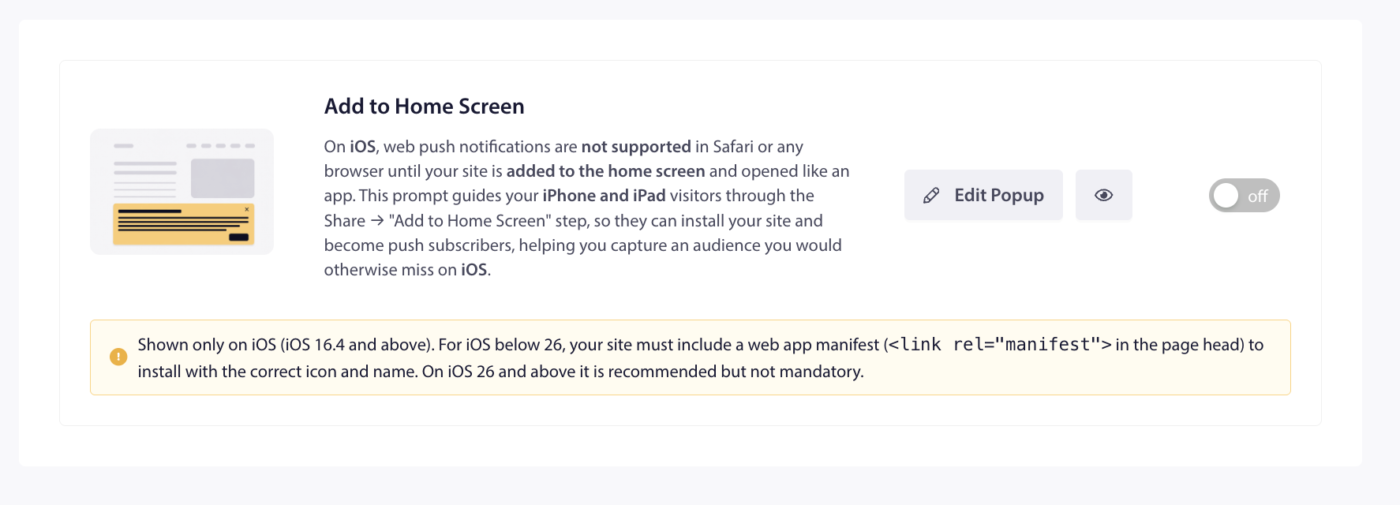
انقر فوق المفتاح لتمكين الأداة. بمجرد تمكينها، ستظهر تلقائيًا للزوار المؤهلين من iOS الذين يفتحون موقعك في متصفح بدلاً من أيقونة الشاشة الرئيسية.
لتخصيص النص والمظهر، انقر فوق تحرير النافذة المنبثقة.
تحرير الأداة
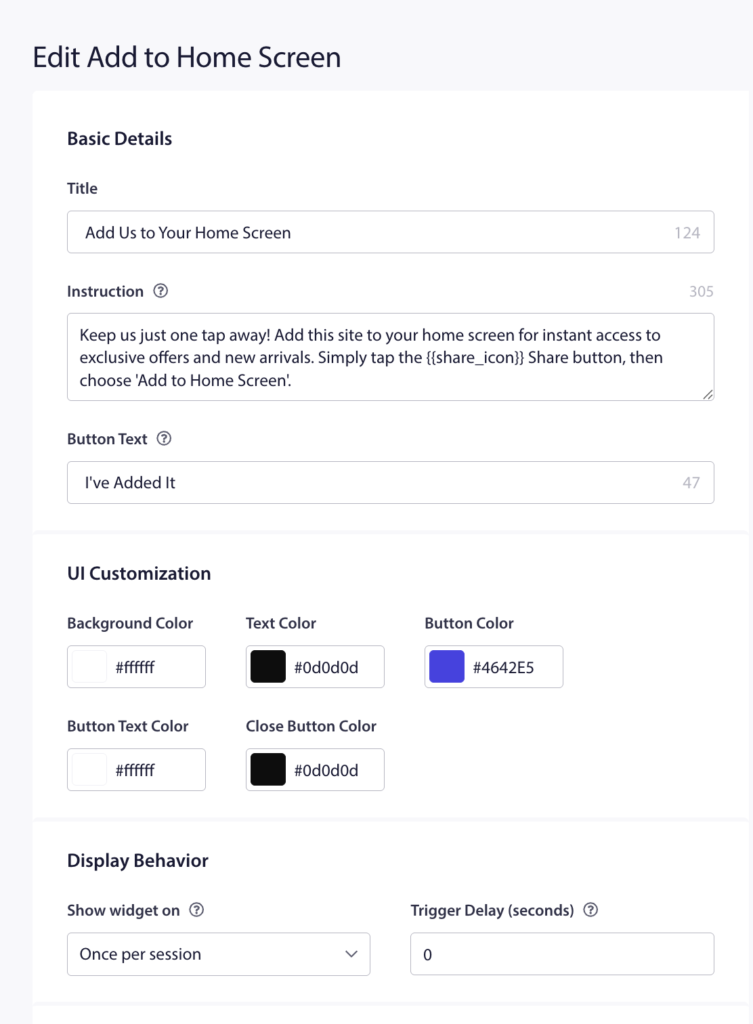
تنقسم صفحة تحرير "إضافة إلى الشاشة الرئيسية" إلى أربعة أقسام: التفاصيل الأساسية، تخصيص واجهة المستخدم، سلوك العرض، واستهداف عنوان URL. يتم تحديث لوحة معاينة حية على اليمين أثناء إجراء التغييرات حتى تتمكن من رؤية كيف ستبدو النافذة المنبثقة بالضبط قبل الحفظ.
التفاصيل الأساسية
يتحكم هذا القسم في المحتوى النصي للنافذة المنبثقة.
العنوان
عنوان النافذة المنبثقة. الافتراضي هو "أضفنا إلى شاشتك الرئيسية". الحد الأقصى للأحرف هو 124. اجعل هذا قصيرًا ومباشرًا - تعليمات واضحة واحدة أفضل من أفكار متعددة.
الحد الأقصى للأحرف هو 305. يعرض العنصر النائب {{share_icon}} أيقونة زر المشاركة لنظام iOS ضمن نص التعليمات، مما يسهل على الزوار تحديد الزر الصحيح دون أي تخمين. يمكنك وضع {{share_icon}} في أي مكان في نص التعليمات الخاص بك وسيقوم PushEngage باستبدال صورة الأيقونة عند عرض النافذة المنبثقة.
نص الزر
التسمية على زر التأكيد. الافتراضي هو "لقد أضفته". الحد الأقصى للأحرف هو 47. هذا ما ينقر عليه الزوار بعد إكمال الخطوات - النقر عليه يخبر PushEngage بأنهم أضافوا الموقع إلى شاشتهم الرئيسية ويغلق النافذة المنبثقة.
تخصيص واجهة المستخدم
خمسة إعدادات ألوان تتحكم في مظهر النافذة المنبثقة:
- لون الخلفية : خلفية بطاقة النافذة المنبثقة (الافتراضي: أبيض،
#ffffff) - لون النص : لون العنوان ونص التعليمات (الافتراضي: قريب من الأسود،
#0d0d0d) - لون الزر : خلفية زر التأكيد (الافتراضي: بنفسجي PushEngage،
#4642E5) - لون نص الزر : لون النص على زر التأكيد (الافتراضي: أبيض،
#ffffff) - لون زر الإغلاق : لون زر X في الزاوية العلوية اليمنى من البطاقة (الافتراضي: قريب من الأسود،
#0d0d0d)
انقر على أي مربع لون لفتح منتقي الألوان وإدخال قيمة ست عشرية أو تحديد لون. المعاينة المباشرة تتحدث في الوقت الفعلي.
سلوك العرض
يتحكم عرض الأداة على في عدد مرات ظهور النافذة المنبثقة لنفس الزائر. الافتراضي هو "مرة واحدة لكل جلسة"، مما يعني أن النافذة المنبثقة تظهر مرة واحدة لكل جلسة متصفح وقد تظهر مرة أخرى في الزيارة التالية إذا لم يضف الزائر الموقع إلى شاشته الرئيسية بعد.
يحدد تأخير التشغيل (بالثواني) عدد الثواني للانتظار بعد تحميل الصفحة قبل إظهار النافذة المنبثقة. الافتراضي هو 0. إضافة تأخير قصير من 3 إلى 5 ثوانٍ يمكن أن يقلل الاحتكاك للزوار الذين وصلوا للتو إلى الصفحة.
استهداف عنوان URL
بشكل افتراضي، تظهر الأداة على كل صفحة من صفحات موقعك. يمكنك استخدام استهداف عنوان URL لتقييده بصفحات معينة أو قمعه على صفحات أخرى.
تضمين عناوين URL : عند التمكين، تظهر النافذة المنبثقة فقط على الصفحات التي يتطابق عنوان URL الخاص بها مع القواعد التي تحددها. هذا مفيد إذا كنت تريد أن يظهر المطالبة فقط على الصفحات ذات النية العالية مثل صفحة المنتج أو صفحة الهبوط أو الصفحة الرئيسية.
استثناء عناوين URL : عند التمكين، يتم قمع النافذة المنبثقة على الصفحات التي يتطابق عنوان URL الخاص بها مع قواعدك. استخدم هذا لمنع ظهور النافذة المنبثقة على الصفحات التي قد تكون مزعجة فيها، مثل صفحات الدفع أو إدارة الحساب.
قم بتشغيل أي من الخيارين للكشف عن حقل إدخال عنوان URL، وحدد قاعدة مطابقة (يحتوي على، يبدأ بـ، أو مطابق تمامًا)، وأدخل جزءًا من عنوان URL، وانقر فوق إضافة عنوان URL.
بمجرد تكوين جميع الإعدادات، انقر فوق حفظ التغييرات في أعلى الصفحة.
كيف تعمل الأداة للزوار على نظام iOS
عندما يفتح زائر مؤهل من نظام iOS موقعك في متصفح، ولم يكن الموقع قيد التشغيل في وضع الشاشة الرئيسية بعد، يظهر مربع حوار الأداة بعد التأخير المحدد. يقرأ الزائر التعليمات، وينقر على زر المشاركة في متصفحه، ويختار "إضافة إلى الشاشة الرئيسية"، ويضيف أيقونة الموقع إلى شاشته الرئيسية.
في المرة التالية التي يفتح فيها الزائر موقعك بالنقر على أيقونة الشاشة الرئيسية، يتم تحميل الموقع كتطبيق ويب. يكتشف PushEngage ذلك ويعرض موجه الاشتراك القياسي لإشعارات الدفع. يمكن للزائر بعد ذلك النقر على "السماح" والاشتراك.
النقر على زر التأكيد ("لقد أضفته") في الأداة يؤدي إلى إغلاق مربع الحوار ولكنه لا يشترك في الزائر. يتم الاشتراك عندما يفتح الزائر الموقع من شاشته الرئيسية ويستجيب لموجه الاشتراك.
أسئلة متكررة
هل ستظهر الأداة لزوار نظام Android أو سطح المكتب؟ لا. تُعرض أداة "إضافة إلى الشاشة الرئيسية" فقط لمستخدمي نظام iOS على نظام iOS 16.4 والإصدارات الأحدث الذين يزورون الموقع في متصفح بدلاً من أيقونة الشاشة الرئيسية. لا يتأثر زوار نظام Android وسطح المكتب.
ماذا لو نقر الزائر على زر التأكيد دون إضافة الموقع فعليًا إلى شاشته الرئيسية؟ يقوم الزر بإغلاق مربع الحوار ويسجل PushEngage التفاعل على أنه مكتمل. اعتمادًا على إعداد "إظهار الأداة على"، قد يظهر مربع الحوار مرة أخرى في جلسة مستقبلية إذا عاد الزائر عبر متصفح ولم يضف الموقع بعد إلى شاشته الرئيسية.
هل تعمل الأداة على جميع المتصفحات على iPhone؟ نعم. على نظام iOS، تستخدم جميع المتصفحات بما في ذلك Safari و Chrome و Firefox و Edge نفس محرك WebKit وتشارك نفس القيود المتعلقة بإشعارات الويب. تظهر الأداة بغض النظر عن المتصفح الذي يستخدمه الزائر، طالما أنه على نظام iOS 16.4 أو أحدث والموقع غير مفتوح في وضع الشاشة الرئيسية.
لماذا يلزم وجود بيان تطبيق ويب لنظام iOS أقل من 26؟ عندما يضيف المستخدم موقعًا إلى شاشته الرئيسية، يقرأ نظام iOS بيان تطبيق الويب لتحديد الاسم الذي سيتم عرضه أسفل الأيقونة وصورة الأيقونة التي سيتم استخدامها. بدون بيان، يعود نظام iOS إلى عنوان الصفحة ولقطة شاشة، والتي قد تبدو غير متناسقة أو مربكة. على نظام iOS 26 والإصدارات الأحدث، يمكن أيضًا استنتاج هذه المعلومات من إشارات الصفحة الأخرى، وهذا هو السبب في أن البيان موصى به ولكنه لم يعد مطلوبًا بشكل صارم على هذا الإصدار.
موقعي يعمل بالفعل بإشعارات الدفع لمنصات أخرى. هل أحتاج إلى القيام بأي شيء آخر لدعم نظام iOS؟ الخطوات الإضافية الوحيدة لنظام iOS هي تمكين أداة "إضافة إلى الشاشة الرئيسية" والتأكد من أن موقعك يتضمن بيان تطبيق ويب. يتعامل PushEngage مع تسليم الإشعارات بمجرد اشتراك المشتركين. لا يلزم تكوين منفصل خاص بنظام iOS بخلاف ما هو مغطى في هذه المقالة.
إذا كانت لديك أسئلة حول أداة "إضافة إلى الشاشة الرئيسية" أو كنت بحاجة إلى مساعدة في إعداد إشعارات الويب لنظام iOS، فلا تتردد في الاتصال بنا. سيكون فريق الدعم لدينا سعيدًا بالمساعدة.


