تنبيه: لا تتوفر وثائق قديمة لهذا العنصر، لذا فإنك ترى الوثائق الحالية.
حملات المشغلات هي إشعارات دفع آلية يتم تشغيلها بناءً على ما يفعله المتسوق، مثل التخلي عن عربة التسوق، أو تصفح منتج، أو انخفاض السعر، أو عودة سلعة إلى المخزون. يستمع المشغل لحدث معين ويرسل الإشعار فقط عندما يحدث هذا الحدث لمشترك. يوضح لك هذا الدليل كيفية إنشاء وتكوين وتفعيل حملة مشغلة في تطبيق PushEngage Shopify.
قبل البدء
- قم بتثبيت وتوصيل PushEngage بمتجر Shopify الخاص بك قبل إنشاء مشغل.
- تأكد من أن خطتك تتضمن حملات المشغلات. إذا لم يكن الأمر كذلك، فسترى مطالبة بالترقية عند فتح المنشئ.
- اعرف نوع المشغل الذي تحتاجه. تعمل حملات التخلي عن عربة التسوق والتصفح تلقائيًا بمجرد تفعيلها، لأن أحداث البدء والإيقاف الخاصة بها مدمجة. تتطلب مشغلات التخصيص، وانخفاض السعر، والعودة إلى المخزون من متجرك إرسال حدث إلى PushEngage، والذي تقوم بإعداده في القسم الأخير.
كيف تعمل المشغلات
يحتوي المشغل على حدث بدء وحدث إيقاف اختياري. عندما يتم تشغيل حدث البدء لمشترك، يتم إرسال الإشعار الأول. إذا أضفت المزيد من الإشعارات، فإن كل إشعار لاحق يتبع تأخيره الخاص حتى يتم تشغيل حدث الإيقاف وإلغاء الباقي. تختار نوع المشغل أولاً، ويأتي كل نوع معدًا مسبقًا لحالة استخدامه.
| النوع | ماذا يفعل | حدث البدء / الإيقاف |
|---|---|---|
| التخلي عن عربة التسوق | يذكّر المتسوقين بالعناصر المتروكة في عربات التسوق الخاصة بهم. | يبدأ عند الإضافة إلى عربة التسوق، ويتوقف عند الخروج (مدمج). |
| تصفح التخلي | يعيد إشراك الزوار الذين شاهدوا المنتجات ولكنهم لم يضيفوها إلى عربة التسوق. | يبدأ عند التصفح، ويتوقف عند الإضافة إلى عربة التسوق (مدمج). |
| تنبيه انخفاض السعر | ينبه المشتركين عندما ينخفض سعر منتج تمت مشاهدته عن الحد الأدنى الذي حددته. | ترسل حدث تنبيه انخفاض السعر. |
| تنبيه عند توفر المنتج | يُعلم المشتركين عند إعادة تخزين سلعة نفدت من المخزون. | ترسل حدث تنبيه المخزون. |
| حملة المشغل المخصصة | يرسل إشعارًا عند تشغيل أي حدث مخصص من موقعك، مثل user.signed_up. | تحدد أسماء أحداث البدء والإيقاف الاختيارية. |
إنشاء حملة مشغلة
- انتقل إلى Web Push » Campaigns وحدد Trigger Campaigns من شريط أنواع الحملات.
- انقر فوق Create واختر نوع المشغل.
- أدخل اسم حملة في أعلى المنشئ. يتحقق PushEngage من الاسم مقابل حملاتك الحالية عند النقر بعيدًا عن الحقل ويحذرك إذا كان مأخوذًا بالفعل.
- قم ببناء إشعاراتك في خطوة Content.
- قم بتعيين القواعد والحدود الخاصة بك في خطوة Settings.
- انقر فوق Save draft للإنهاء لاحقًا، أو Activate لجعل المشغل مباشرًا.
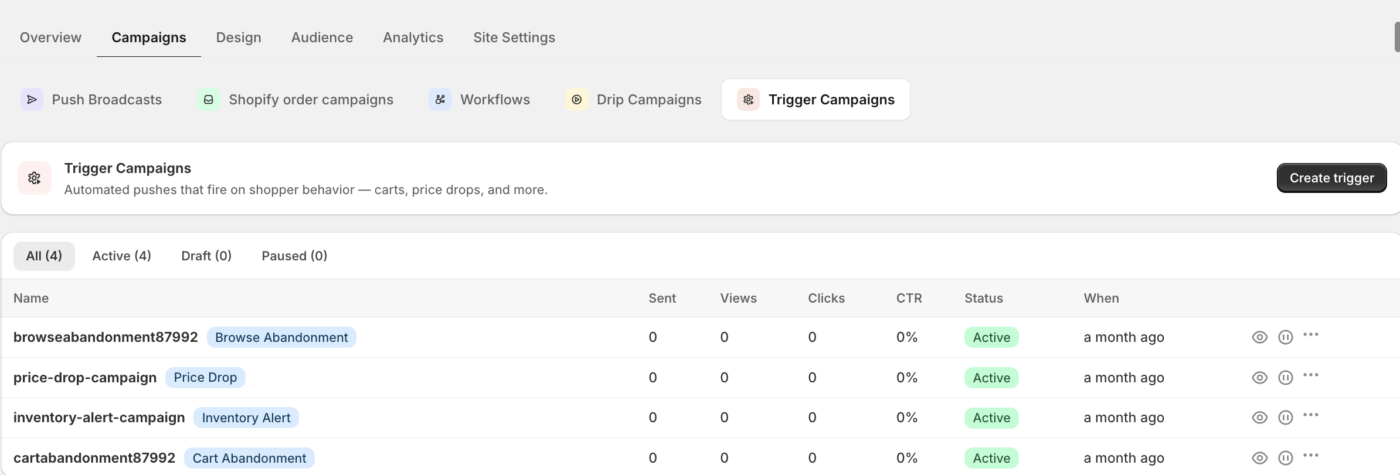
كتابة تسلسل الإشعارات
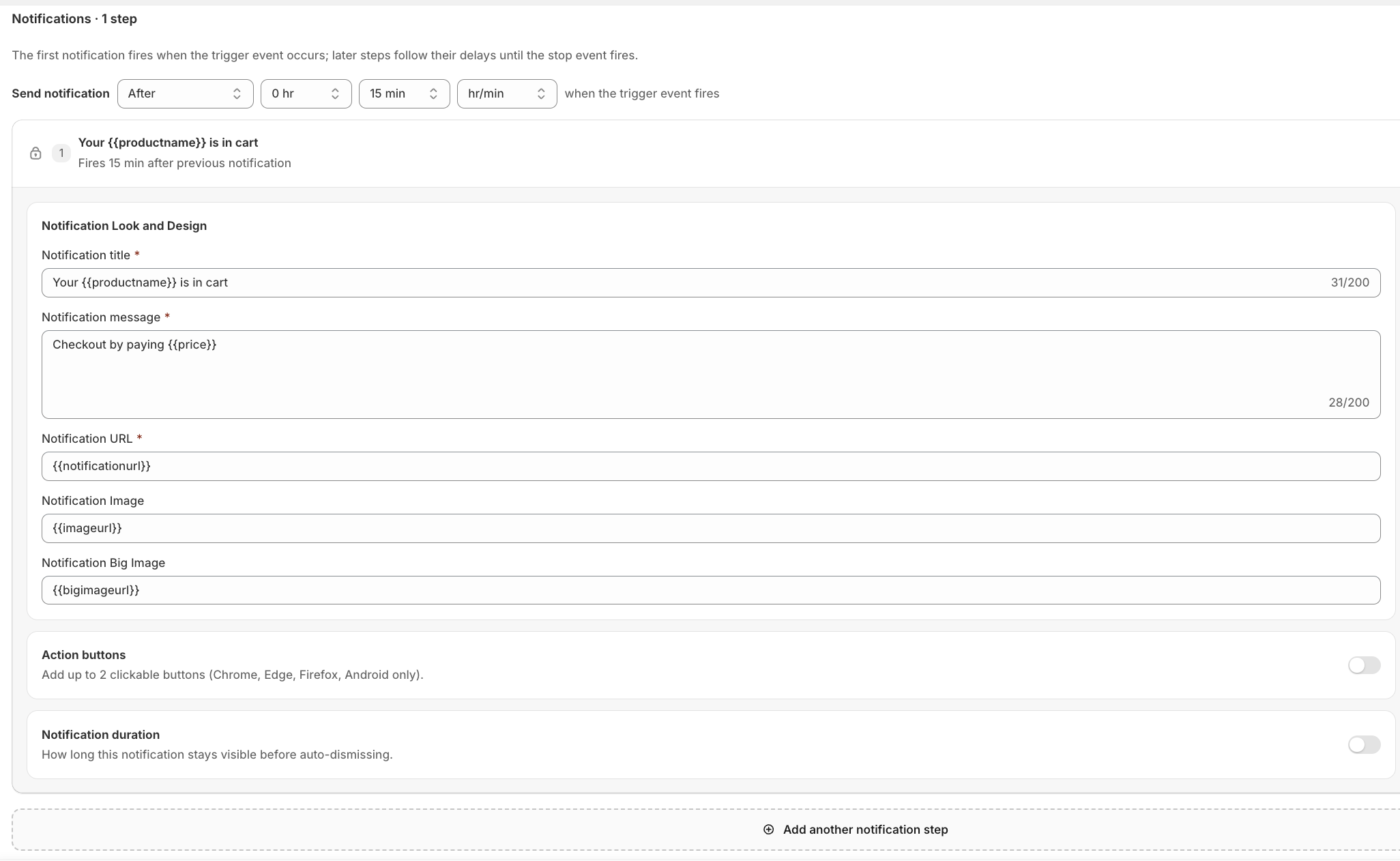
في خطوة المحتوى، يتم إطلاق الإشعار الأول عند وقوع حدث المشغل. إذا أضفت خطوات أخرى، فإن كل خطوة لاحقة تتبع تأخيرها الخاص حتى يتم إطلاق حدث الإيقاف. تأتي الإشعارات الجديدة مملوءة مسبقًا بنسخة عنصر نائب للنوع الذي اخترته، لذا تقوم بالتحرير بدلاً من البدء من الصفر.
| حقل | ملاحظات | حد |
|---|---|---|
| عنوان الإشعار | مطلوب. يدعم متغيرات مثل {{productname}} و {{price}}. | 85 حرفًا |
| رسالة الإشعار | مطلوب. | 135 حرفًا |
| رابط الإشعار | مطلوب. يجب أن يكون رابط http أو https صالحًا. استخدم {{notificationurl}} أو {{link}} للتنبيهات. | 1600 حرفًا |
| صورة الإشعار | صورة أيقونة صغيرة اختيارية. | |
| صورة كبيرة | اختياري. مطلوب إذا قمت بتمكينه. | |
| أزرار الإجراء | اختياري. ما يصل إلى زرين، لكل منهما تسمية ورابط. | تسمية 12، رابط 256 |
أي {{variable}} تضيفه إلى إشعار يصبح حقلًا يتوقعه PushEngage في بيانات الحدث التي ترسلها من متجرك.
تكوين القواعد والحدود
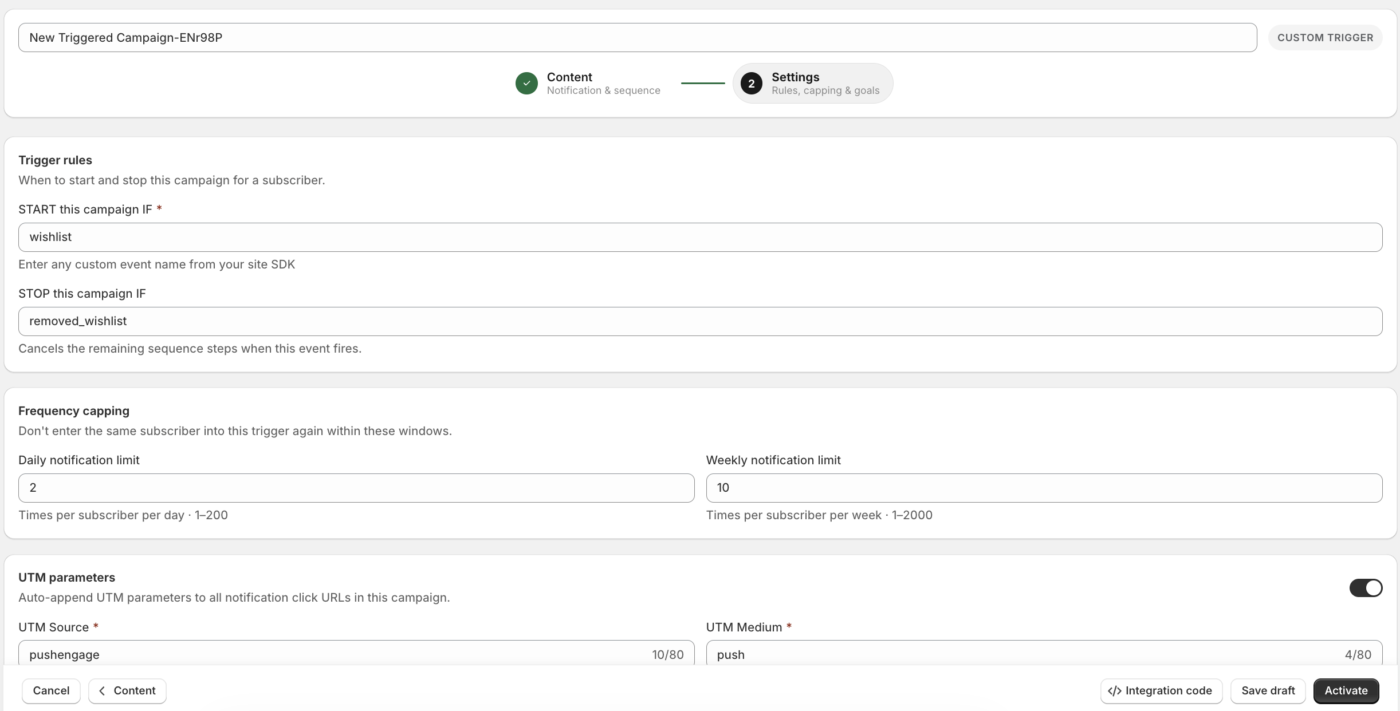
في خطوة الإعدادات، تتغير عناصر التحكم مع نوع المشغل.
بالنسبة لمشغلات التخصيص والسلة والتصفح، قم بتعيين قواعد المشغل. استخدم بدء هذه الحملة إذا لاسم الحدث الذي يبدأ التسلسل، و إيقاف هذه الحملة إذا للحدث الذي يلغي الخطوات المتبقية. أحداث السلة والتصفح ثابتة ولا يمكن تحريرها. بالنسبة لمشغل مخصص، أدخل اسم الحدث الخاص بك.
بالنسبة لمشغلات انخفاض السعر والعودة إلى المخزون، قم بتعيين انتهاء صلاحية الحملة (أيام) بين 1 و 365 للتحكم في المدة التي يراقب فيها PushEngage المنتج لكل مشترك. بالنسبة لانخفاض السعر، اختر أيضًا نوع العتبة نسبة مئوية أو مبلغًا مطلقًا، ثم أدخل قيمة الانخفاض بمقدار. يتم إطلاق التنبيه عندما ينخفض السعر بهذا المقدار على الأقل.
استخدم تحديد عدد مرات الظهور لمنع المشترك من إعادة الدخول إلى المشغل كثيرًا. قم بتعيين الحد اليومي للإشعارات (من 1 إلى 200) أو الحد الأسبوعي للإشعارات (من 1 إلى 2000)، أو اترك كلاهما فارغًا لعدم وجود حد. قم بتمكين معلمات UTM لإلحاق علامات التتبع بعنوان URL للإشعار، وقم بتمكين تتبع الأهداف لتعيين التحويلات باسم هدف يتكون من 1 إلى 64 حرفًا باستخدام الأحرف والأرقام والشرطات والشرطات السفلية.
إرسال حدث المشغل من متجرك
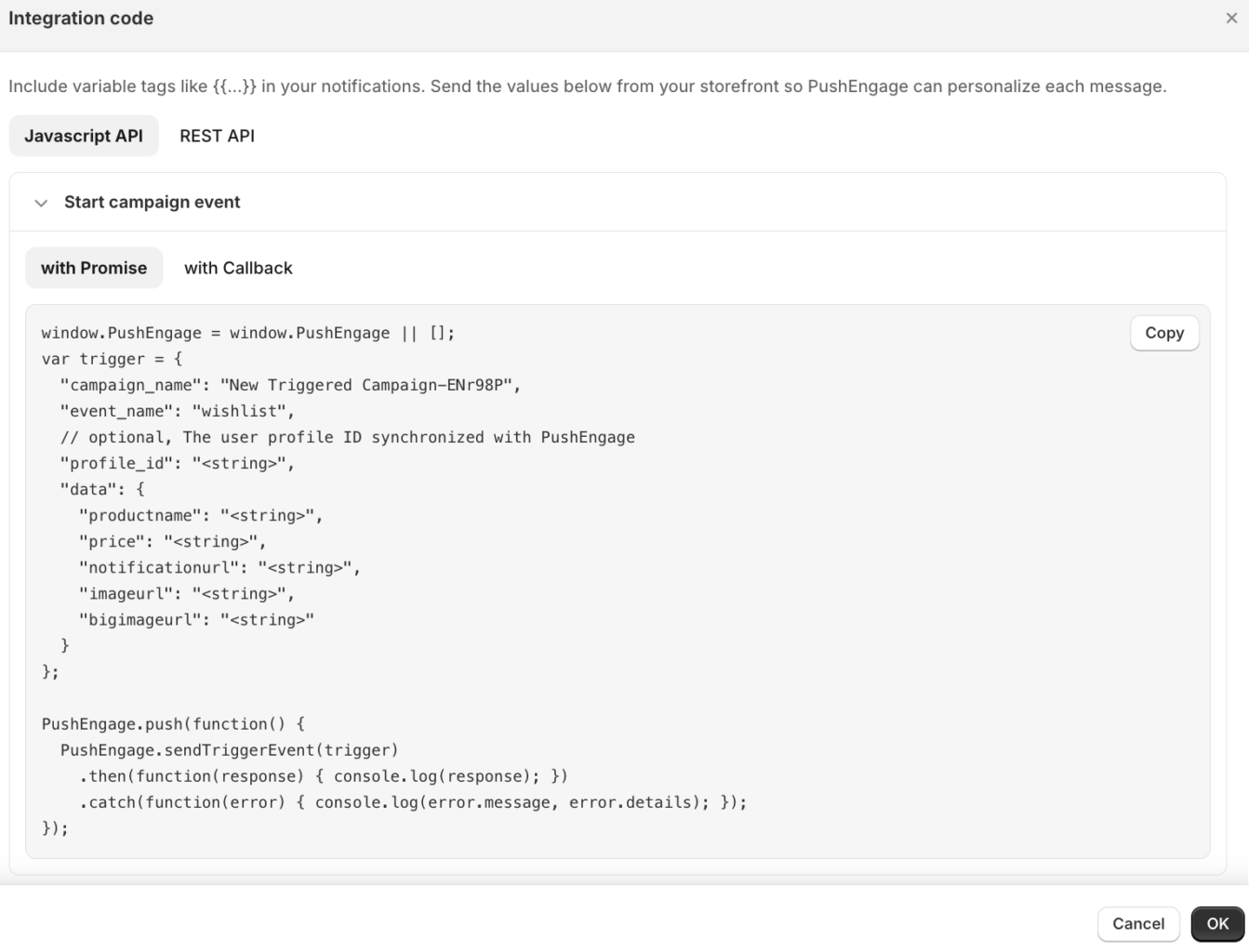
تعمل مشغلات التخلي عن السلة والتصفح فور تفعيلها. تحتاج مشغلات التخصيص وانخفاض السعر والعودة إلى المخزون إلى أن يخبر متجرك PushEngage عند حدوث الحدث. في تذييل المنشئ، انقر فوق رمز التكامل لفتح نافذة الكود، والتي تنشئ مقتطفًا للنسخ واللصق في شكل Promise أو Callback.
أسئلة متكررة
لماذا لا يعمل المشغل المخصص الخاص بي؟
تحقق من أن event_name في رمز التكامل الخاص بك يتطابق تمامًا مع قيمة START this campaign IF في المنشئ، وأن الحملة نشطة بدلاً من مسودة. عدم التطابق أو الحملة المسودة هو السبب الأكثر شيوعًا لعدم عمل المشغل المخصص بصمت.
لماذا يفتقد إشعاري تفاصيل المنتج؟
يجب أن يحتوي كل {{variable}} في محتوى الإشعار الخاص بك على مفتاح مطابق في بيانات الحدث أو حمولة التنبيه التي ترسلها. عندما يكون المفتاح مفقودًا، يقوم PushEngage بعرض هذا المكان فارغًا، لذا تأكد من أن حمولتك تتضمن كل متغير استخدمته.
كيف يمكنني إيقاف إرسال الكثير من الإشعارات لنفس المتسوق؟
قم بتعيين حد للتردد اليومي أو الأسبوعي في خطوة الإعدادات. يمنع الحد المشترك من إعادة الدخول في المشغل خلال النافذة التي تختارها.
لماذا لا يسمح لي المنشئ بالحفظ؟
يسلط المنشئ الضوء على أول حقل يفشل في التحقق من الصحة. الأسباب الشائعة هي عنوان أو رسالة أو عنوان URL فارغ، أو عنوان URL ليس http أو https، أو تأخير صفر في خطوة لاحقة.
إذا واجهت أي مشاكل، فلا تتردد في الاتصال بنا بالنقر هنا. سيكون فريق الدعم لدينا قادرًا على مساعدتك.


