تنبيه: لا تتوفر وثائق قديمة لهذا العنصر، لذا فإنك ترى الوثائق الحالية.
حملة التنقيط هي سلسلة من إشعارات الدفع المرسلة إلى مشترك وفقًا لجدول زمني يبدأ عند اشتراكه، مثل رسالة ترحيب فورية، ومتابعة بعد يوم، وعرض بعد ثلاثة أيام. على عكس المشغل الذي يتم تنشيطه بإجراء المتسوق، تعمل حملة التنقيط بناءً على تأخيرات زمنية بين الخطوات. يوضح هذا الدليل كيفية إنشاء وجدولة وتفعيل حملة تنقيط في تطبيق PushEngage Shopify.
قبل البدء
- قم بتثبيت وتوصيل PushEngage بمتجر Shopify الخاص بك قبل إنشاء حملة تنقيط.
- تأكد من أن خطتك تتضمن حملات التنقيط. يعرض المنشئ نافذة ترقية عند فتحه إذا لم تكن خطتك تتضمنها. [تأكيد: مستويات الخطة الدقيقة للوصول إلى حملات التنقيط الأساسية مقابل الإضافات متعددة الخطوات، والصور الكبيرة، وأزرار الإجراءات، واستهداف الجمهور المخصص، والأهداف.]
- اعلم أن بعض عناصر التحكم داخل المنشئ، بما في ذلك التسلسلات متعددة الخطوات، والصور الكبيرة، وأزرار الإجراءات، واستهداف الجمهور المخصص، وتتبع الأهداف، قد تكون مقيدة بشكل منفصل حسب الخطة. تظهر عناصر التحكم المقفلة نافذة ترقية عند التفاعل معها.
كيف تعمل حملات التنقيط
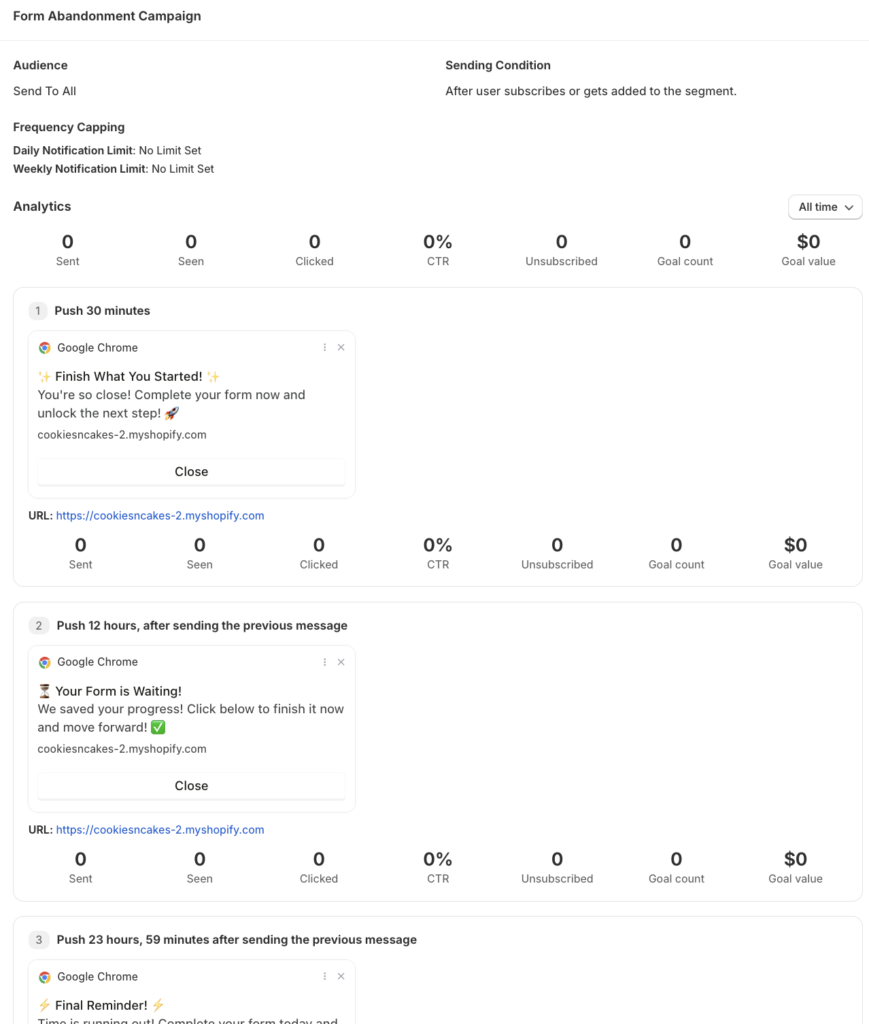
ترسل حملة التنقيط إشعاراتها بالترتيب. يتم تشغيل الخطوة 1 فورًا عند دخول المشترك إلى حملة التنقيط، وتتبع كل خطوة لاحقة تأخيرًا تحدده بالنسبة للخطوة السابقة. تكتب الإشعارات في خطوة المحتوى وتختار من يتلقاها في خطوة الإعدادات.
| نوع التأخير | المعنى | ملخص مثال في المنشئ |
|---|---|---|
| فورًا | الخطوة 1 فقط. يتم التشغيل فورًا عند دخول المشترك إلى حملة التنقيط. | يتم التشغيل فورًا |
| بعد عدد من الأيام | ينتظر العدد المحدد من الأيام بعد الخطوة السابقة. | يتم التشغيل بعد 3 أيام من الإشعار السابق |
| بعد ساعات أو دقائق | ينتظر الساعات والدقائق المحددة. | يتم التشغيل بعد ساعتين و 30 دقيقة من الإشعار السابق |
| يوم الأسبوع التالي | ينتظر حتى يحدث يوم الأسبوع المختار التالي. | يتم التشغيل يوم الاثنين التالي بعد الإشعار السابق |
حملات التنقيط الافتراضية
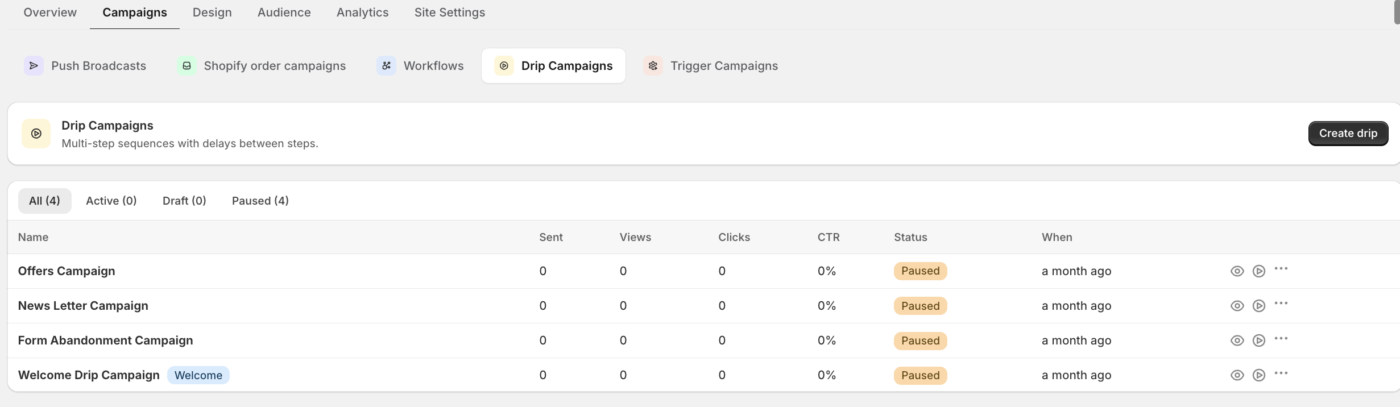
في Shopify، قمنا بدمج بعض حالات الاستخدام الشائعة كحملات تنقيط افتراضية. يمكنك مراجعة أي من الحملات أدناه وببساطة الضغط على زر التشغيل لتمكين هذه الحملات.
- حملة التنقيط الترحيبية - تستهدف هذه الحملة كل مشترك جديد يتم إضافته إلى متجر Shopify الخاص بك.
- حملة النشرة الإخبارية - شرط الإرسال هو بعد إضافته إلى شريحة.
- حملة التخلي عن النموذج - شرط الإرسال هو الإرسال إلى شريحة، يمكنك استخدام شريحة العملاء المحتملين المعدة مسبقًا لاستهدافهم لجعلهم عملاء.
- حملة العروض - يمكنك إرسال عروض إلى الجميع أو إلى شريحة معينة.
إنشاء حملة تنقيط مخصصة
- انتقل إلى Web Push » Campaigns وحدد Drip Campaigns من شريط أنواع الحملات.
- انقر فوق إنشاء.
- أدخل اسمًا في أعلى المنشئ، بحد أقصى 150 حرفًا.
- قم ببناء تسلسل الإشعارات الخاص بك في خطوة المحتوى.
- قم بتعيين جمهورك وتتبعك وأهدافك في خطوة الإعدادات.
- انقر فوق حفظ المسودة للإنهاء لاحقًا، أو تفعيل لبدء التسلسل.
[لقطة شاشة: صفحة الحملات مع شريط أنواع الحملات وقائمة حملات التنقيط، مع تمييز زر الإنشاء.]
كتابة تسلسل الإشعارات
في خطوة المحتوى، أضف الإشعارات بالترتيب. الخطوة 1 تُرسل فورًا، وكل خطوة إضافية تتبع التأخير الذي تحدده. حملات التنقيط الجديدة تملأ الخطوة 1 مسبقًا بنسخة نموذجية حتى تتمكن من التعديل بدلاً من البدء من الصفر.
| حقل | ملاحظات | حد |
|---|---|---|
| عنوان الإشعار | مطلوب. يدعم متغيرات مثل {{first_name}} و {{city}}. | 85 حرفًا |
| رسالة الإشعار | مطلوب. | 135 حرفًا |
| رابط الإشعار | مطلوب. يجب أن يكون عنوان URL صالحًا http أو https. | 1600 حرفًا |
| صورة الإشعار | أيقونة صغيرة اختيارية. | |
| صورة كبيرة | اختياري ومدفوع. مطلوب إذا قمت بتمكينه. | |
| أزرار الإجراء | اختياري ومدفوع. يصل إلى اثنين، كل منهما عبارة عن تسمية وعنوان URL. | تسمية 12، رابط 256 |
تعيين الجمهور والتتبع والأهداف
في خطوة الإعدادات، اختر من يدخل في التسلسل. حدد جميع المشتركين لتضمين كل من يشترك، أو مخصص لاستهداف شرائح معينة. مع المخصص، يمكنك إضافة مجموعة شرائح واحدة أو أكثر، كل منها يطابق كل أو أي أو لا شيء من الشرائح المختارة، ويمكنك تضييق النطاق بشكل أكبر حسب البلد أو الولاية أو المدينة أو نوع الجهاز أو المتصفح. الجمهور المخصص هي إمكانية مدفوعة.
قم بتمكين معلمات UTM لإلحاق علامات التتبع بعناوين URL للإشعارات، حيث يكون المصدر والوسيط والحملة مطلوبة. قم بتمكين تتبع الأهداف لتعيين التحويلات باسم هدف يتكون من 1 إلى 64 حرفًا باستخدام الأحرف والأرقام والشرطات والشرطات السفلية.
تعديل وتكرار تسلسل
افتح أي تسلسل من قائمة حملات التنقيط لتغيير محتواه أو إعداداته. لإعادة استخدام تسلسل كنقطة انطلاق، استخدم تكرار. يتم إنشاء النسخة كمسودة جديدة مسماة بلاحقة نسخة وتبدأ من جديد، لذا فإن تفعيل النسخة لا يزعج الأصل.
أسئلة متكررة
لماذا لا يسمح لي المنشئ بالحفظ؟
يسلط المنشئ الضوء على الحقل الأول الذي يفشل في التحقق. الأسباب الشائعة هي عنوان فارغ أو رسالة أو عنوان URL، عنوان URL ليس http أو https، تأخير صفر في خطوة لاحقة، أو اسم أطول من 150 حرفًا.
لماذا يتم تعطيل عنصر تحكم مع مطالبة بالترقية؟
هذه الإمكانية غير مضمنة في خطتك الحالية. يمكن تقييد التسلسلات متعددة الخطوات والصور الكبيرة وأزرار الإجراءات واستهداف الجمهور المخصص وتتبع الأهداف بشكل منفصل، لذا يظل عنصر التحكم مقفلاً حتى تقوم بالترقية.
لماذا لا يتلقى المشتركون الخطوات اللاحقة؟
تحقق من أن تأخير كل خطوة تم تعيينه بشكل صحيح وأن التسلسل نشط بدلاً من كونه مسودة. التسلسل المسودة لا يتم إرساله، ويمكن أن يؤدي التأخير غير الصحيح إلى تعليق خطوة أطول مما تتوقع.
لماذا لا يتم حفظ الصورة الكبيرة؟
عند تمكين عرض صورة كبيرة، تكون الصورة مطلوبة. أضف عنوان URL لصورة كبيرة وسيتم حفظ الخطوة.
إذا واجهت أي مشاكل، فلا تتردد في الاتصال بنا بالنقر هنا. سيكون فريق الدعم لدينا قادرًا على مساعدتك.


