
Looking for a way to configure WordPress SMTP and send emails from your site?
By default, your WordPress site isn’t configured to send emails properly. Mostly, your site will use PHP mail or the wp_mail() PHP function to send emails. But your server most likely isn’t configured to use wp_mail() properly.
As a result, you’re going to get stuck with severe deliverability issues for any email that your site sends. This includes:
- 表单提交提醒
- 自动电子商务邮件
- 通过选择加入生成的自动邮件
And more. Missing form submissions that are sent to your inbox can lead to losing customers instantly. Automated emails are sent to your customers and if they don’t receive them, that is a very bad experience for them. Again, you’ll likely lose a bunch of customers.
The right way to resolve this issue is to configure an SMTP server to send all emails from your WordPress site.
In this article, we’re going to show you step by step how to set up WordPress SMTP and send emails in less than 30 minutes!
让我们直接开始吧。
How to Configure WordPress SMTP to Send Emails
配置您网站的WordPress邮件发送功能的最简单方法是使用WordPress SMTP插件。SMTP插件将您的网站连接到SMTP服务提供商。然后,服务提供商负责发送您的电子邮件。
我们建议使用WP Mail SMTP插件在您的网站上配置WordPress SMTP。
The WP Mail SMTP plugin will help you fix your email delivery issues in a few simple steps. And it’s not technical at all. It’s super simple and anyone can do it.
因此,请继续安装并激活该插件。如果您不确定如何操作,本教程将向您展示 如何安装 WordPress 插件。
Step #1: Configuring the WP Mail SMTP Plugin
Once you’re done installing the plugin, go to your WordPress dashboard and click on WP Mail SMTP to configure the plugin:

输入您的许可证密钥后,在 邮件 部分输入您的电子邮件和姓名:

重要提示: 发件人邮箱应与您用于 SMTP 服务的邮箱地址相同。如果您使用两个不同的邮箱,您将不断收到来自邮件服务提供商仪表板的错误。
如果您在其他WordPress插件(如WPForms)上使用了其他电子邮件地址,请不要担心。WP Mail SMTP会自动强制其他插件使用您配置SMTP服务的电子邮件地址。
第2步:选择电子邮件服务提供商
Next, you’ll need to choose an SMTP mailing service for your site.
We recommend using SMTP.com. But you can find a lot of different services listed in WP Mail SMTP’s integrations.
转到您的WordPress仪表板,然后转到WP Mail SMTP »设置。
然后,在邮件发送方下,选择一个服务提供商。您可以在众多选项中进行选择:
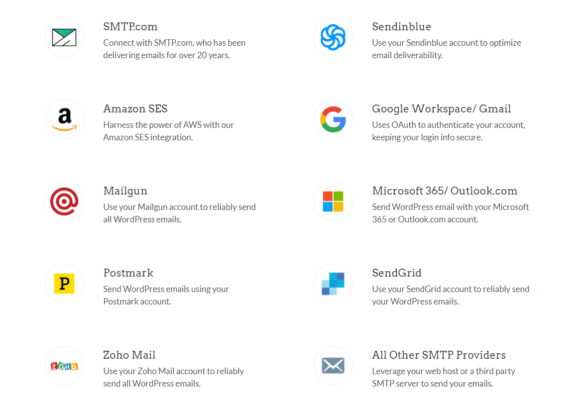
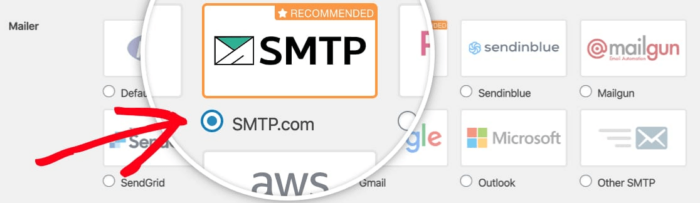
要完成WP Mail SMTP插件的设置,接下来您需要注册一个SMTP.com账户。它是一个非常受欢迎的SMTP服务,可以帮助您以高送达率发送批量电子邮件。
第3步:创建SMTP账户
继续创建一个新账户:

此时 SMTP.com 会向您发送多封邮件。其中一封邮件会要求您点击激活链接。点击激活链接以激活您的账户。然后,前往 WP Mail SMTP 插件将您的 SMTP 账户连接到该插件。
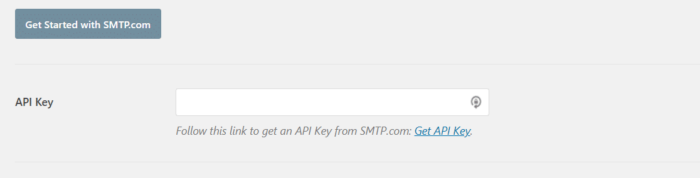
弹出窗口会要求提供API密钥,您可以在SMTP.com仪表板中获取。点击获取API密钥链接(直接点击此链接即可到达):
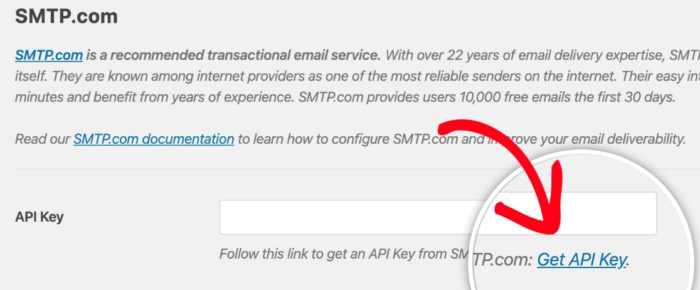
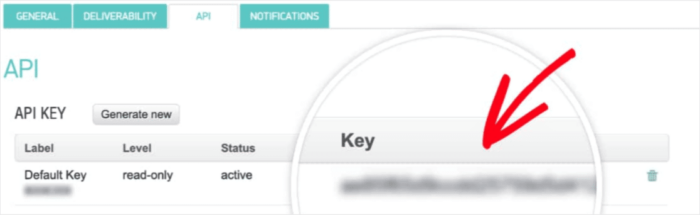
You should see a table under the API tab. SMTP should have automatically generated an API Key for you.
Copy the API Key in the Key column (do NOT use the serial number in the Default Key column):
然后将您的 API 密钥粘贴到 WP Mail SMTP 的 API 密钥字段中:
最后,在 发件人名称字段下,点击 获取发件人名称链接:

在打开的页面上,在 管理发件人选项卡下,您会看到另一个表格。复制 名称列中的名称:
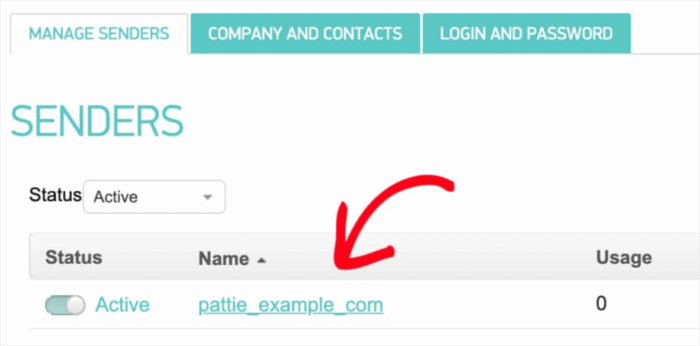
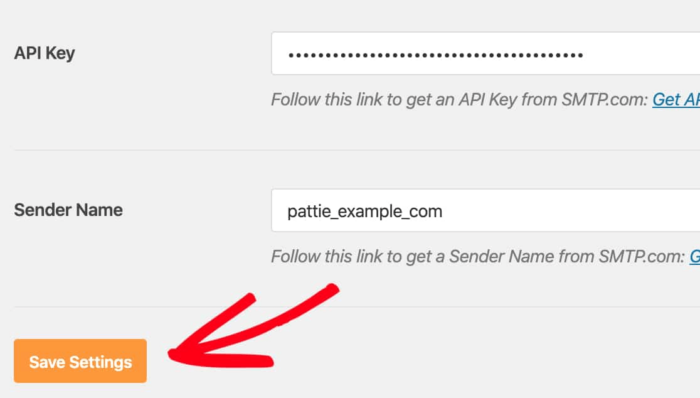
And paste it into the Sender Name field in WP Mail SMTP. Then hit Save Settings:
第4步:将SPF记录添加到您的DNS
接下来,您需要将 SPF 记录添加到您的 DNS 记录中。发件人策略框架 (SPF) 是 SMTP.com 验证您电子邮件的方式。实施此步骤可确保从您的网站发送的任何电子邮件都不会被自动转入垃圾邮件收件箱。
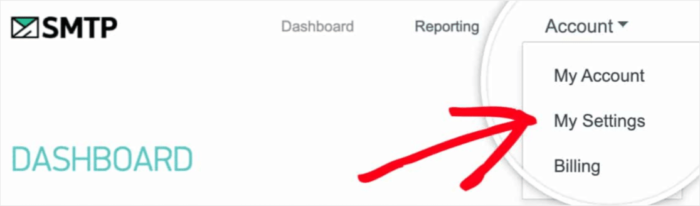
转到您的SMTP.com账户的导航菜单,然后点击账户 »我的设置:
在 常规选项卡中,转到 常规设置并查看 SPF 记录字段:
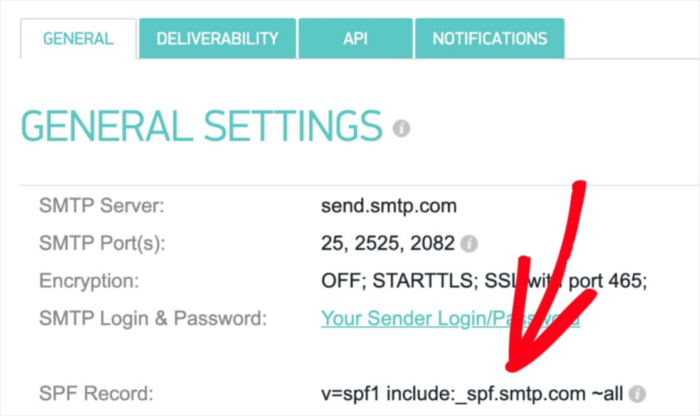
您需要将此 SPF 记录添加到您网站的 DNS 设置中。为每个托管提供商添加 DNS 设置中的新记录的过程都不同。如果您不知道如何操作,请查看这篇关于如何添加 SPF 记录的文章。
Pro Tip: In the DNS settings, you’ll see a field called TTL (Time To Live). The default value is usually 1 hour. If you can change this record, we recommend changing it to 1 day or 86400 seconds. This will allow the server to cache this information for a full day.
第5步:验证您的SPF记录
如果您已添加SPF记录,则应验证更改是否已更新。更改可能需要长达48小时才能生效。因此,在进行下一步之前验证结果是个好主意。
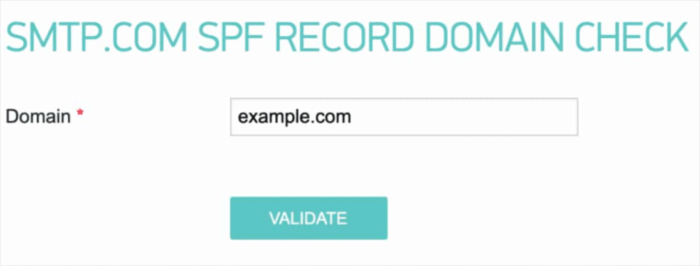
点击此链接并转到标有 SMTP.com SPF 记录域名检查的部分。在 域名字段中,提交您网站的 URL 并点击 验证:
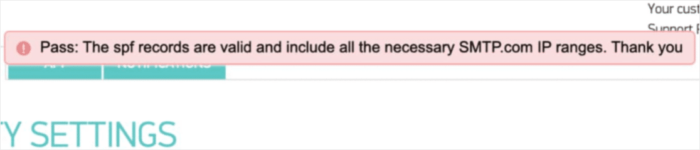
如果您按照所有步骤操作,您将看到此 通过消息:
您就完成了!
第 6 步:发送测试电子邮件
您已完成 WP Mail SMTP 的配置。但您应始终检查并验证一切是否正常运行。返回 WordPress 后台的 WP Mail SMTP,然后点击“邮件测试”选项卡:
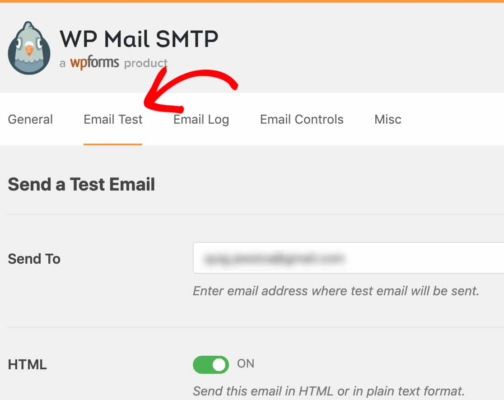
输入您可以访问的任何电子邮件地址,然后发送测试电子邮件。如果一切顺利,您应该会看到此成功消息:
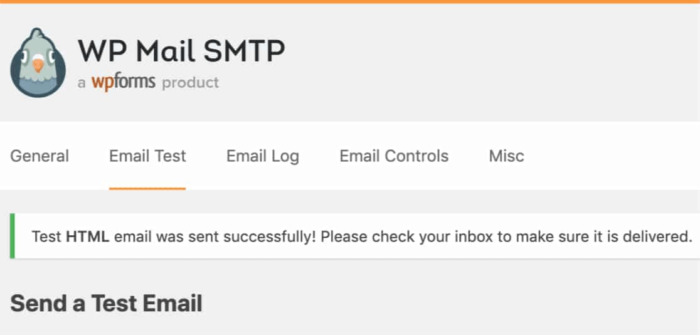
Check and confirm that you received the email in your Primary inbox. If it was sent successfully, you know that the email is getting delivered. Finally, all you have to do is verify that the email went through your SMTP.com account.
前往 SMTP.com 上的送达设置页面。如果您看到像这样的“通过”通知,则表示您做得很好:
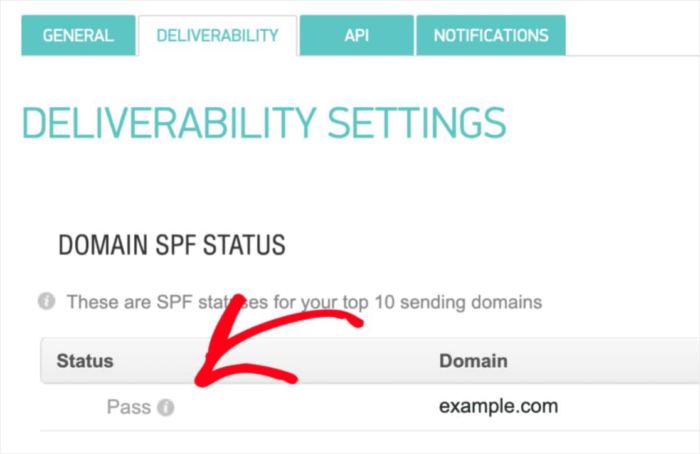
如果您在“状态”字段中未看到“通过”,则表示您在某处出了差错。只需重新访问步骤 1-4,并确保您没有遗漏任何内容。
总结
好了,各位,本次分享就到这里!
我们强烈建议您安装 WP Mail SMTP 插件,因为它使配置 WordPress SMTP 变得更加简单。手动完成所有这些工作可能既耗时又昂贵。
修复 WordPress 邮件送达问题后,您可以放心地回去增加您的流量、参与度和销售额。说到这里,您是否尝试过使用推送通知?推送通知是增加任何企业流量、参与度和销售额的好方法。
如果您刚开始使用推送通知,我们建议使用 PushEngage。PushEngage 是市场上排名第一的推送通知软件。该插件旨在赋能小型企业与大品牌竞争。
因此,无论您是想开始、发展还是扩展您的业务,它都适合您成长的每个阶段。
如果您刚开始使用推送通知,您还应该查看以下一些文章:
如果您还没有,请立即开始使用 PushEngage,迈向新高度!


