
正在寻找有关如何在 Google Analytics 中设置 WordPress 表单跟踪的教程?其实很简单。事实上,您甚至可以在 Google Analytics 中跟踪表单字段。
表单提交跟踪可以帮助您弄清楚用户来自哪里。更重要的是,您可以跟踪网站访问者在访问您的表单时所做的操作。他们是立即转化,还是在填写过程中途放弃了?
如果您想提高转化率,了解流量在您网站上的行为方式非常重要。
在本文中,我们将向您展示如何使用 Google Analytics 跟踪 WordPress 中的表单提交。我们将以一种简单易懂的方式来完成。
让我们开始吧。
Google Analytics 可以跟踪表单提交吗?
Google Analytics 功能极其强大。所以,是的。您可以使用 Google Analytics 跟踪表单提交。但默认情况下不行。要使用 Google Analytics 跟踪表单提交,您需要在 Google Analytics 中设置事件,当有人填写表单时触发这些事件。
使用 Google Analytics 的最大挑战不在于您是否能做到。这主要是一个您能多轻松做到的问题。
我们建议您使用 MonsterInsights 插件,因为它是以用户友好的方式从 GA 中获取数据的最简单方法。MonsterInsights 可帮助您通过几次简单的点击设置 Google Analytics 中的表单跟踪。您无需在 Google Analytics 中创建事件,因为 MonsterInsights 会为您完成。
使用 MonsterInsights,您可以:
- 识别哪些表单获得了最高质量的提交
- 深入了解如何优化您的表单
- 识别您网站上转化率高的页面
我们自己也使用 MonsterInsights,并且我们撰写了完整的 MonsterInsights 插件评测。请查看该文章中的功能,然后回到这里,以便我们开始在 Google Analytics 中进行表单跟踪。
如何在 Google Analytics 中设置 WordPress 表单跟踪
您可以使用不同的方法在 Google Analytics 中设置 WordPress 表单跟踪。在本文中,我们将介绍三种方法。在开始之前,您应该查看一些简单的指南:
- 注册 WPForms 以可视化方式创建 WordPress 表单。
- 使用 WPForms 创建您的第一个 WordPress 表单
- 设置您的 Google Analytics 帐户
如果您以前从未安装过 WordPress 插件,请查看这篇关于 如何安装 WordPress 插件 的文章。完成后,您就可以在 Google Analytics 中设置 WordPress 表单跟踪了。
方法 #1:使用 MonsterInsights 跟踪表单提交(简单)
让我们从列表中最简单的方法开始。在 Google Analytics 中跟踪表单的最简单方法是使用 MonsterInsights 插件。

MonsterInsights 是 WordPress 的 最佳 Google Analytics 插件 。它可以让您轻松查看有关以下内容的 GA 数据:
- 网站访问者
- 热门页面或帖子
- 表单浏览量和转化量
- Google Ads 的广告效果
如果您经营一家电子商务企业,您还可以设置Google Analytics电子商务跟踪以增加直接销售额。MonsterInsights是一个非常棒的插件,因为您无需设置标签或将代码插入WordPress网站。首先,让我们安装并配置MonsterInsights。
第1步:安装MonsterInsights
请先购买MonsterInsights插件。然后,转到您的MonsterInsights仪表板,然后单击“下载”按钮以下载插件:

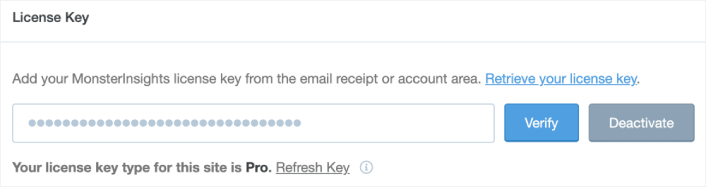
下载完插件后,将其上传到您的WordPress网站,安装并激活它。激活插件后,MonsterInsights设置向导将立即启动。返回MonsterInsights仪表板并复制您的许可证密钥:

并将其粘贴到设置向导中:
第2步:设置MonsterInsights
接下来,您需要将MonsterInsights连接到您的Google Analytics帐户。这非常容易。在设置向导中,只需使用您的Google帐户登录,MonsterInsights就会自动处理其余所有事情。
然后,MonsterInsights会要求您确认要跟踪的内容,例如:
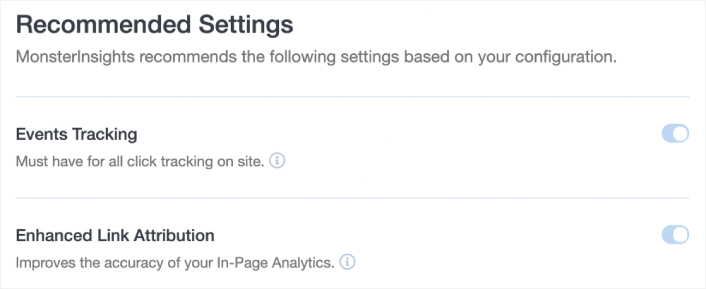
在推荐设置下选择您需要的跟踪类型。您可以选择设置:
- 事件跟踪
- 增强链接归因
- 文件下载跟踪
- 联盟链接跟踪
等等!完成后,您将进入推荐插件。
第3步:安装表单插件
使用MonsterInsights,表单转化跟踪变得非常简单。在推荐插件下,您只需安装表单插件即可。
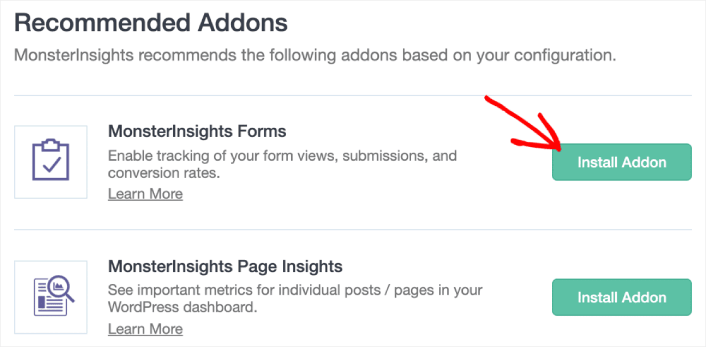
您就完成了!按照设置向导完成所有步骤,您现在可以自动跟踪表单提交。如果您在网站上使用WPForms,MonsterInsights将自动与您的所有表单同步,无需任何额外步骤。
第4步:在Google Analytics中获取表单跟踪报告
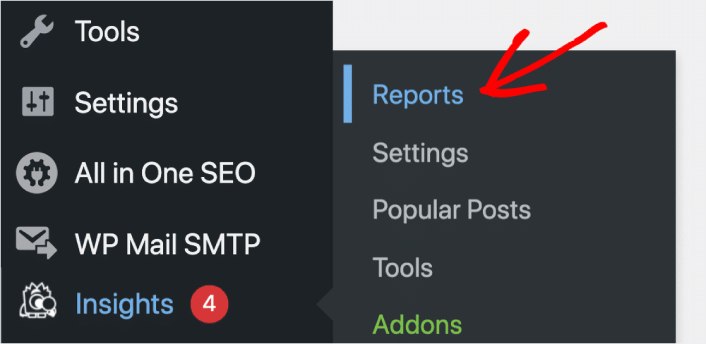
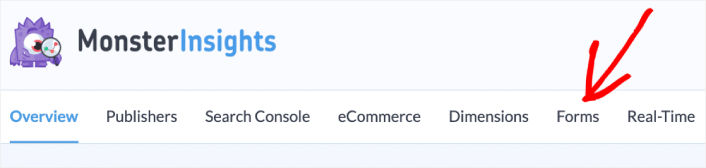
要查看您的表单转化数据,只需转到WordPress仪表板内的Insights » Reports部分即可:
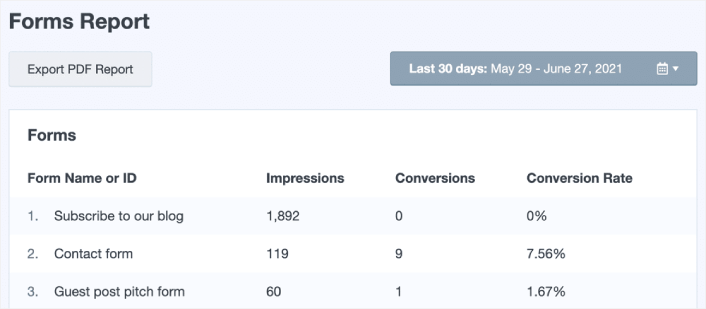
在“表单”选项卡下,您可以查看所有表单的转化报告:
您可以在这里获得真实的见解,而不是大量的数据:
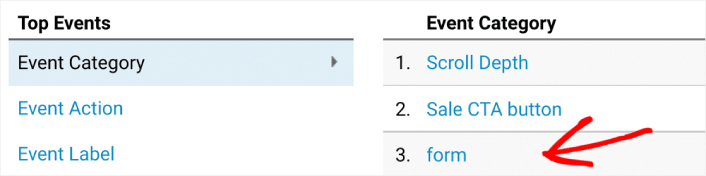
或者,您可以转到您的Google Analytics帐户,然后转到行为 » 事件 » 概览。在事件类别下,然后单击表单:
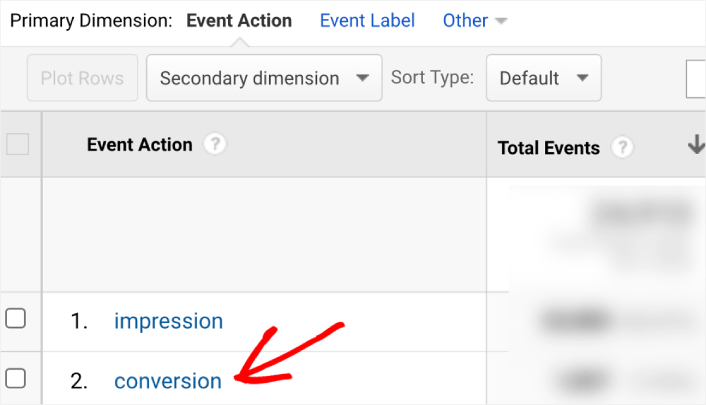
通过单击表格上方的链接,将主要维度更改为事件操作:
就这样,您就可以在Google Analytics中设置表单跟踪了。
方法2:使用用户旅程插件获取额外见解(简单)
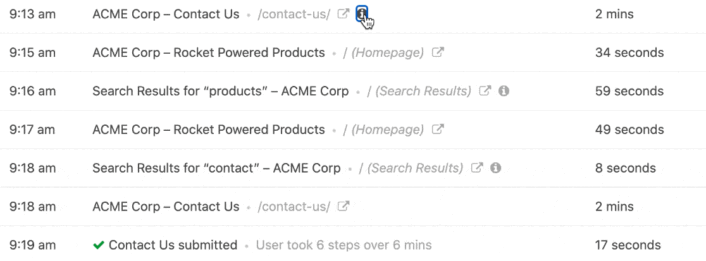
如果您使用WPForms,还可以使用名为用户旅程插件的WPForms插件来获取表单分析。该用户旅程插件会收集并报告用户在填写表单之前所做的操作。
这与Google Analytics中的表单跟踪不同。但是,您可以从这个简单、轻量级的插件中获得大量额外见解,包括:
- 网站停留时间
- 访问的页面和帖子
- 每个页面的停留时间
- 引荐域名
- UTM 标签
还有更多。您只需安装插件即可。然后,在您的 WordPress 后台转到 WPForms » Entries,您就可以看到每次表单提交记录的完整用户旅程以及时间戳:
无需设置,也无需跟踪代码。
手动跟踪表单提交(高级)
如果您有 WordPress 开发者或自己就是开发者,您可以在不使用插件的情况下在 Google Analytics 中设置表单跟踪。WordPress 表单插件提供 webhook 来帮助您收集成功表单提交的数据。例如,WPForms 使用 wpforms_process_complete webhook 来允许开发者跟踪表单提交。
友情提示:这是一个高级方法,除非您有 WordPress 开发经验,否则不应尝试。
每个 WordPress 表单插件都使用不同的钩子。
因此,根据您的表单插件,您需要查看其开发者文档。
在 Google Analytics 中设置表单跟踪后该做什么
既然您知道如何正确设置 Google Analytics 中的表单跟踪,您还应该查看 如何创建表单放弃营销活动。我们建议使用推送通知来挽回因表单放弃而流失的潜在客户。推送通知是为您的网站带来重复流量、互动和销售的绝佳方式。
您的表单需要网站流量才能转化,对吧?
查看这些精彩资源以开始使用:
如果您刚开始使用推送通知,应该从 PushEngage 开始。PushEngage 是全球最佳的推送通知软件。所以,如果您还没有的话,请立即开始使用 PushEngage。


