
想为您的网站添加一个简单的 WordPress 活动日历吗?
在您的网站上拥有一个活动日历是提高您线上和线下活动曝光度的绝佳方式。但您应该使用哪个插件?设置日历有多容易?从哪里开始?
别担心。我们将回答所有这些问题以及更多。
在本文中,我们将一步一步地向您展示如何为您的 WordPress 网站添加活动日历。
准备好了吗?让我们开始吧。
第 1 步:安装和设置 Sugar Calendar
Sugar Calendar 是您能找到的最好的 WordPress 日历插件之一。它是一个轻量级的插件,设置和使用都非常简单。在本教程中,我们将使用 Sugar Calendar 为您的网站设置活动日历。
首先,您需要安装并激活 Sugar Calendar 插件。如果您不确定如何操作,应该阅读这篇关于如何安装 WordPress 插件的文章。
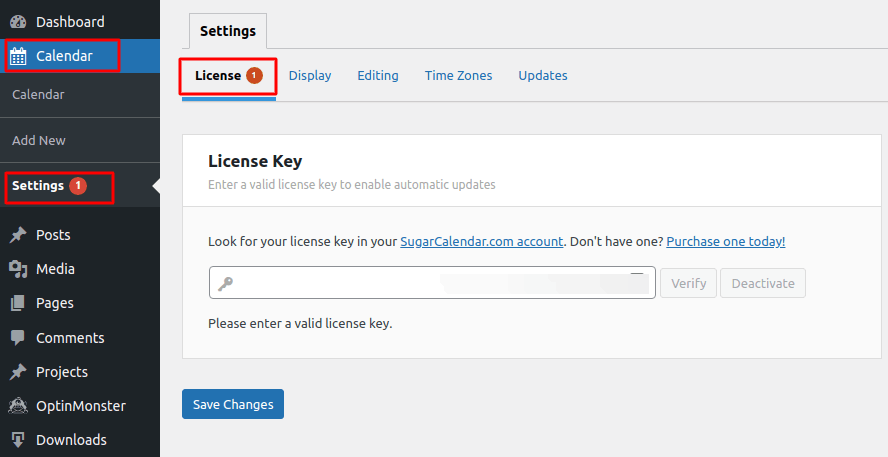
完成后,转到您的 WordPress 管理仪表板,然后前往 日历 » 设置 » 许可证:
然后,登录您的 Sugar Calendar 帐户并转到 您的帐户:
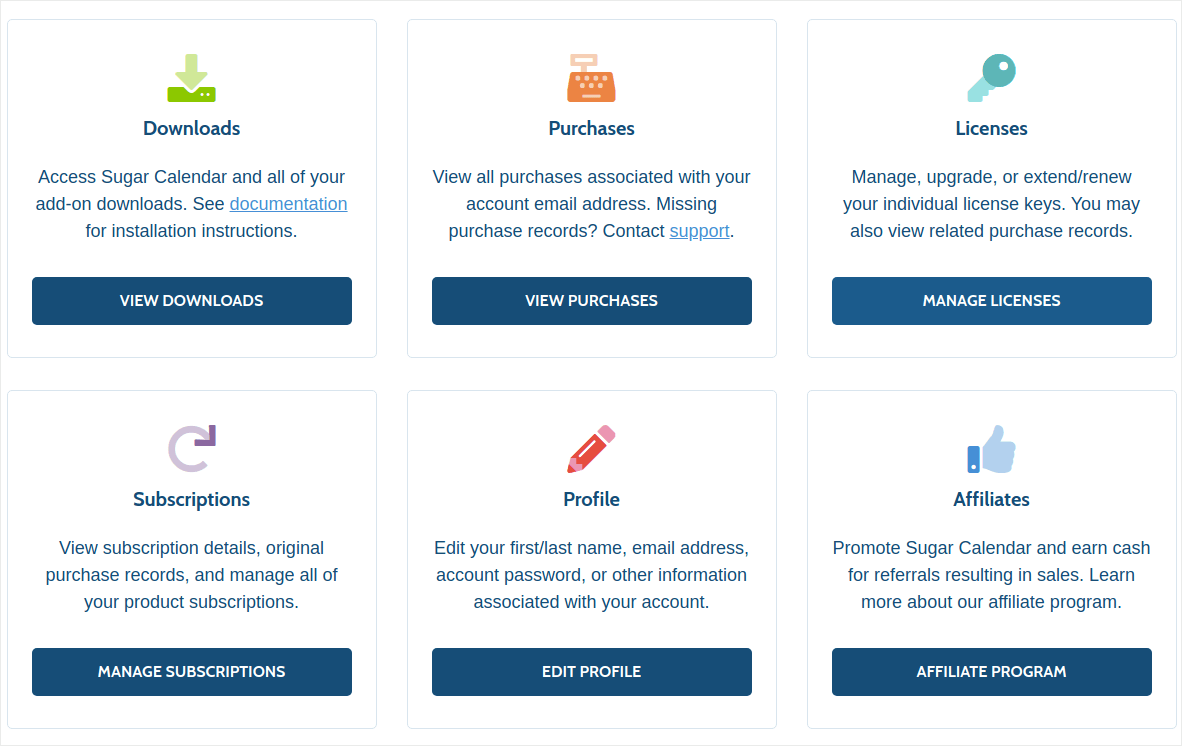
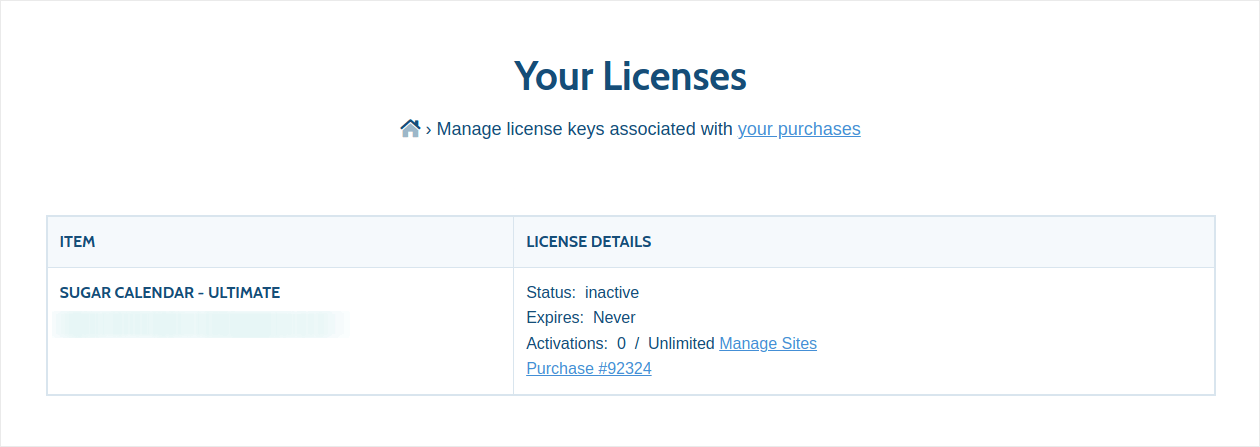
然后,点击 管理许可证 以获取您的许可证密钥:
最后,将您的许可证密钥粘贴到 Sugar Calendar 插件中:
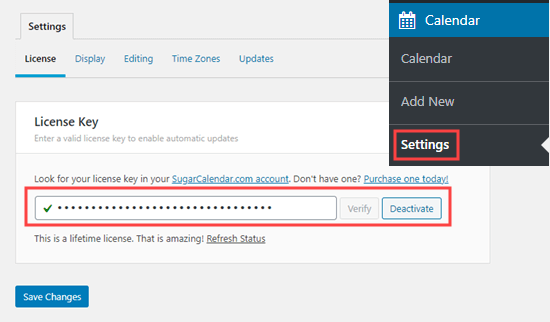
完成后,点击 保存更改,插件设置就完成了。接下来,我们将创建您的 WordPress 日历。
第 2 步:在 Sugar Calendar 中创建 WordPress 活动日历
转到您的 WordPress 管理仪表板,然后前往 日历 » 日历 » 添加日历:
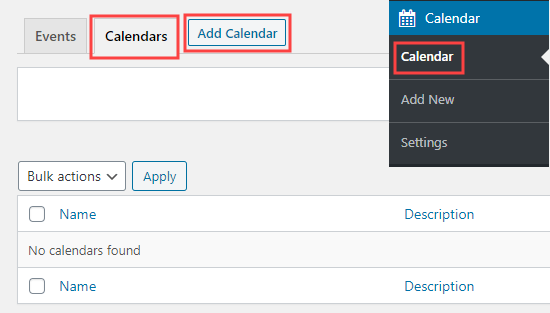
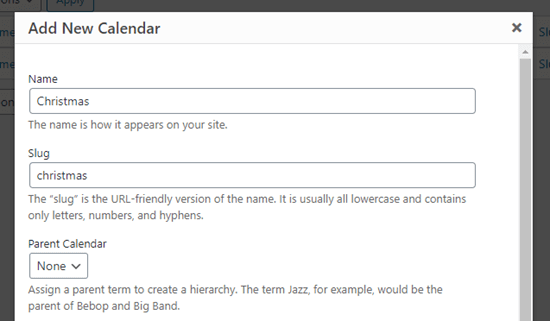
您将看到一个弹出框来添加您的新日历。
在这里,为您的日历命名,添加描述和缩略名以定义日历的 URL:
到目前为止,您已经创建了一个新日历。所以,让我们开始填写您的活动信息吧。
第 3 步:在 Sugar Calendar 中添加活动
点击 活动 选项卡,然后点击 添加活动 按钮将活动添加到您的日历:
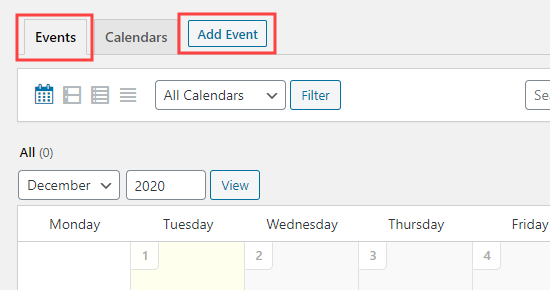
现在,是时候填写您自己活动详情了。首先为您的活动命名,填写地点、详情和描述:
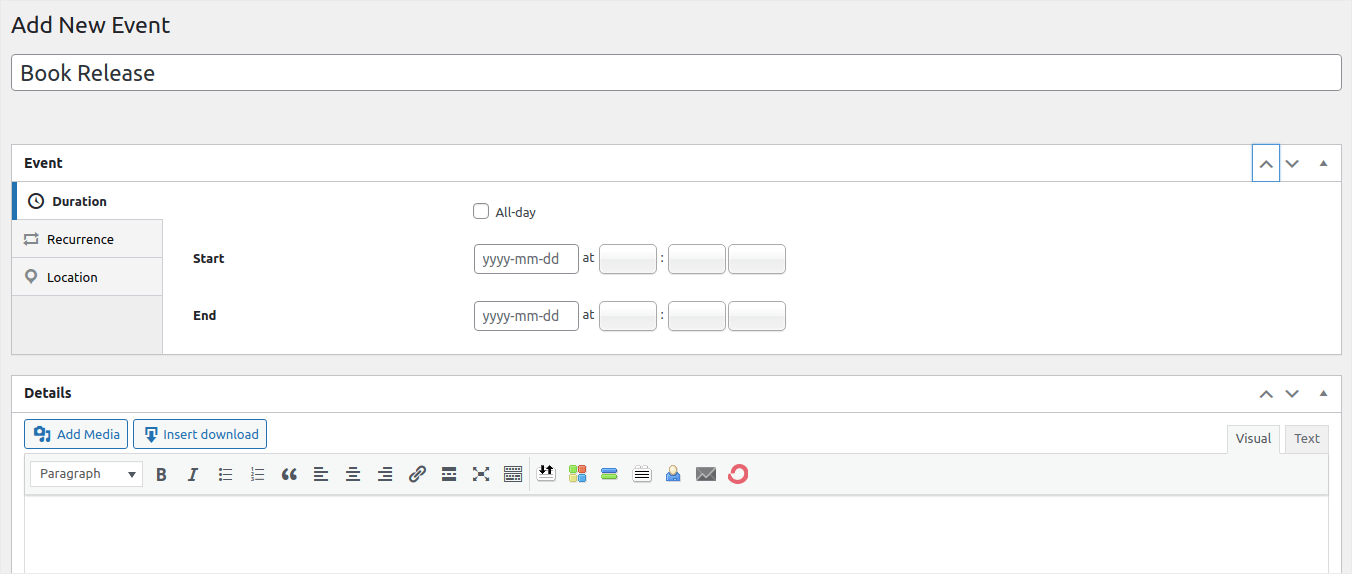
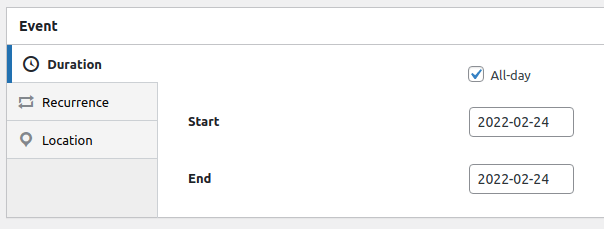
您可以在 持续时间 下设置活动的开始和结束时间:
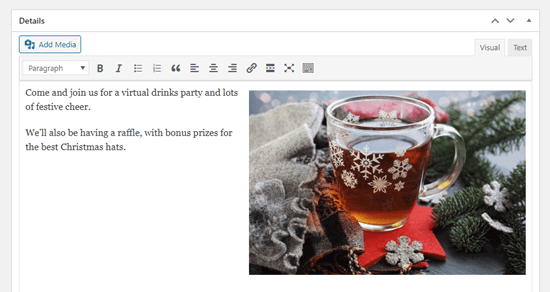
最后,继续在 详情 选项卡中填写有关您活动的信息:
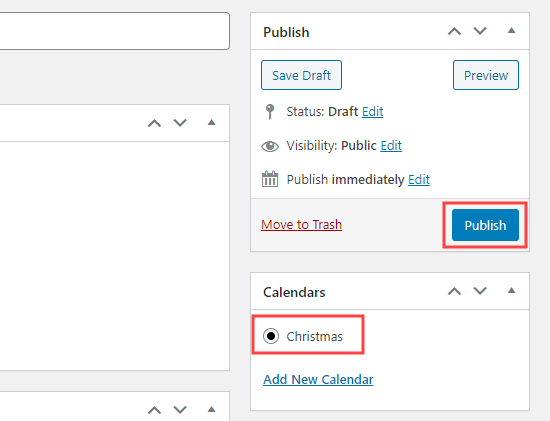
最后,将活动添加到日历并点击 发布:
这就完成了!由于这是您的第一个日历,接下来您需要将日历显示在您网站的某个位置。
第 4 步:在您的网站上显示 WordPress 活动日历
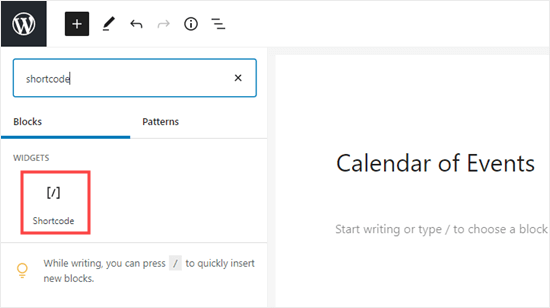
您可以将日历添加到您网站上的任何页面或文章。您甚至可以使用 Sugar Calendar 的 小工具 将其添加到您的侧边栏。在您想要显示日历的任何页面上,继续创建一个新的短代码块:
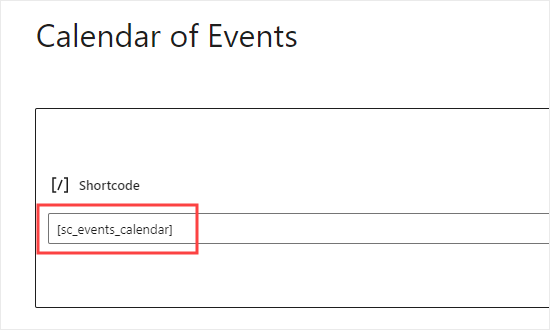
然后,粘贴此短代码:[sc_events_calendar]
最后,是时候发布您的日历并在您的页面上实时查看了:
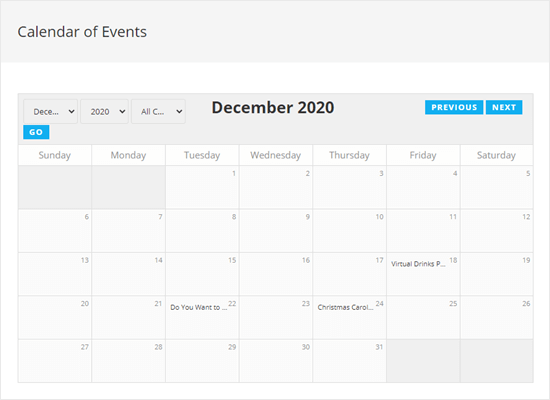
就是这样。您已完成!您的访客现在可以在您的网站上查看您的日历并浏览不同的列出活动。
如何推广您的WordPress活动日历
好了,各位,本次分享就到这里!
如果您正在寻找一种超级有效的方法来推广您的新日历或即将举行的活动,您应该尝试发送推送通知。推送通知是增加重复流量、网站参与度和销售额的好方法。
查看这些资源,您就会明白我们在说什么:
我们建议使用PushEngage发送您的推送通知。PushEngage是排名第一的
全球推送通知服务。因此,如果您想认真发展您的业务,PushEngage是您的正确选择。


