
正在寻找在 WordPress 中创建视频弹窗的方法?
视频可以极大地提高您网站的参与度。虽然您可以在技术上直接在 WordPress 网站上嵌入视频,但这种做法存在一些弊端:
- 如果有人想将视频放大,他们会点击“在 YouTube 上观看”按钮并离开您的网站。
- 嵌入式视频会从您的网站到视频托管网站建立 HTTPS 连接以获取视频预览。这会大大降低您的网站速度。
- 您无法像使用弹窗那样根据用户的某些操作来触发视频。由于无法控制视频的显示方式,嵌入式视频的转化率将低于弹窗。
- 通常,您无法使用嵌入式视频来收集潜在客户,除非您将其直接放置在表单上方。放置这样的选择加入表单可能显得很不自然,因为访问者通常会在视频之后期望看到更多内容。
视频弹窗可以轻松解决其中大部分问题。
在本文中,我们将在 10 分钟内为您的 WordPress 网站设置一个视频弹窗。
让我们开始吧。
开始之前您需要了解的内容
我们建议使用 OptinMonster 来创建您的弹窗。

OptinMonster 是全球排名第一的转化工具包,我们自己也在使用它。OptinMonster 可以非常轻松地创建强大的、能够带来转化的弹窗。而且您永远不需要编写任何代码。
我们甚至写了一篇完整的 OptinMonster 评测。
您可以查看一下,或者立即开始您的营销活动。您所要做的就是注册 OptinMonster 并按照本文的其余部分进行操作。如果您按照本教程进行操作,您将能够像这样在 WordPress 中创建一个视频弹窗:
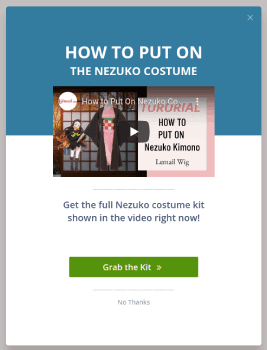
如何创建视频弹窗
现在您对视频弹窗的工作原理有了基本的了解,让我们开始创建视频弹窗吧。
第 1 步:创建您的营销活动
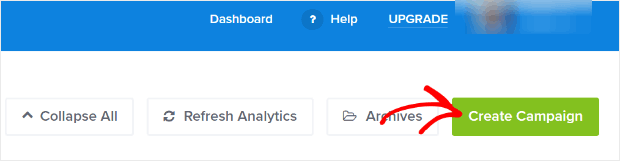
现在,是时候创建您的第一个营销活动了。前往您的 OptinMonster 仪表板,然后点击创建营销活动:
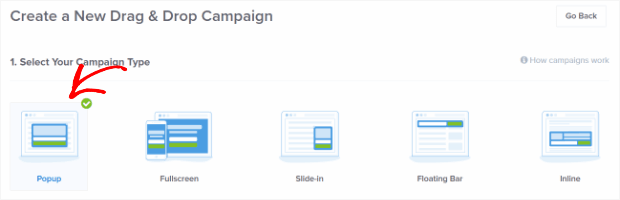
我们建议从高转化率的 灯箱弹窗 开始:
然后,选择一个营销活动模板。在本教程中,我们选择简单的营销活动类型,但您可以使用任何模板为您的 WordPress 网站创建视频弹窗:
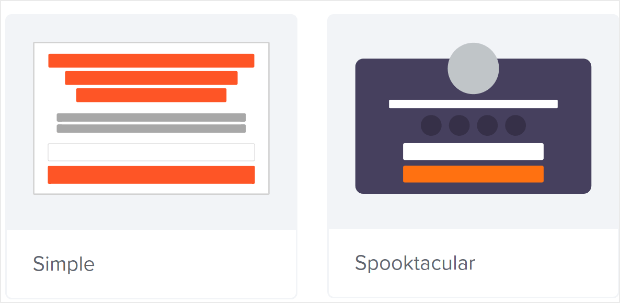
简单的营销活动模板包含的元素很少。因此,您可以轻松地向选择加入表单添加元素,而不会使其显得杂乱。
现在,为您的营销活动命名。营销活动名称主要是给您自己看的,您很可能会创建大量具有不同定位选项的弹窗。因此,请为营销活动起一个有意义的名称,以便您可以轻松管理您的营销活动。
此外,根据您的套餐,您还可以在多个网站上使用 OptinMonster。因此,请选择您希望展示营销活动的网站。

完成后,按开始构建。
第 2 步:获取您的视频嵌入 URL
接下来,您需要获取要嵌入的视频的 URL。在本教程中,我们将使用 YouTube,但 OptinMonster 也适用于其他视频托管平台,如 Vimeo 和 Wistia。
在本教程中,我们使用的是一个关于由 PushEngage 提供支持的推送通知的 YouTube 视频。点击分享按钮:

然后,点击嵌入按钮:
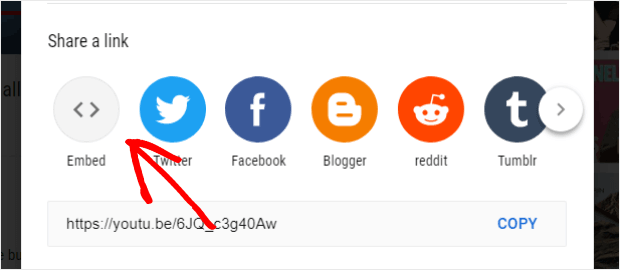
您将看到代码段的预览:
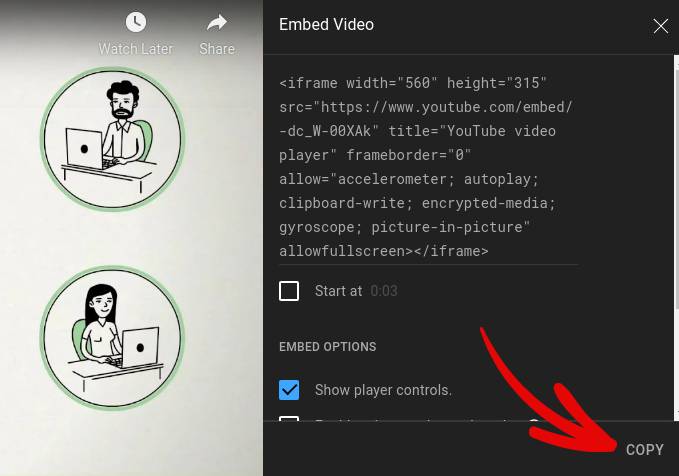
仅复制视频嵌入链接,而不是完整代码:
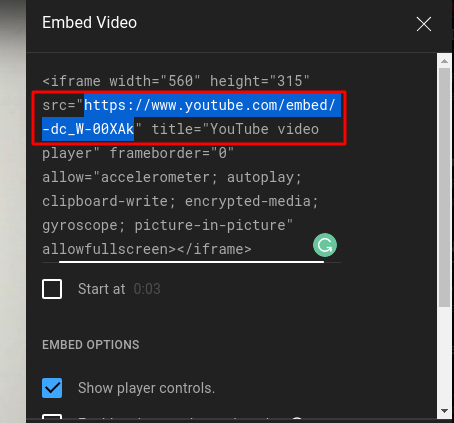
保存此视频嵌入链接,因为在下一步的广告系列中您将需要它。
第 3 步:在您的广告系列中嵌入视频
返回 OptinMonster 广告系列构建器。在广告系列构建器的设计视图中,将视频块拖放到广告系列设计中您希望弹出窗口显示的位置。
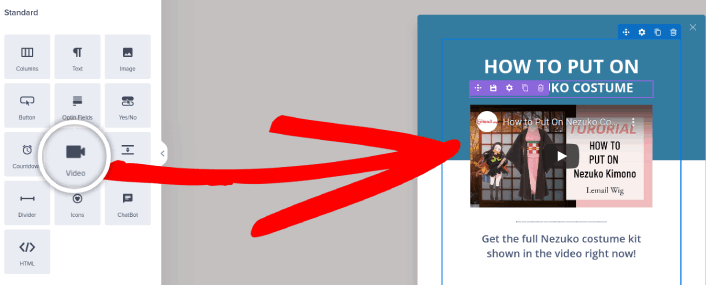
直接点击实时预览中的视频,即可调出编辑工具。在托管视频 URL框中输入视频的嵌入 URL:
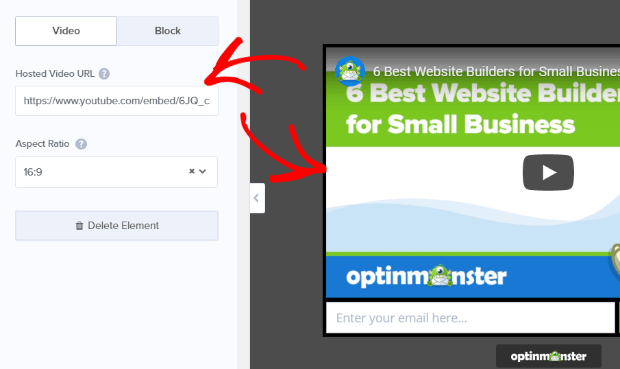
广告系列预览将更新,显示更新后的 YouTube Lightbox 视频弹出窗口广告系列。请务必通过点击屏幕右上角的保存按钮来保存您的广告系列。

第 4 步:向您的弹出窗口添加点击订阅按钮
推送通知可帮助您自动增加网站流量和参与度。如果您经营在线商店,PushEngage 还可以通过帮助您创建自动电子商务推送通知来帮助您增加销售额。
您可以免费开始使用,但如果您想认真发展业务,则应购买付费套餐。此外,在购买任何推送通知服务之前,您应该查看这篇关于 推送通知成本的指南。
PushEngage 提供以下功能,快速概览:
- 高转化率的自动化营销活动
- 多种定位和营销活动调度选项
- 目标跟踪和高级分析
- 智能 A/B 测试
- 专属客户成功经理
您会发现,如果您想为您的业务带来流量、参与度和销售额,PushEngage 绝对是最佳选择。而且,如果您预算有限,您总是可以 在推送通知方面发挥创意。
首先,从 OptinMonster 中的侧边栏将一个HTML块添加到您的弹出窗口。

这是我们将添加代码以收集推送通知订阅者的地方。首先,粘贴以下代码以创建可点击按钮:
<button onclick="subscribeOnClickButton()" style="border: none; width: 100%; padding-left: 15%; padding-right:15%; text-align: center; display: inline-block; color: white;">Get Updates via Push Notifications</button>将代码粘贴到显示可以添加 HTML 的位置:

当然,您可以调整样式使其看起来更具吸引力。接下来,我们将使按钮在被点击时收集推送通知订阅者。
前往 PushEngage 主页,然后点击“开始使用”按钮:

然后,您可以选择免费计划来试用 PushEngage,或者如果您想认真发展您的业务,可以选择付费计划。付费计划提供更多的营销活动选项,并能够建立更大的订阅用户列表。
在您的 PushEngage 仪表板中,转到“网站设置”»“网站详细信息”,然后点击“单击此处获取设置说明”按钮。在“任何网站”下,您将获得安装代码:

警告:您需要复制从仪表板获取的代码。该代码对于每个 PushEngage 用户都是唯一的。您将无法复制图像中的代码并收集推送通知订阅者。
在您的 PushEngage 仪表板中获得代码后,复制第二个脚本并为其添加一些额外的代码。您的最终代码应如下所示:
<script src="https://clientcdn.pushengage.com/core/02a6e92667ae2279fcba8932356c1d93.js" async></script>
<script> window._peq = window._peq || [];
function subscribeOnClickButton(){
window._peq.push(['subscribe',{}.pe,function(res){
console.log(res);
}]);
}
</script>
将此代码添加到 OptinMonster 中的HTML块,紧跟在按钮代码之后,并放在<div></div>代码块之间,这样就完成了!
第 5 步。设置视频弹出窗口的显示规则
接下来,您需要指定访问者何时应看到您的视频弹出窗口广告系列。
为此,请转到显示规则选项卡。
查看任何广告系列的默认显示规则:
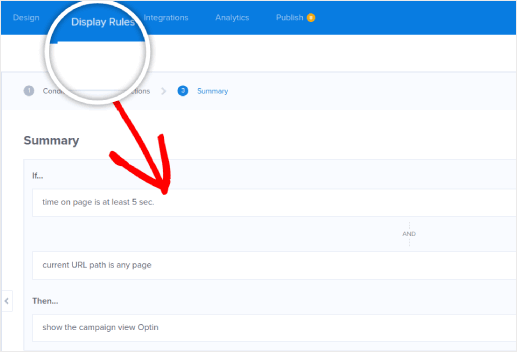
这意味着,即使您忘记设置自定义显示规则,访问者在您的网站上停留至少 5 秒后也会看到您的视频弹出窗口。
第 6 步。添加您的电子邮件服务集成
从集成选项卡点击添加新集成并添加您的电子邮件服务提供商。只需从电子邮件提供商下拉列表中选择您的电子邮件服务提供商即可。

我们建议为您的电子邮件广告系列使用ConstantContact。ConstantContact 提供多种电子邮件自动化广告系列,可以帮助您自动吸引和销售您的电子邮件列表。
第 7 步。发布您的广告系列
OptinMonster 上的每个广告系列默认都处于暂停状态。因此,我们将发布您的广告系列,以便您的网站访问者在访问您的网站时可以看到弹出窗口。
返回 OptinMonster 仪表板。从顶部菜单转到“发布”选项卡,查看“发布选项”。然后,将状态设置为“发布”,并选择网站平台:

如果您运行的是 WordPress 网站,OptinMonster 插件会自动处理其余的设置。只需记住在完成后点击“保存”。当您返回到您的网站时,您将看到刚刚创建的视频弹出窗口。
在 WordPress 中创建视频弹出窗口后该怎么做
好了,各位,本次分享就到这里!
为您的 WordPress 网站创建视频弹出窗口是将来访者转化为电子邮件订阅者和真实业务潜在客户的超级有效的方法。在设置视频弹出窗口后,您面临的唯一挑战是增加网站流量。
如果您正在寻找一种经济高效的方式来增加流量,我们建议使用推送通知。推送通知可以帮助您带来更多重复流量和网站互动。您还可以创建自动推送通知广告系列来产生销售。
不信?查看这些资源:
我们建议使用PushEngage来创建您的推送通知广告系列。PushEngage是全球排名第一的推送通知软件。所以,如果您还没有,请立即开始使用PushEngage!


