
您是否正在寻找一种简单的方法将Tripadvisor小部件添加到WordPress网站?
如果您经营一家酒店业企业,您的Tripadvisor评论至关重要。Tripadvisor不仅能为您带来新的预订,Tripadvisor评分还可以帮助您通过网站吸引客户。
最棒的部分是:您可以将Tripadvisor评分之外的更多内容添加到您的WordPress网站。
但是,如何将Tripadvisor小部件添加到您的WordPress网站?您需要编写自定义代码吗?插件易于使用吗?您的小部件有哪些功能?
如果您想手动创建Tripadvisor小部件,您将不得不购买Tripadvisor API的访问权限。因此,在您的网站上显示评论可能会很昂贵。但有一个解决办法。
在本文中,我们将回答所有这些问题以及更多问题。让我们来看看如何轻松地在WordPress中添加Tripadvisor小部件。
您应该在WordPress中添加Tripadvisor小部件吗?
您应该使用插件在WordPress中添加Tripadvisor小部件。诀窍在于找到合适的插件。您不希望一个编码糟糕的插件拖慢您的网站速度。因此,最好使用专业制作的插件将Tripadvisor小部件添加到您的WordPress网站。
最好的WordPress插件都经过测试和优化以提高速度。使用一个好的插件很重要,因为您可以将Tripadvisor小部件嵌入到一个登录页面,以作为社会证明并获得更多转化。
当然,这并不意味着您不能在没有插件的情况下在WordPress中嵌入Tripadvisor小部件。但是,如果不了解HTML和CSS,就很难自定义信息流的外观和感觉。如果您更换WordPress主题,也可能会丢失嵌入代码。如果您没有使用子主题,并且您的主题进行了重大更新,也会出现同样的问题。
通过代码在不同的帖子和页面中嵌入多个信息流也确实很麻烦。
我们建议使用Smash Balloon将WordPress Tripadvisor小部件插入到您的网站。

Smash Balloon是一个简单的WordPress插件,可让您在不使用任何代码的情况下在您的网站上显示您的社交媒体信息流和评论。
您可以使用Smash Balloon在几秒钟内为您的WordPress网站创建自定义社交媒体信息流。无需编码,也无需聘请开发人员。您可以选择将Tripadvisor、Instagram、Facebook、Twitter和YouTube信息流集成在一起或单独显示,随您喜欢。
注册Smash Balloon是为了使用他们的Reviews Feed Pro为您的网站创建Tripadvisor小部件。
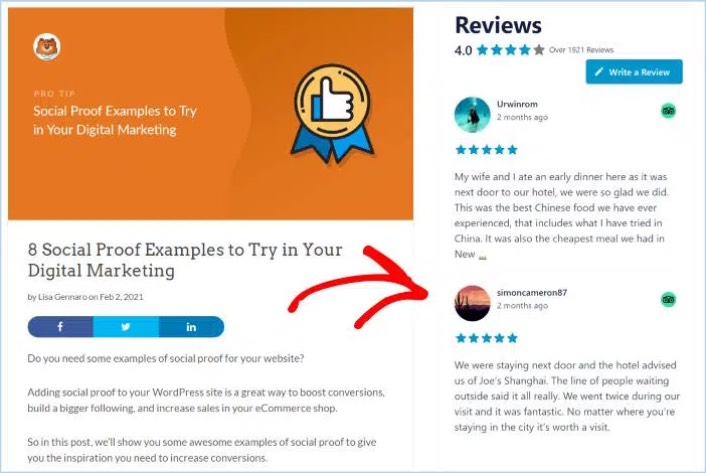
最棒的部分?它非常易于使用。
Smash Balloon 的设置几乎只需要 5 分钟。而且完全没有学习曲线。
超过 200 万用户信赖 Smash Balloon 在其网站上展示社交动态。此外,Smash Balloon 在 WordPress 上的平均评分为 4.8 星(满分 5 星)。
让我们来看看如何使用Smash Balloon为您的WordPress网站创建Tripadvisor小部件。
如何在WordPress中添加Tripadvisor小部件
继续安装并激活 Reviews Pro 插件。如果您不确定如何操作,请阅读这篇关于如何安装 WordPress 插件的文章。然后,按照本指南中的步骤在 WordPress 中设置和嵌入 Tripadvisor feed。
第 1 步:在 WordPress 中创建 Tripadvisor 小工具
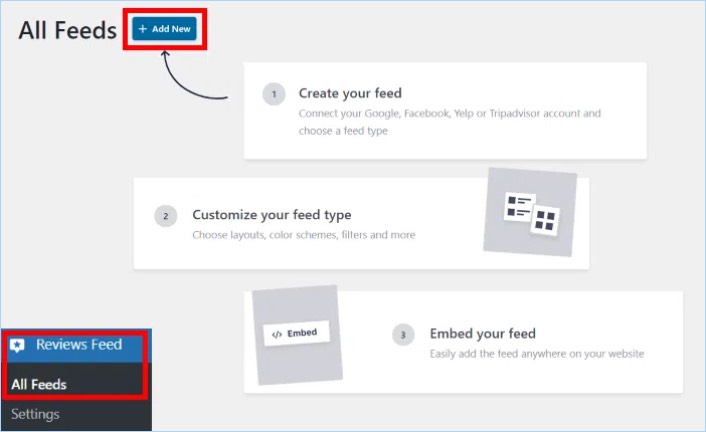
首先,从您的 WordPress 控制面板转到 Reviews Feed 菜单,然后点击 Add New 按钮:
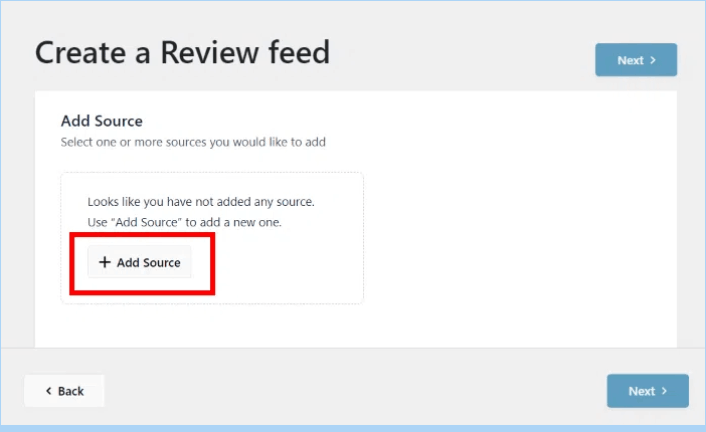
下一步是为您的新评论小工具添加来源。您可以直接将此小工具连接到您的 Tripadvisor 页面。在此点击 Add Source 按钮开始操作。
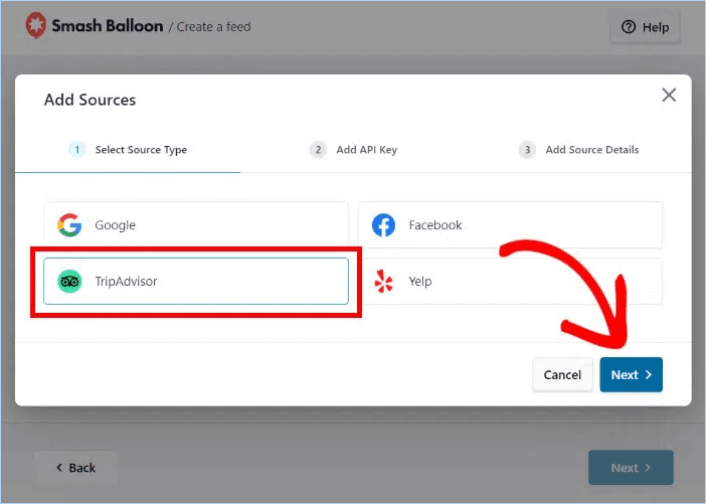
继续,在弹出窗口中选择 Tripadvisor 选项,然后点击 Next。
第 2 步:连接您的 Tripadvisor 小工具
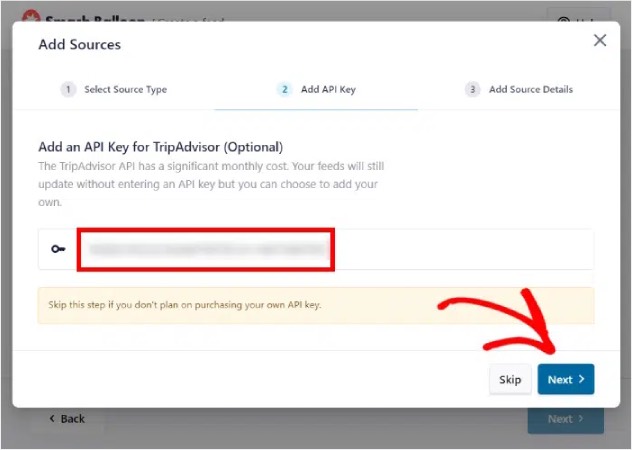
使用 Reviews Pro 插件,您甚至可以在不使用 API 密钥的情况下连接到 Tripadvisor!如果您已经拥有 Tripadvisor API 密钥,请将其粘贴到弹出窗口中,然后点击 Next 按钮。
或者,您可以点击 Skip 按钮继续。
然后,您只需将 Tripadvisor 页面的链接粘贴到此处,然后点击 Finish 按钮即可。
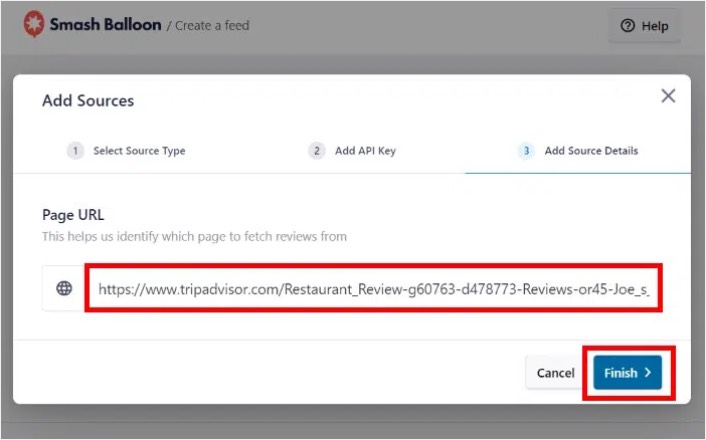
注意:您可以在没有 API 密钥的情况下将您的 Tripadvisor 页面添加到您的小工具中。
最后,点击 Next 按钮以确认此 Tripadvisor 小工具的来源。
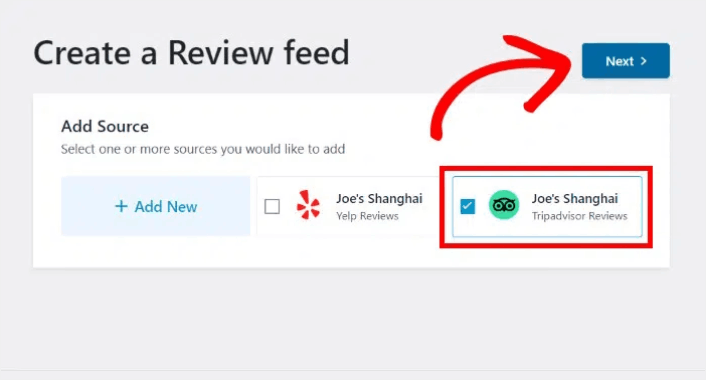
您的 Tripadvisor 小工具现在将自动复制您网站的设计,即使没有任何自定义也能看起来很漂亮。
第 3 步:自定义您的 Tripadvisor 评论
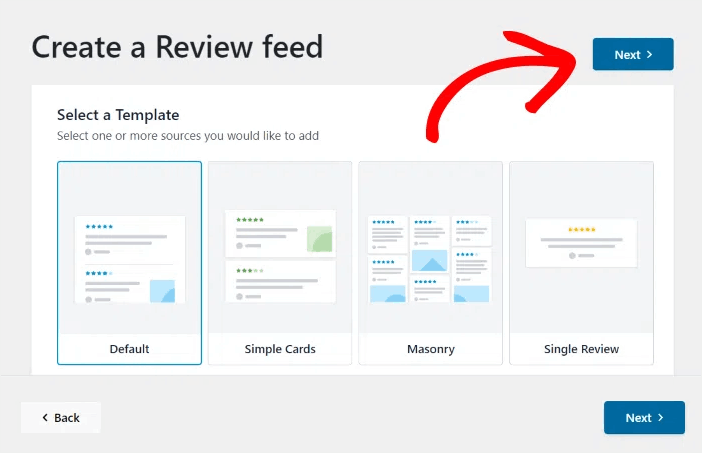
要自定义您的 Tripadvisor 小工具,您只需选择插件附带的预设计模板即可。
我们提供 7 种不同设计的模板供您选择:
- 默认
- 简洁卡片
- 砌体
- 单条评论
- 展示轮播
- 轮播
- 网格轮播
选择您的小工具模板后,点击 Next 按钮。
每当您进行任何更改时,右侧的实时预览都会实时显示您的 Tripadvisor 小工具的外观。
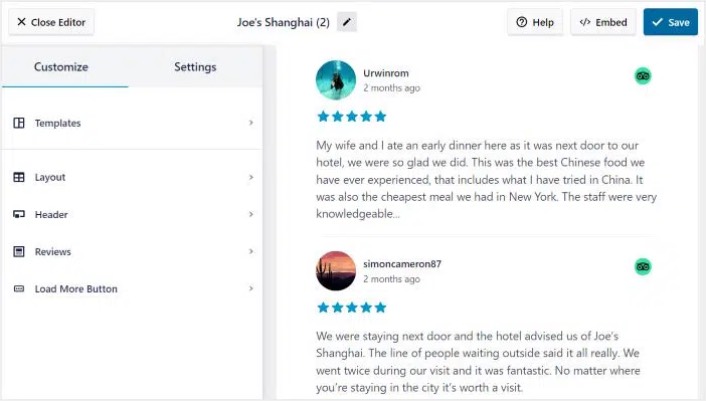
点击左侧面板上的 Feed Layout 选项:
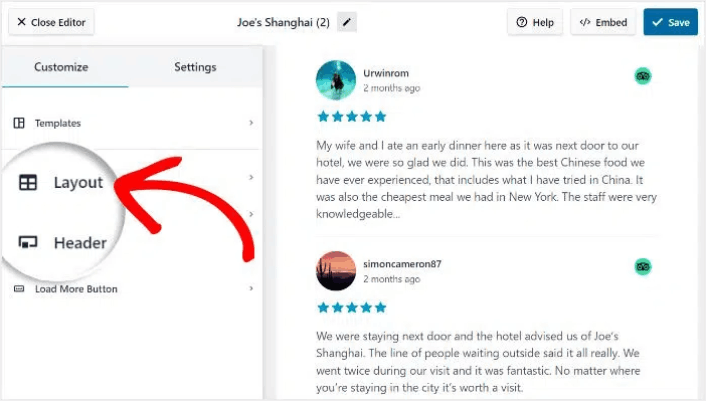
使用 Reviews Feed Pro,您可以从 3 个选项中进行选择:List、Masonry 和 Carousel。
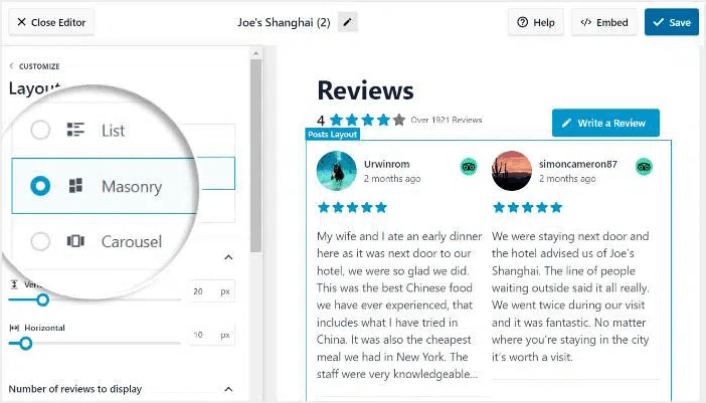
尝试不同的布局,直到找到适合您网站的布局。点击 Save 按钮确认您的更改。
第 4 步:在 WordPress 中发布您的 Tripadvisor 小工具
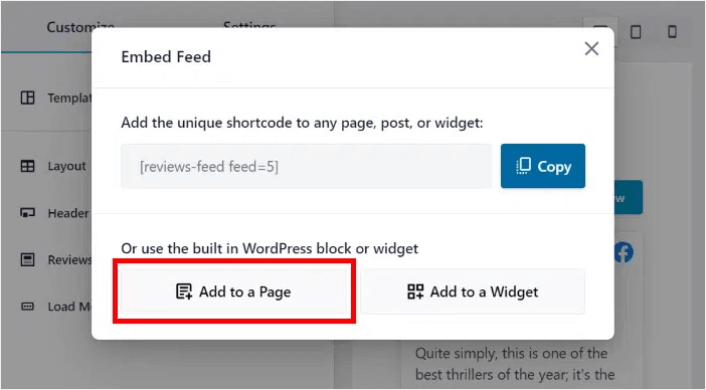
点击顶部的 Embed 按钮开始操作。
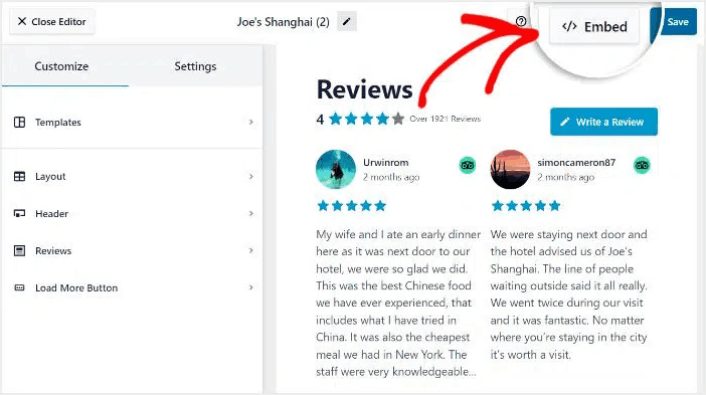
要将其嵌入 WordPress 页面,请点击 Add to a Page 按钮:
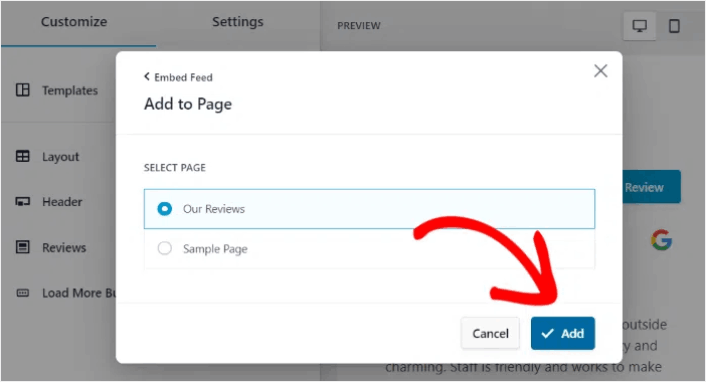
只需选择要在其中嵌入Feed的页面,然后单击“添加”按钮:
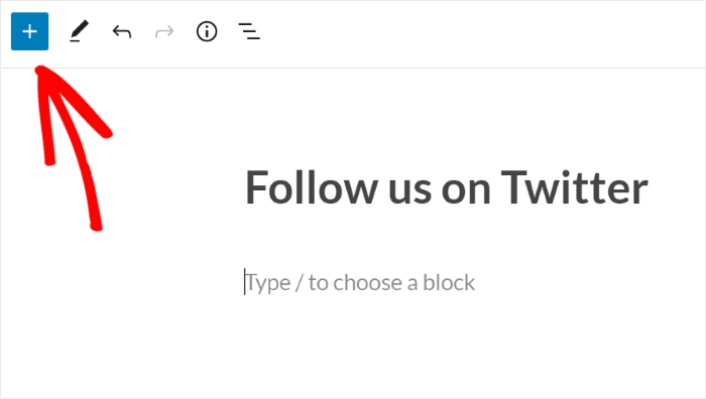
这将会在块编辑器中打开WordPress页面。单击加号(+)图标以添加新的WordPress块。
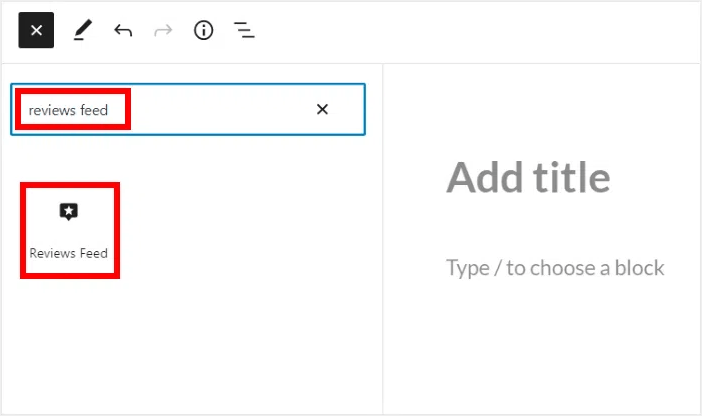
单击“Reviews Feed”WordPress块将其添加到您的页面:
最后,单击“发布”或“更新”按钮,您的Twitter Feed将发布在您的WordPress网站上,如下所示:
就是这样!您已完成。
在WordPress中添加Tripadvisor小部件后该怎么做
好了,各位!到目前为止,您已经成功地在WordPress中嵌入了Tripadvisor小部件。您还应该查看如何在WordPress中嵌入Instagram照片。以及如何设置病毒式赠品以极大地增加您的社交媒体关注者。
之后,剩下要做的就是为您的网站吸引流量,以便您的联系表单可以开始工作。一种简单的方法是开始使用推送通知。发送推送通知是为您的网站吸引重复流量的好方法。如果您对此感兴趣,还应该查看以下文章:
- 推送通知成本:真的免费吗?(价格分析)
- 如何为您的网站添加 WordPress 网站通知插件
- 如何为您的WordPress博客吸引更多流量(9种简单方法)
- 如何提高您的网络推送通知选择加入率(7 种方法)
我们建议使用PushEngage发送推送通知。PushEngage是全球排名第一的推送通知软件。因此,如果您还没有,请立即开始使用PushEngage。


