
想知道如何从WordPress发送测试邮件吗?
默认情况下,您可以从WordPress网站发送电子邮件。这包括:
- 表单提交提醒
- 自动电子商务邮件
- 通过选择加入生成的自动邮件
等等。但默认的WordPress邮件服务存在一些难以手动修复的配置问题。因此,最好测试您的WordPress邮件,并检查是否存在任何可送达性问题。
收件箱中丢失的表单提交会立即导致客户流失。如果您的自动回复邮件未按时发送,您也很可能会丢失大量客户。解决此问题的正确方法是配置SMTP服务器,以从您的WordPress网站发送所有电子邮件。
在本文中,我们将一步一步地向您展示如何从WordPress发送测试邮件。而且,我们将以零代码的方式完成。
听起来不错?让我们开始吧。
如何从WordPress网站发送测试邮件
在发送测试邮件之前,最好改用WordPress SMTP服务,而不是使用默认的WordPress邮件。
配置您网站的WordPress邮件发送功能的最简单方法是使用WordPress SMTP插件。SMTP插件将您的网站连接到SMTP服务提供商。然后,服务提供商负责发送您的电子邮件。
我们建议使用WP Mail SMTP插件在您的网站上配置WordPress SMTP。
WP Mail SMTP插件将帮助您通过几个简单的步骤解决电子邮件送达问题。而且它一点也不技术化。它非常简单,任何人都可以做到。该插件绕过了默认的wp_mail()函数,并强制您的网站使用SMTP设置。
WordPress网站发送电子邮件的默认方法可能会被标记为垃圾邮件。即使它们能够送达。在以下情况下,WP Mail SMTP也很有用:
- 您的主机不支持 mail() 函数,WordPress 无法发送电子邮件
- 您的服务器未正确配置,无法从您的 WordPress 网站发送电子邮件
- 您想通过 Gmail 或 Google Apps 发送您的商务电子邮件
- 来自您WordPress表单的咨询消息从未发送到您的收件箱
事实是:几乎所有WordPress网站都存在同样的问题。
如果您已经遭受了来自WordPress或WooCommerce的电子邮件送达问题,并且您知道我们在说什么,那么您今天就应该开始使用WP Mail SMTP。如果您不确定为什么要购买该插件,请查看我们的WP Mail SMTP评测,以深入了解其所有功能。
步骤#1:配置WP Mail SMTP插件
继续安装并激活该插件。如果您不确定如何操作,本教程将向您展示如何安装WordPress插件。转到您的WordPress仪表板,然后单击WP Mail SMTP以配置插件:

输入您的许可证密钥以激活您的插件。然后,在邮件部分输入您的电子邮件和姓名:

重要提示: 发件人邮箱应与您用于 SMTP 服务的邮箱地址相同。如果您使用两个不同的邮箱,您将不断收到来自邮件服务提供商仪表板的错误。
如果您在其他WordPress插件(如WPForms)上使用了其他电子邮件地址,请不要担心。WP Mail SMTP会自动强制其他插件使用您配置SMTP服务的电子邮件地址。
第 2 步:选择邮件服务提供商
接下来,让我们为您的网站选择一个 SMTP 邮件服务。前往您的 WordPress 管理后台,然后转到 WP Mail SMTP » 设置。然后在 邮件发送方下,选择一个服务提供商。
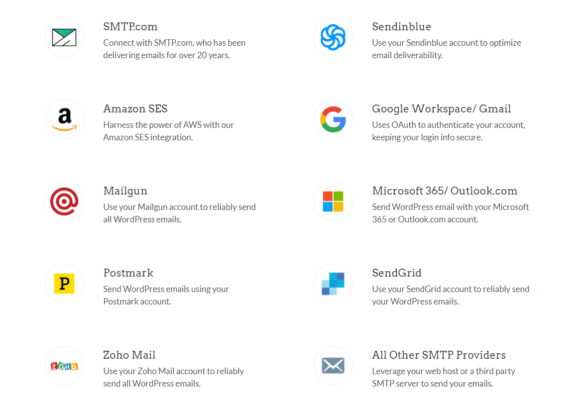
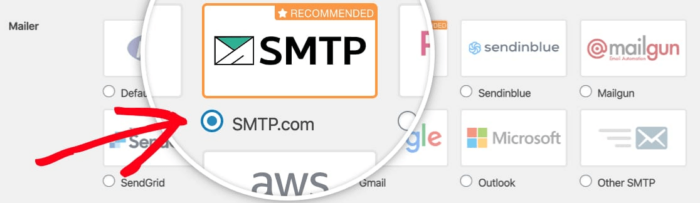
接下来您需要创建一个 SMTP.com 账户。这是一个非常流行的 SMTP 服务,它允许您以高送达率发送批量邮件。但请不要退出您的 WordPress 管理后台。我们需要回来完成 WP Mail SMTP 插件的配置。
第 3 步:创建 SMTP 账户
继续创建一个新账户:

此时 SMTP.com 会向您发送多封邮件。其中一封邮件会要求您点击激活链接。点击激活链接以激活您的账户。然后,前往 WP Mail SMTP 插件将您的 SMTP 账户连接到该插件。
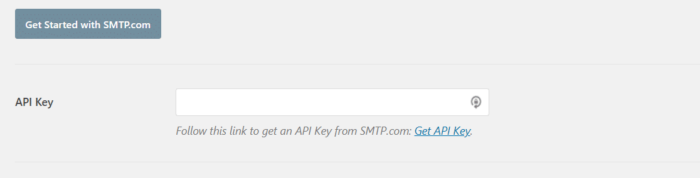
弹出窗口会要求提供API密钥,您可以在SMTP.com仪表板中获取。点击获取API密钥链接(直接点击此链接即可到达):
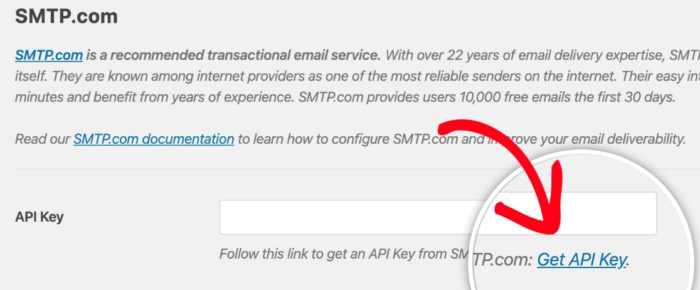
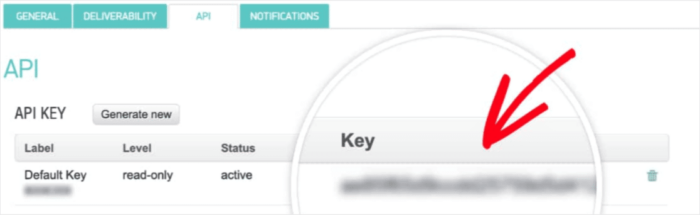
您应该会在 API 选项卡下看到一个表格。SMTP 应该会自动为您生成一个 API 密钥。复制 密钥列中的 API 密钥(请勿使用 默认密钥列中的序列号):
然后将您的 API 密钥粘贴到 WP Mail SMTP 的 API 密钥字段中:
最后,在 发件人名称字段下,点击 获取发件人名称链接:

在打开的页面上,在 管理发件人选项卡下,您会看到另一个表格。复制 名称列中的名称:
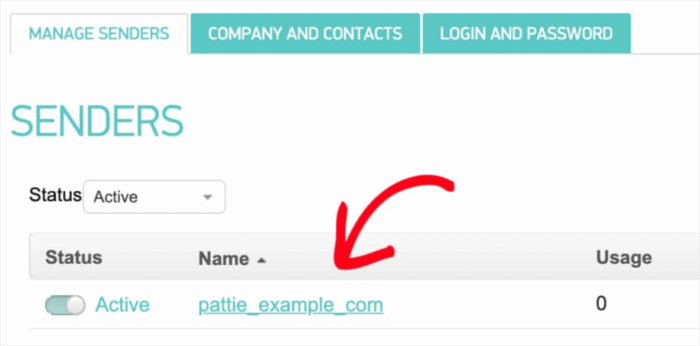
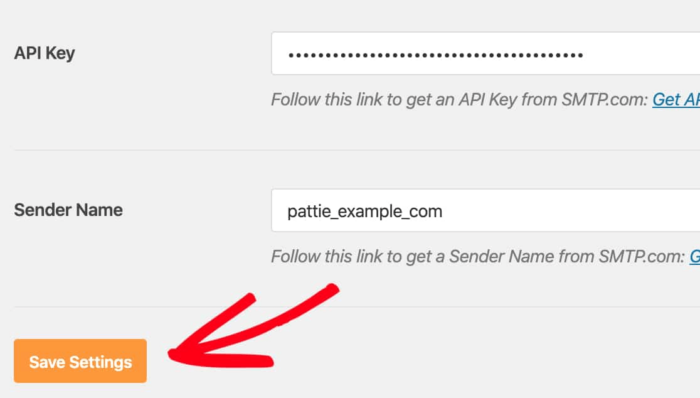
并将其粘贴到 WP Mail SMTP 的 发件人名称字段中。然后,点击 保存设置:
第 4 步:将 SPF 记录添加到您的 DNS
接下来,您需要将 SPF 记录添加到您的 DNS 记录中。发件人策略框架 (SPF) 是 SMTP.com 验证您电子邮件的方式。实施此步骤可确保从您的网站发送的任何电子邮件都不会被自动转入垃圾邮件收件箱。
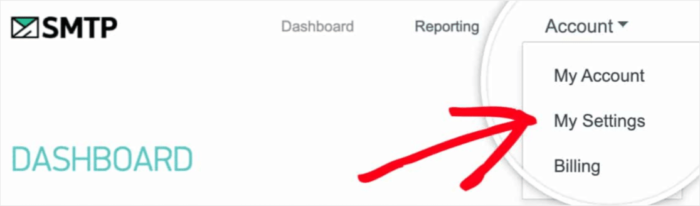
转到您的SMTP.com账户的导航菜单,然后点击账户 »我的设置:
在 常规选项卡中,转到 常规设置并查看 SPF 记录字段:
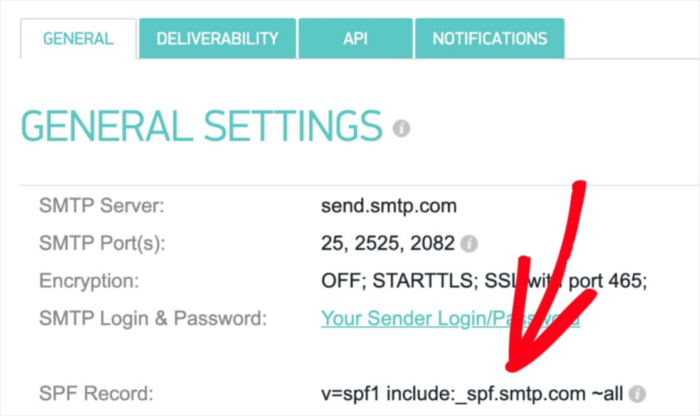
您需要将此 SPF 记录添加到您网站的 DNS 设置中。为每个托管提供商添加 DNS 设置中的新记录的过程都不同。如果您不知道如何操作,请查看这篇关于如何添加 SPF 记录的文章。
专业提示:您会在 DNS 设置中看到一个名为 TTL(生存时间)的字段。默认值通常为 1 小时。如果您可以更改此记录,我们建议将其更改为 1 天或 86400 秒。这将允许服务器缓存此信息一整天。
第5步:验证您的SPF记录
如果您已添加SPF记录,则应验证更改是否已更新。更改可能需要长达48小时才能生效。因此,在进行下一步之前验证结果是个好主意。
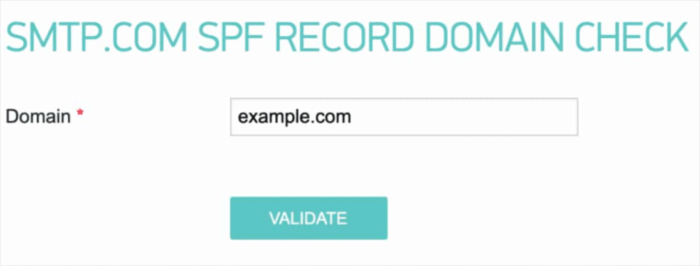
点击此链接并转到标有 SMTP.com SPF 记录域名检查的部分。在 域名字段中,提交您网站的 URL 并点击 验证:
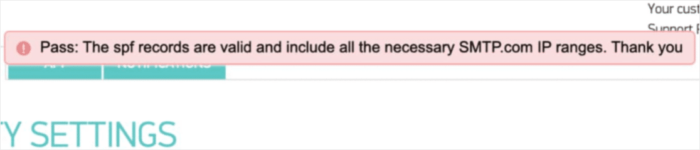
如果您按照所有步骤操作,您将看到此 通过消息:
您就完成了!
第 6 步:发送测试电子邮件
您已完成 WP Mail SMTP 的配置。但您应始终检查并验证一切是否正常运行。返回 WordPress 后台的 WP Mail SMTP,然后点击“邮件测试”选项卡:
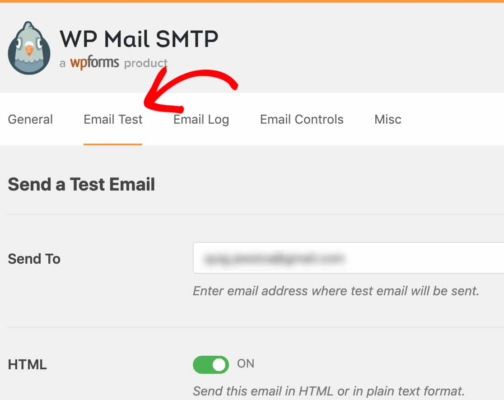
输入您可以访问的任何电子邮件地址,然后发送测试电子邮件。如果一切顺利,您应该会看到此成功消息:
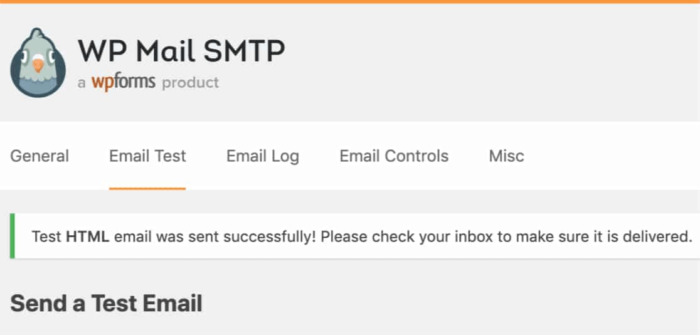
检查并确认您在主要收件箱中收到了测试邮件。如果发送成功,则表示邮件已送达。最后,您只需验证邮件是否通过了您的 SMTP.com 帐户。
前往 SMTP.com 上的送达设置页面。如果您看到像这样的“通过”通知,则表示您做得很好:
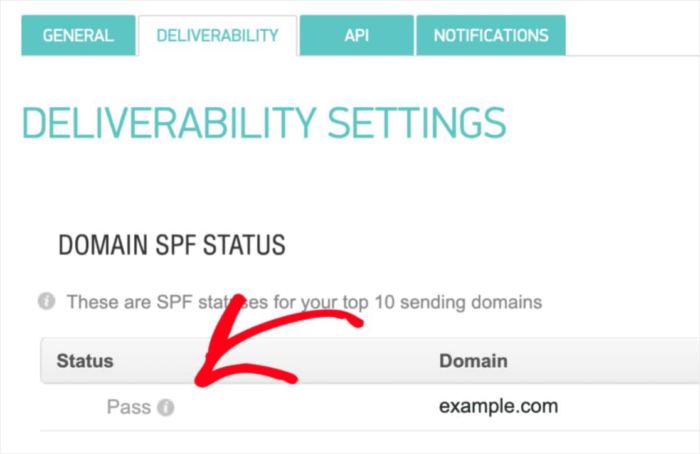
如果您在“状态”字段中未看到“通过”,则表示您在某处出了差错。只需重新访问步骤 1-4,并确保您没有遗漏任何内容。
从 WordPress 发送测试邮件后该怎么做
好了,各位,本次分享就到这里!
我们强烈建议您安装 WP Mail SMTP 插件,因为它使配置 WordPress SMTP 变得更加简单。手动完成所有这些工作可能既耗时又昂贵。
修复 WordPress 邮件送达问题后,您可以放心地回去增加您的流量、参与度和销售额。说到这里,您是否尝试过使用推送通知?推送通知是增加任何企业流量、参与度和销售额的好方法。
如果您刚开始使用推送通知,我们建议使用 PushEngage。PushEngage 是市场上排名第一的推送通知软件。该插件旨在赋能小型企业与大品牌竞争。
因此,无论您是想开始、发展还是扩展您的业务,它都适合您成长的每个阶段。
如果您刚开始使用推送通知,您还应该查看以下一些文章:
如果您还没有,请立即开始使用 PushEngage,迈向新高度!


