
正在寻找有关如何在WordPress中隐藏页面的教程?
有时,隐藏WordPress中的页面可以提高您的搜索性能和隐私。可能有很多页面对您很重要,但您不希望搜索引擎找到这些页面。但是,您如何在WordPress中隐藏这些页面?删除页面是一个极端的选择。
好消息:在WordPress中隐藏页面实际上非常容易。您甚至可以非常轻松地隐藏博客上的不同类型的内容或类别。在本文中,我们将一步一步地向您展示如何在WordPress中隐藏页面,无需任何编码。您只需要一个插件。
听起来不错?让我们开始吧。
如何从搜索引擎中隐藏WordPress页面
隐藏WordPress页面最简单的方法之一是使用SEO插件修改robots.txt文件。robots.txt文件告诉搜索引擎要索引什么以及要忽略哪些内容。您还可以在此处告诉搜索引擎查找您的XML站点地图。
我们建议您使用AIOSEO作为您的WordPress SEO插件。

All In One SEO 是世界上最好的WordPress SEO插件。
AIOSEO不仅功能强大,足以实施最新的SEO最佳实践,而且您还可以获得高级选项,开箱即用地解决特定的SEO问题。这包括:
- 面向本地受众的小型企业的本地SEO模块
- 在线商店的WooCommerce SEO
- WordPress编辑器内的SEO优化器
- 智能站点地图,可即时索引搜索引擎
- 一个Schema插件,可让您的内容在富摘要中排名
当然,您可以为网站上的任何页面或帖子添加、编辑和优化WordPress标题标签!从我们的 AIOSEO评测中了解更多详细功能。
第1步:配置All in One SEO插件
下载并安装插件后,您将看到一个设置向导:
设置过程不到10分钟即可完成。
但是,如果您要从另一个SEO插件迁移怎么办?每个插件处理元数据的方式都不同。那么,您是否必须从头开始做所有事情?您以前的所有努力都白费了吗?
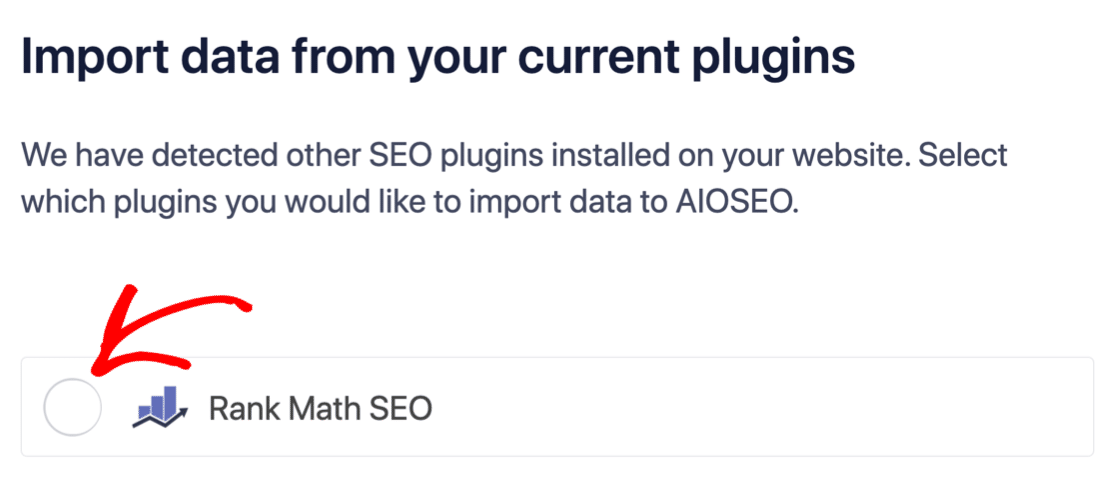
不!如果All in One SEO在设置向导期间检测到另一个SEO插件,它将为您复制基本设置:
设置结束时,设置向导会提示您停用旧的SEO插件。这样,就不会有插件冲突和错误:
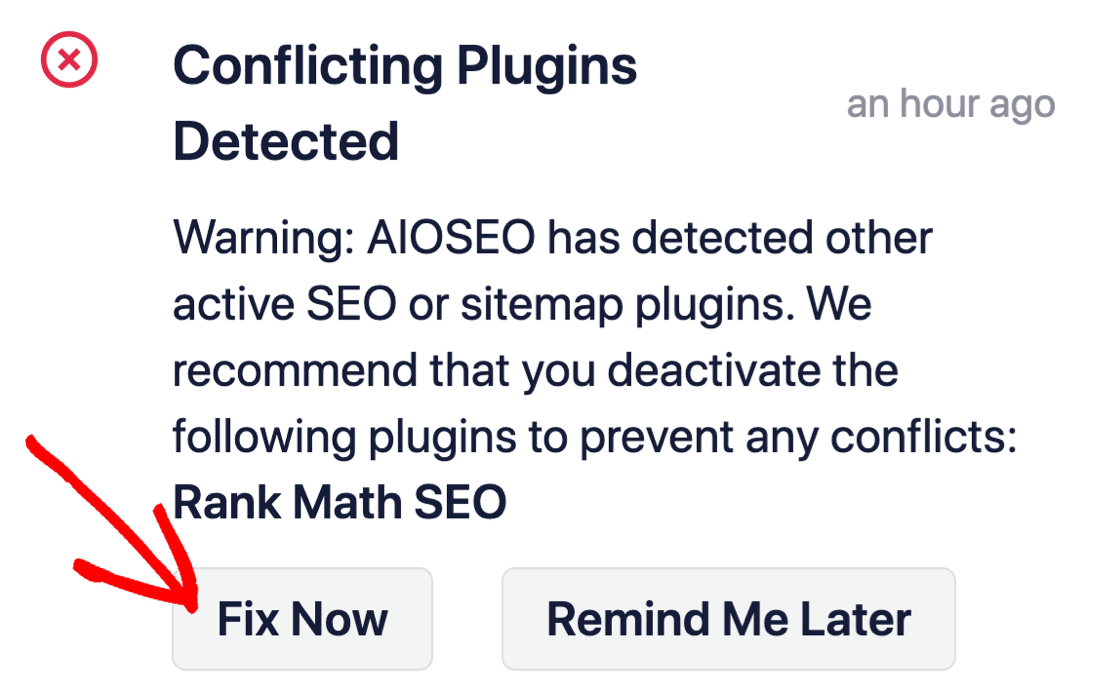
点击立即修复不会删除旧SEO插件中的设置。它只是停用该插件以防止冲突。
第2步:如何使用AIOSEO在WordPress中隐藏页面
安装AIOSEO后,转到您要隐藏的页面并进行编辑。接下来,向下滚动页面到AIOSEO设置,然后在高级选项卡下,转到Robots设置,然后关闭使用默认设置选项。
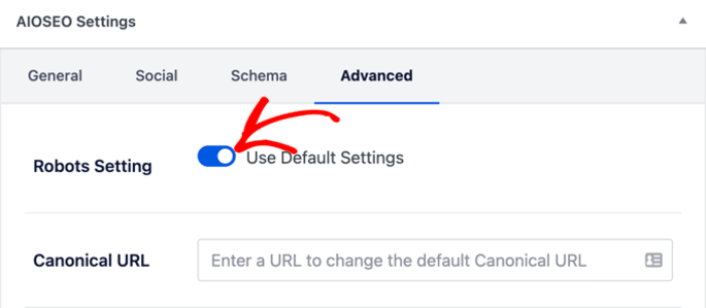
关闭默认设置后,您将看到更多robots元选项。要从搜索引擎中隐藏您的页面,请选中不索引复选框。
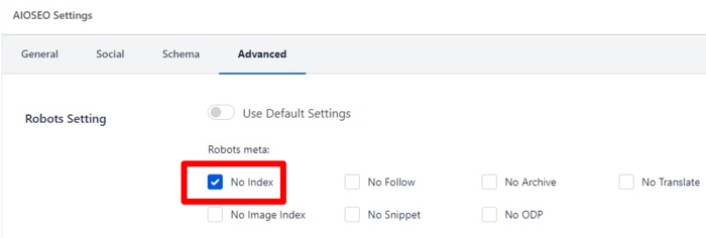
保存更改,AIOSEO将插入一行代码,以防止搜索引擎抓取和 索引您的页面。
第3步:从搜索引擎中隐藏部分内容
您还可以隐藏特定类型的内容,使其不被搜索引擎收录。请前往您的WordPress仪表板,然后转到All in One SEO » 搜索外观:
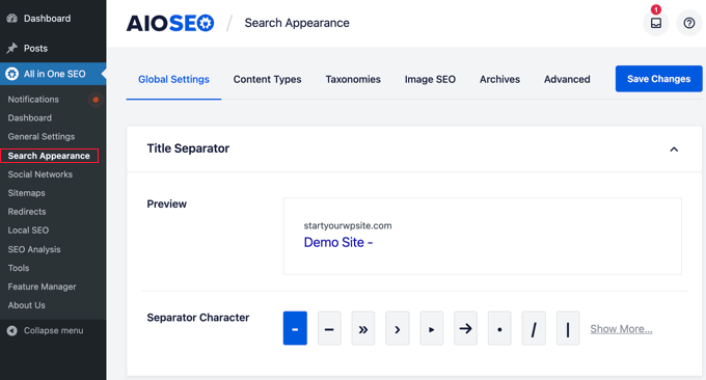
然后,在每个选项卡下,您可以阻止您的内容被索引。这包括内容类型、分类、图片SEO和存档。只需点击在搜索结果中显示切换按钮,并将其设置为否:
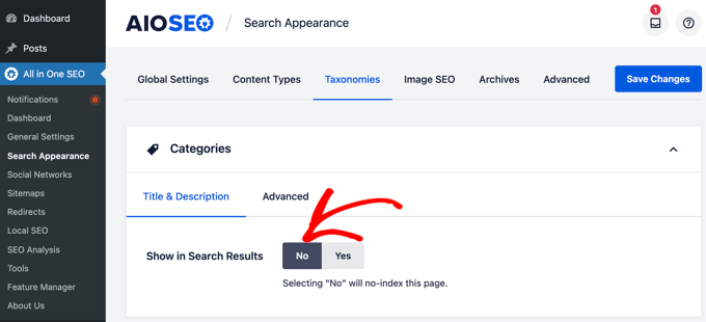
这样,您的内容将被设置为不索引。
了解如何在WordPress中隐藏页面后该怎么做
既然您已经知道如何在WordPress中隐藏页面,那么您剩下的唯一挑战就是为您的网站其余部分引流。
如果您正在寻找一种经济高效的方式来增加流量,我们建议使用推送通知。推送通知可以帮助您带来更多重复流量和网站互动。您还可以创建自动推送通知广告系列来产生销售。
不信?查看这些资源:
我们建议使用PushEngage来创建您的推送通知广告系列。PushEngage是全球排名第一的推送通知软件。所以,如果您还没有,请立即开始使用PushEngage!


