
正在寻找在WordPress中创建NPS调查表的教程?
NPS调查表是了解客户对您网站的反馈的绝佳方式,它简单且可扩展。但您实际上是如何创建的呢?您是否应该考虑从头开始创建NPS表单?
简而言之:不。您可以使用表单插件在不到一半的时间内创建WordPress NPS表单,而不是从头开始创建。如果您自己不是开发人员,使用插件可能会更经济实惠。
但是市面上有大量的表单插件。您该选择哪一个?
在本文中,您将逐步了解如何使用简单易用的插件在WordPress中创建NPS调查表。即使您没有任何编码经验,也可以使用此方法。
让我们开始吧。
为什么您需要在WordPress中创建NPS调查表
在您的WordPress网站上添加NPS(净推荐值)调查表可以帮助您深入了解客户满意度以及他们是否会向他人推荐您的产品或服务。这是衡量客户满意度和忠诚度的绝佳方式。
通过提出一个简单的问题,例如“您有多大可能向朋友或同事推荐我们?”,您可以衡量客户满意度。该调查将受访者分为推荐者(高度满意的客户)、被动者(基本满意)和批评者(不满意)。这有助于您识别最忠实的拥护者和可能需要关注的人。
NPS调查通常包含一个开放式问题,客户可以在其中提供其他反馈。这些定性数据使您能够更深入地了解他们的情绪和需要改进的具体领域。
通过定期进行NPS调查,您可以跟踪客户情绪随时间的变化。比较不同时期的分数,可以了解您改善客户体验的努力是否奏效。
您收集的反馈可以指导可操作的改进。分析数据有助于您就产品增强、服务改进和整体客户体验策略做出明智的决定。
要将NPS调查表添加到您的WordPress网站,您可以使用插件或嵌入外部调查平台的表单。保持调查简短、用户友好,并战略性地放置在您的网站上,以鼓励客户参与。
请记住,NPS调查有助于您将业务目标与客户期望保持一致,从而提高满意度和忠诚度。
如何在WordPress中创建NPS调查表
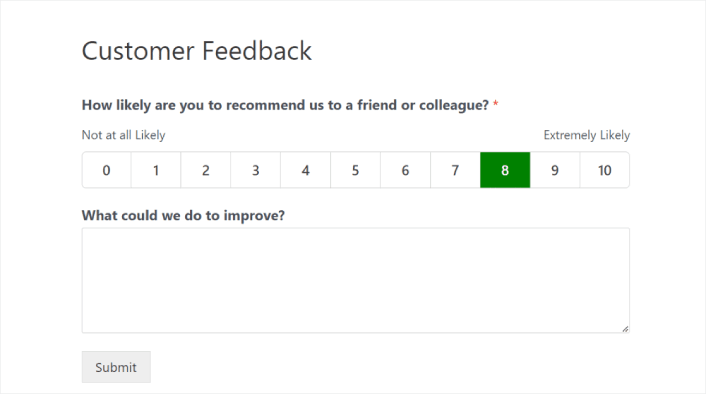
为了创建我们的NPS调查表,我们将使用一个非常流行的WordPress表单构建器插件,名为WPForms。如果您按照本文中的每个步骤进行操作,您就可以创建像这样的WordPress订单表单:
第1步:创建新的WordPress表单
您需要做的第一件事是安装并激活WPForms。

WPForms是全球排名第一的WordPress表单构建器插件。如果您不确定如何安装WPForms,您应该查看这篇关于如何安装WordPress插件的分步指南。
然后,前往您的WPForms仪表板,然后转到 下载 以获取您的插件:

接下来,在您的网站上安装并激活该插件。并在同一选项卡中复制您的许可证密钥。
最后,转到您的WordPress仪表板,然后前往WPForms » 设置,然后粘贴您的许可证密钥:

完成后,单击连接。
在您的WordPress仪表板中,导航到 WPForms » 插件。
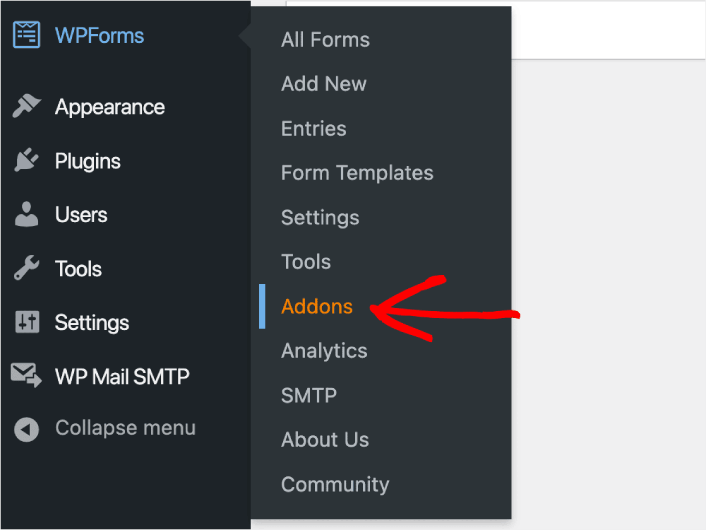
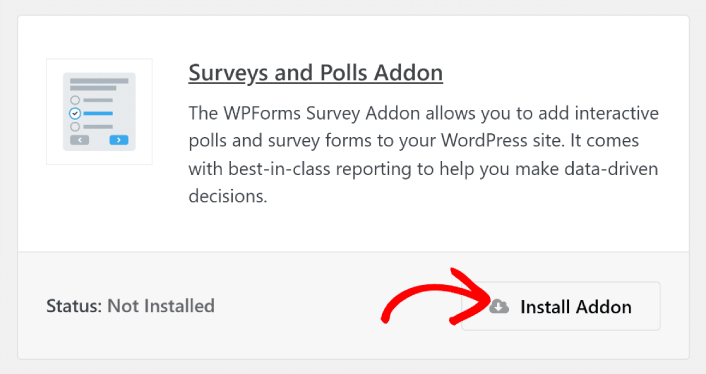
在下一个屏幕上,找到“调查和投票”插件,然后单击其下方的 安装插件 按钮。
现在 WPForms 已安装并激活,是时候创建您的第一个表单了。前往 WPForms » 新建表单:

这将打开 WPForms 的拖放式表单构建器。
第2步:选择NPS调查表模板
要创建新表单,请为其命名并选择您的表单模板:
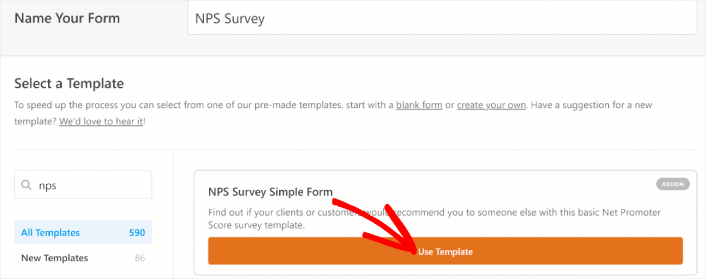
使用 WPForms,您可以获得大量预设计的表单模板,只需单击一下即可导入,然后根据需要进行自定义。要更详细地了解所有功能,您应该查看我们对 WPForms 的评测。
第3步:自定义您的调查表
接下来,您将被带到带有已加载模板的表单构建器。
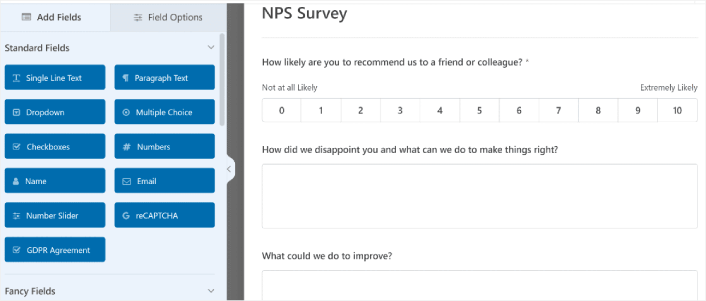
您可以直接使用现成的模板来收集客户反馈。但是,如果您想添加其他字段以收集更多客户详细信息和见解,可以随意修改此模板。
WPForms 中的净推荐值评分字段最棒的功能之一是它能够与条件逻辑配合使用。无论访客的回答如何,您都可以从填写您表单的网站访客那里获得更多信息。
此 NPS 反馈表单中已预先构建了条件逻辑的内容如下:
- 如果有人在 NPS 字段中回答为被动(7-8),则会显示一个文本框,询问“我们能做些什么来改进?”
- 如果有人在 NPS 字段中回答为批评者(0-6),则会显示一个文本框,询问“我们如何让您失望,以及我们能做些什么来纠正?”
如果您想编辑表单上的条件逻辑,请单击您想编辑的段落字段,然后在左侧窗格的“字段选项”下选择“智能逻辑”。
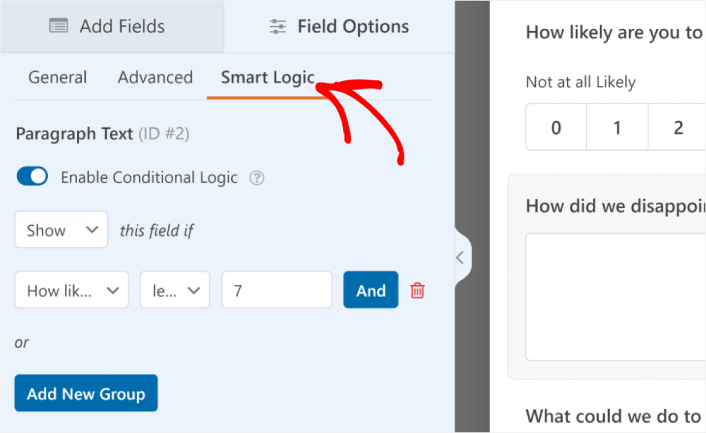
在这里,您可以添加任何您想要的条件逻辑,以在 WordPress 中创建功能强大、自定义的 NPS 调查表单。完成自定义 WordPress 订单表单后,单击“保存”。
您还可以通过遵循我们关于如何在 WordPress 中创建多步表单的帖子的步骤来使表单看起来很棒。这是改善用户体验和降低购物车放弃率的好方法。但在此教程中,我们将坚持使用单页表单。
第 4 步:配置您的 WordPress NPS 表单设置
接下来,您需要设置通知和确认。
通知是有人填写表单时您收到的电子邮件。确认是为了提醒用户他们已成功填写表单。通常,这是一个“谢谢”消息,但您也可以将用户重定向到专用页面。
前往 设置 » 确认 以配置确认设置:

然后在同一菜单中,转到 通知 以配置您的通知消息:

默认情况下,通知会发送到 WordPress 管理员电子邮件。因此,如果您希望将电子邮件发送到其他地方,例如您的销售主管的电子邮件 ID,您可以在此处进行设置。
第 5 步:将 WordPress NPS 表单添加到您的网站
您可以使用 WPForms WordPress 块将在线活动注册表单添加到您网站的任何位置:

选择您的 NPS 调查表单,您就完成了!
如果您按照所有步骤操作,您应该会在您的网站上看到如下所示的订单表单:
如何计算您的净推荐值评分
WPForms 会根据表单条目自动开始计算您的净推荐值评分。要查看这些结果,请转到“WPForms”»“所有表单”。在那里,将鼠标悬停在表单名称上以显示额外的菜单项,然后单击“调查结果”。
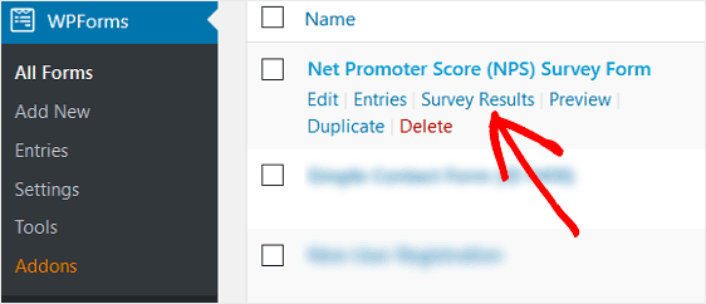
进入调查结果页面后,您将能够看到您的净推荐值评分计算结果。
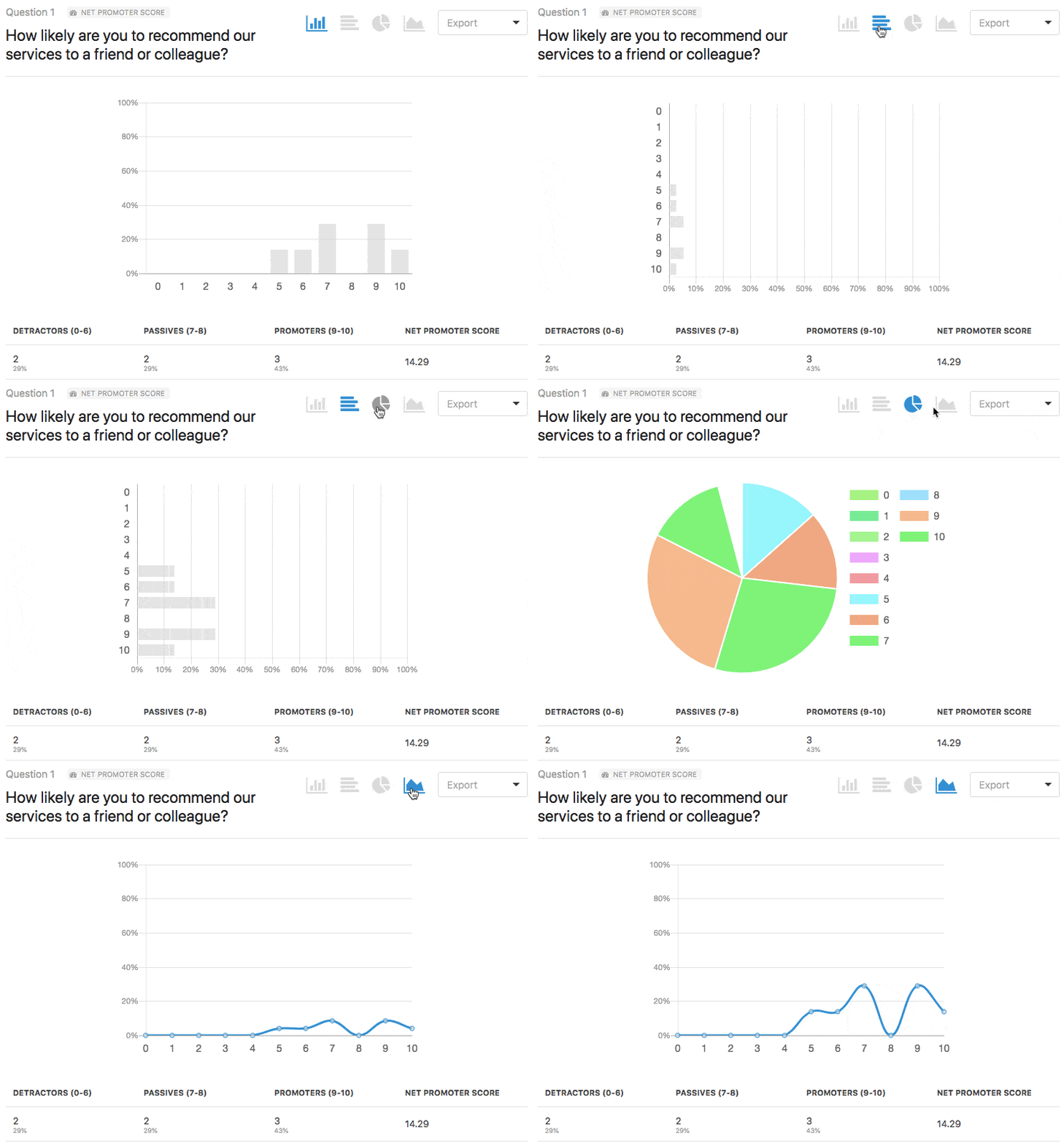
您将看到填写了 NPS 调查表单的批评者、被动者和推荐者的数量。您还将看到您的总体最终净推荐值评分的计算结果。
如何推广您的 NPS 调查表单
好了,各位,本次分享就到这里!
到目前为止,您已经学会了如何在 WordPress 中创建 NPS 调查表单。接下来,您应该设置表单放弃跟踪以减少您的表单放弃率。
之后,剩下要做的就是为您的网站产生流量,以便您的表单能够开始工作并开始转化。一种简单的方法是开始使用推送通知。发送推送通知是为您的网站产生重复流量的好方法。如果您对此感兴趣,也应该查看这些文章:
- 推送通知成本:真的免费吗?(价格分析)
- 如何为您的WordPress博客吸引更多流量(9种简单方法)
- 如何提高您的网络推送通知选择加入率(7 种方法)
- 如何为您的网站添加 WordPress 网站通知插件
我们建议使用PushEngage发送推送通知。PushEngage是全球排名第一的推送通知软件。因此,如果您还没有,请立即开始使用PushEngage。


