
Looking for a quick and easy tutorial on how to embed a Facebook video in WordPress?
Facebook 嵌入与链接到 Facebook帖子的方式不同。通过 Facebook Feed 嵌入,你可以展示你 Facebook 商业主页的任意内容。
But the tricky part is to create a Facebook video in WordPress.
WordPress doesn’t support Facebook and Instagram oEmbeds anymore. oEmbed was a simple way to fetch Facebook and Instagram photos on any site by simply pasting the link. But now, you have to sign up as a Facebook app developer and create an app with oEmbed permissions to embed Facebook photos and videos in WordPress.
If that sounds complicated, that’s because it really is. The good news is that there’s a super simple way to embed Facebook posts in WordPress. In this article, we’re going to see exactly how you can embed a Facebook video in WordPress without a single line of code.
而且我们将在 10 分钟或更短的时间内完成!
让我们开始吧。
Why You Should Embed a Facebook Video in WordPress
If you can embed a Facebook video in WordPress, you’ll see a lot of benefits right away. It’s a great way to get the website visitors you bring in from other channels such as SEO to become your Facebook follower.
但这只是最明显的好处。通过 Facebook Feed,你可以自定义版块以展示你的客户评价、来自顶级联盟成员和影响者的内容以及你最成功的推广活动。操作也非常简单。你可以按特定的标签和品牌提及来过滤展示的帖子。
The dynamic content also increases the engagement on your site as well. This is also true for video content. Since embedded videos increase the time your visitors spend on your site, it can also increase your SEO rankings.
如何在你的 WordPress 网站上嵌入 Facebook Feed
你可以使用来自 Smash Balloon 的 Facebook Feed Pro 插件轻松地在你的网站上嵌入 Facebook Feed。

Smash Balloon 是 WordPress 的第一社交媒体 Feed 插件。Smash Balloon 的 Facebook Feed Pro 插件是在 WordPress 中嵌入 Facebook 帖子的最简单方法。
您可以使用 Smash Balloon 来:
- 在您的网站上使用标签动态作为 社交证明
- 展示交互式 Twitter Feed 以提升网站参与度
- 在你的网站上嵌入 YouTube 视频以增加你的订阅者
- 在您的网站上添加真实的 Facebook Business Page 评论以 提高转化率
还有更多!最重要的是,Facebook Feed Pro 允许你嵌入 Facebook Feed,而无需注册为应用开发者。这将为你节省大量时间和麻烦。
如果你想查看 Smash Balloon 的完整功能列表,你应该看看我们的 Smash Balloon 评测。
接下来的几个步骤是你需要在 WordPress 中嵌入 Facebook 照片所需的所有操作。如果你按照每个步骤进行,你应该就能在你的网站上创建一个 Facebook Feed,如下所示:
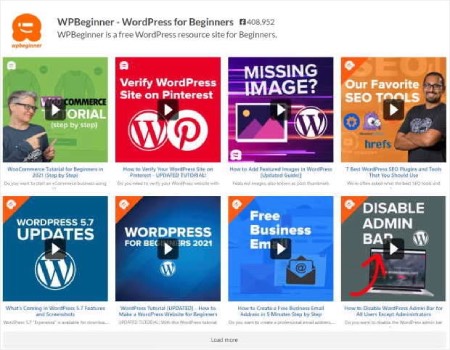
让我们开始吧。
第 1 步:安装并激活 Facebook Feed Pro 插件
首先,安装并激活 Facebook Feed Pro 插件。你可以在你的 Smash Balloon 账户的下载部分下载 Facebook Feed Pro 插件:
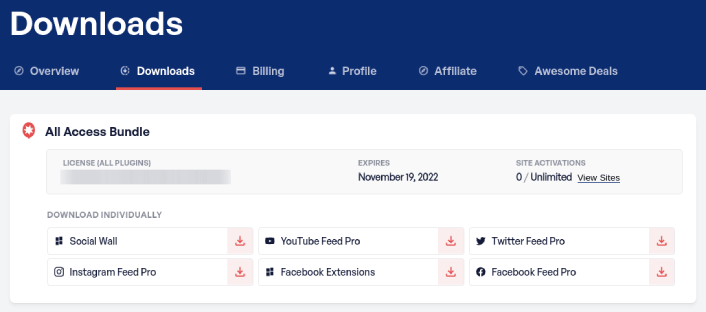
然后,在您的WordPress仪表板中,通过转到Facebook Feed » Settings » General » License Key,使用您的许可证密钥激活插件。粘贴您的许可证密钥,然后单击Activate按钮。
第2步:将您的Facebook帐户连接到WordPress
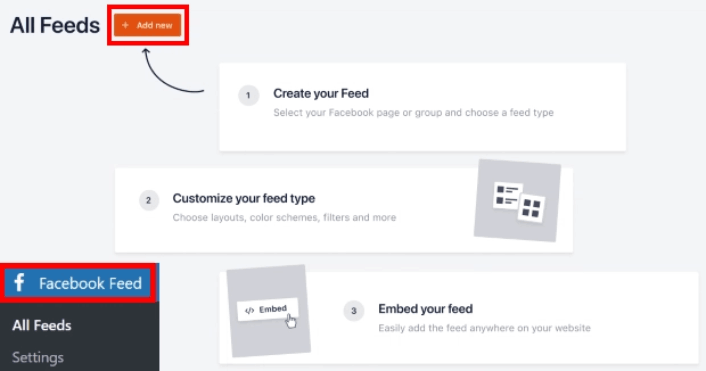
在您的WordPress仪表板中,转到Facebook Feed » Settings » General » Manage Sources,然后单击加号(+)按钮:
然后,选择Page或Group作为来源,然后单击Connect按钮:
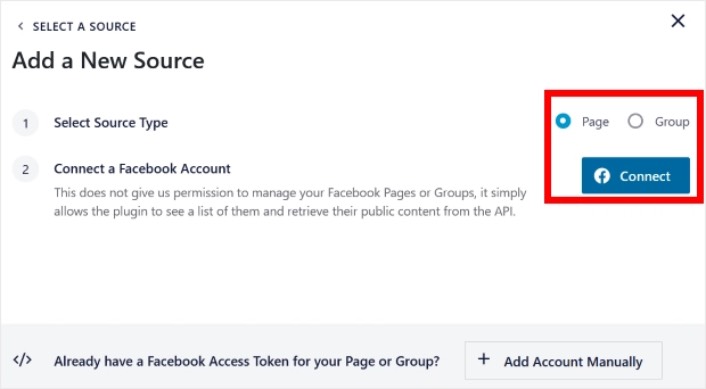
登录您的帐户后,您就可以为您的网站创建Facebook Feed了。
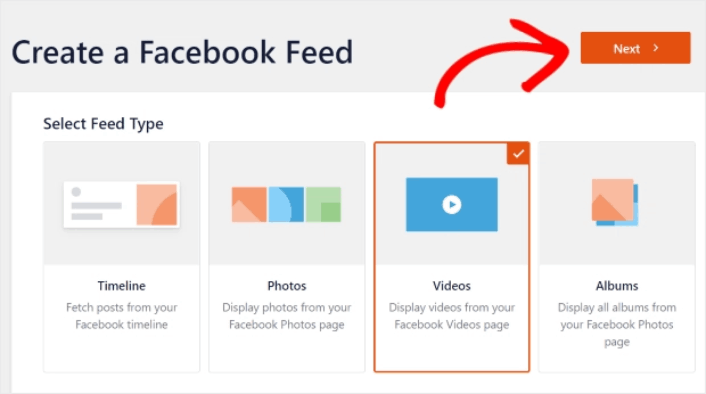
您可以创建4种类型的Facebook Feed:
- User Timeline:此类型的Feed适用于所有帐户,您可以使用它来显示您的最新帖子。
- Photos:您可以嵌入此类型的Feed来显示您的Facebook图库。
- Videos:此类型的Feed仅显示您的Facebook视频。
- Albums:您可以将Facebook上的相册放在您的网站上。
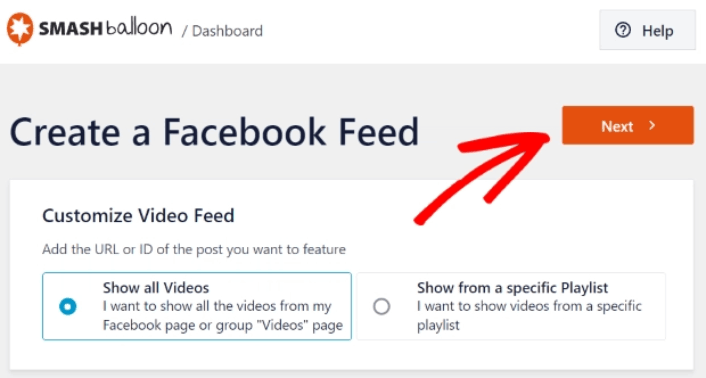
Pick the Video feed type and click the Next button. You’ll be prompted to select the source for your Facebook video. You can either:
- Embed all the videos from a Facebook page or group
- Or, embed a specific playlist from a Facebook page or group
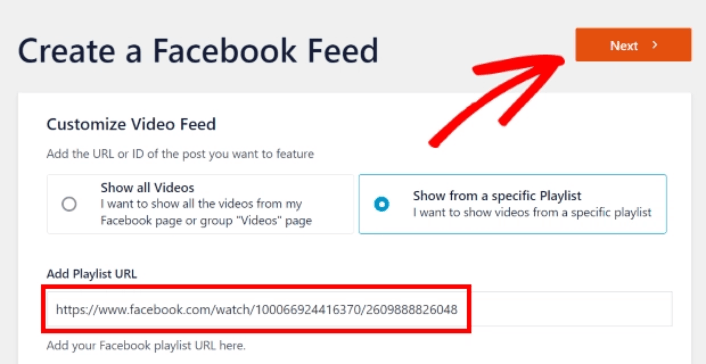
If you want to import a specific playlist, you need the URL for the playlist from Facebook. Copy the URL and paste it in:
Next, you can customize your video feed layout.
第3步:自定义您的Facebook Feed
现在是Smash Balloon最酷的部分。您可以使用拖放编辑器来自定义您的Facebook Feed!在左侧边栏中,您会看到许多易于使用的设计选项。
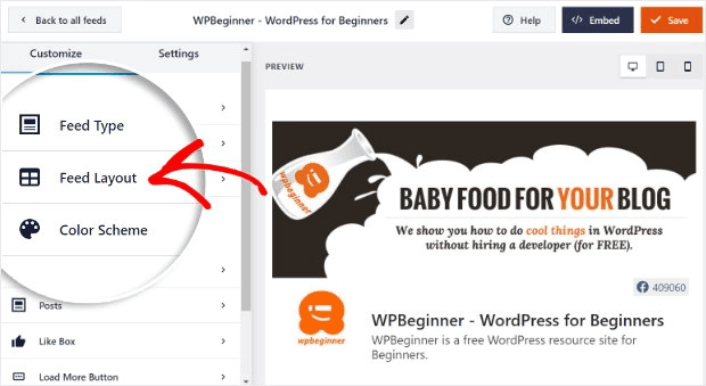
自定义Feed布局
您可以单击Customize下的Feed Layout选项卡来选择嵌入的布局:
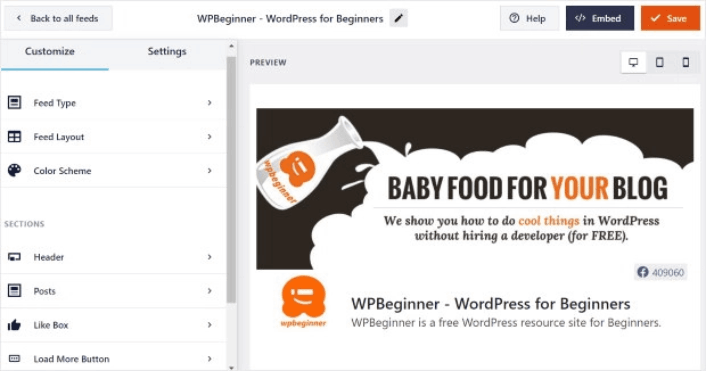
有4种布局可供选择。您可以查看每种布局的预览效果,然后选择您最喜欢的一种:
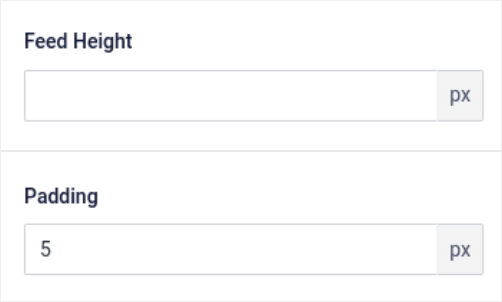
您还可以设置自定义Feed高度和内边距:
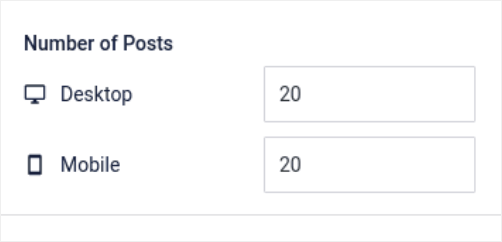
您甚至可以设置一次要展示的帖子数量:
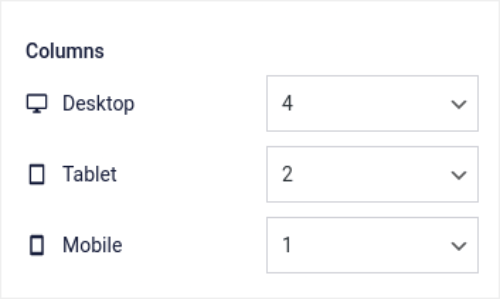
如果您想做得更花哨,还可以设置Facebook Feed中的列数:
自定义配色方案
Facebook Feed Pro中的默认配色方案旨在与几乎任何网站的设计配合使用。但万一您觉得它与您网站的其余部分不协调,您也可以自定义Feed的配色方案。
在Customize下,转到Color Scheme以选择自定义外观:
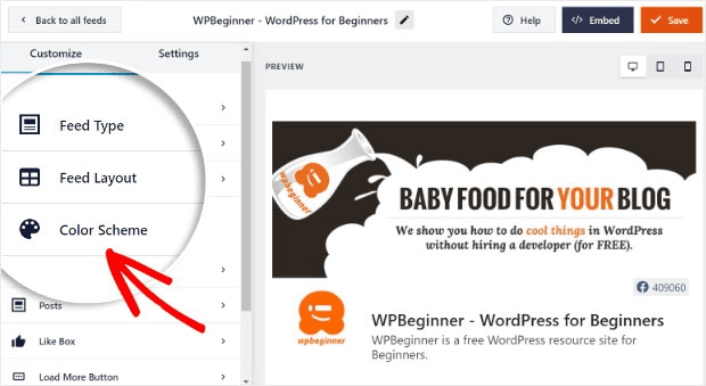
我们建议使用Inherit from Theme选项,因为它会自动获取您主题的样式。
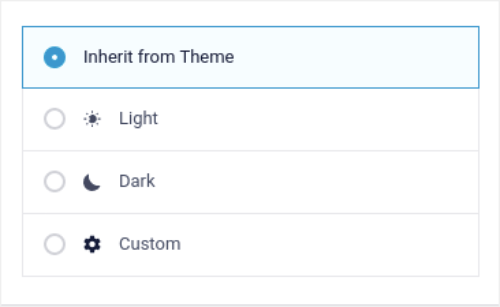
但是您可以单击Custom来创建自己的配色方案。
Add Sections to Your Facebook Video in WordPress
最后,您还可以通过Customize » Sections添加自定义部分到您的Facebook Feed:
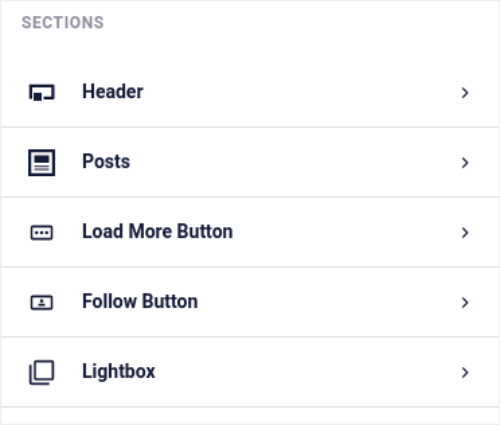
这包括:
- Header:您可以自定义标题,包括字体样式、自定义显示图片、自定义个人简介等。
- Posts:您可以自定义帖子的图片和视频分辨率,允许显示标题、包含点赞和评论摘要,以及创建悬停效果。
- 加载更多按钮:您可以在动态消息中添加一个加载更多按钮,以便在访问者点击时获取更多图片。
- 关注按钮:您可以添加一个按钮,鼓励您的网站访问者在 Facebook 上关注您。
- 灯箱:您可以创建一个灯箱弹出窗口,当您的帖子被点击时,它们会以全屏模式弹出。
设置满意后,请点击保存按钮。
Step #4: Embed Facebook Video in WordPress
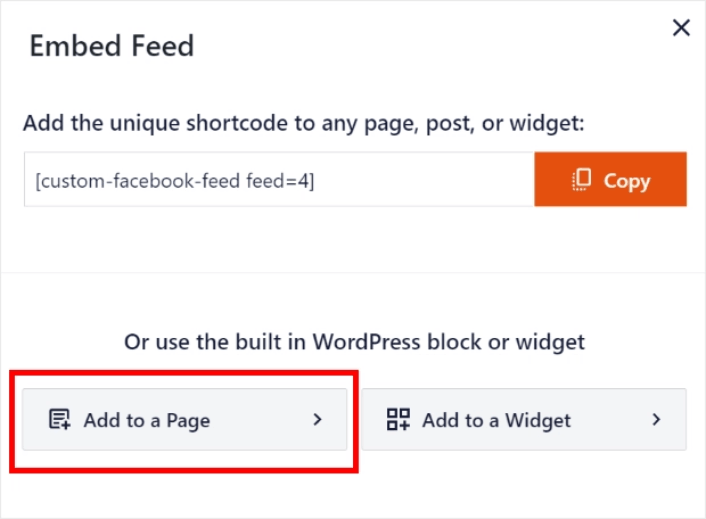
现在您的 Feed 已完全自定义,是时候在您的网站上嵌入 Facebook 帖子了。在您的 WordPress 管理仪表板中,转到Facebook Feed » All Feeds并复制 Feed 的短代码:
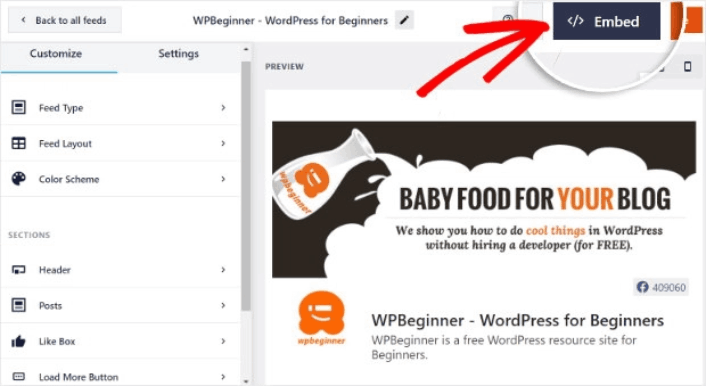
Now, you can use this shortcode to create a Facebook video in WordPress instantly. You can add it to the sidebar, footer, posts, and even pages across your site.
如果您按照从头到尾的所有步骤操作,您的网站上应该会有一个像这样的 Facebook Feed:
就是这样!您已全部完成。
What to do After You Embed a Facebook Video in WordPress
好了,各位,本次分享就到这里!
您还应该查看如何嵌入 WordPress 中的 Instagram 照片。如果您想增加社交媒体关注者,您应该设置一个病毒式赠品活动。
之后,剩下要做的就是为您的网站带来流量,以便获得更多潜在客户和销售。一种简单的方法是开始使用推送通知。发送推送通知是为您的网站带来重复流量的好方法。如果您对此感兴趣,也应该查看这些文章:
我们建议使用PushEngage发送推送通知。PushEngage是全球排名第一的推送通知软件。因此,如果您还没有,请立即开始使用PushEngage。


