顾客将商品添加到购物车,但在完成结账前离开了网站。由于它与客户转化率和收入密切相关,因此购物车放弃率是企业需要跟踪的关键业务指标。高购物车放弃率通常表明您的结账流程或客户体验存在问题。
为了挽回流失的购物车,我们推出了购物车放弃营销活动,以提醒订阅者他们添加到购物车中的产品。
开始之前
触发式营销活动有助于构建个性化旅程,不仅适用于购物车放弃、浏览放弃、降价或库存警报等可用模板,而且事实上,可以使用此功能构建任何基于事件的营销活动。
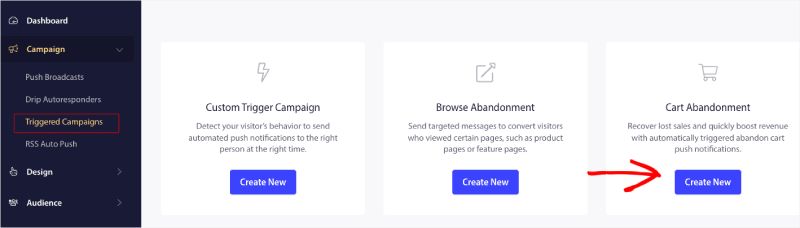
在本指南中,您将学习如何使用 PushEngage 设置购物车放弃营销活动。
您需要登录到您的仪表板,然后导航到 营销活动 » 触发式营销活动。 选择购物车放弃营销活动,然后点击 创建新营销活动。
在这里您可以输入 营销活动名称。
注意:当您添加营销活动名称时,它也会保留在您的代码中。因此,正确的营销活动名称很重要,一旦营销活动发布,就无法更改。
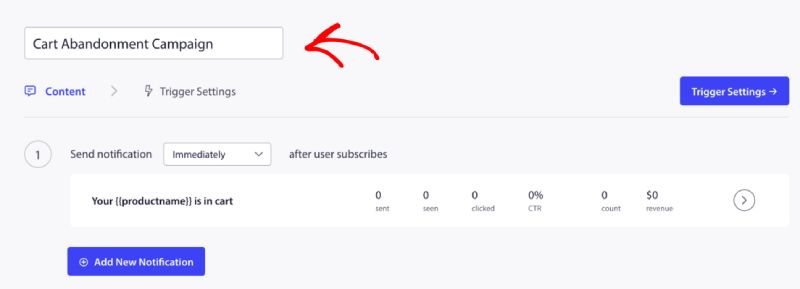
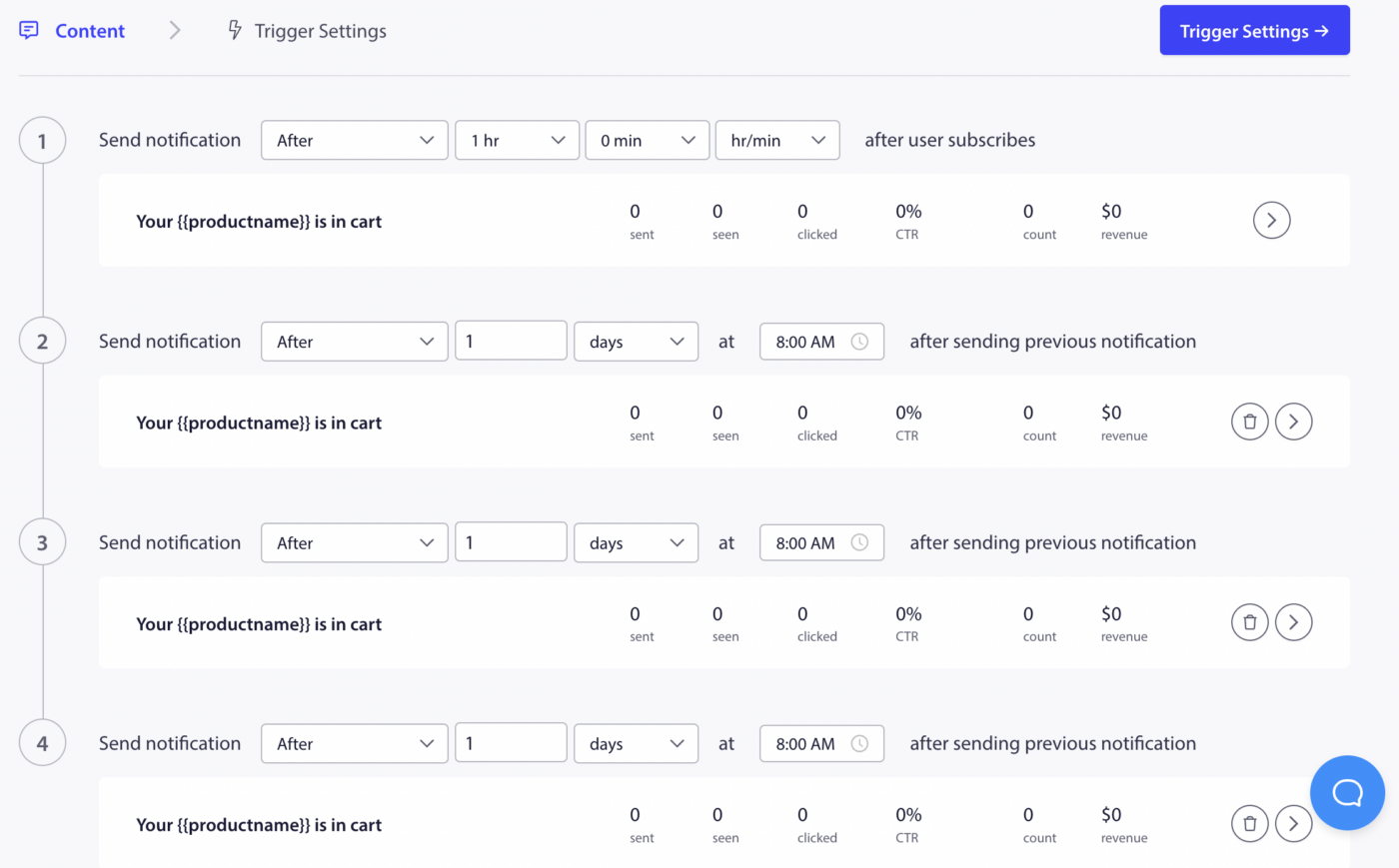
下一步是配置旅程计划 – 您可以选择立即、在 n 小时和分钟后,或在特定天数后等选项。
通常,我们不建议将时间安排为立即。您应该为系列中的第一个营销活动至少留出 15 或 30 分钟的间隔。
设置系列时,您至少可以设置三个营销活动。您可以更改消息或标题,但请确保如果您打算在营销活动中使用这些变量,则不要更改变量。
根据营销活动在代码中添加的默认变量是 – {{productname}}、{{price}} 和 {{notificationurl}}
管理触发器设置
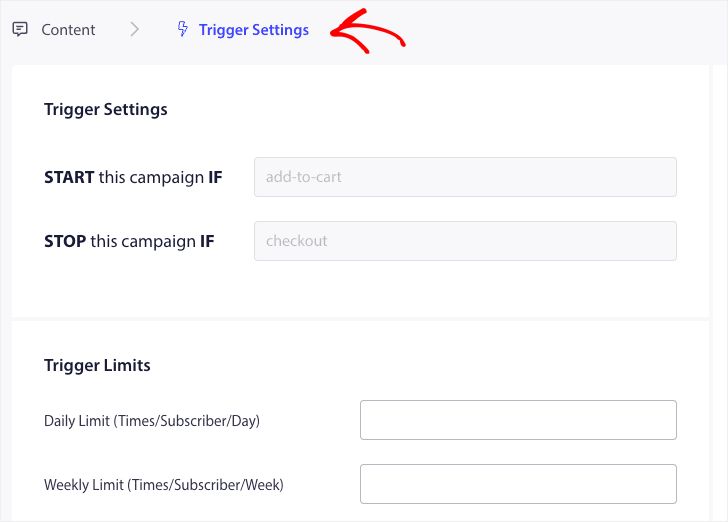
添加通知内容后,您可以转到 触发器设置。
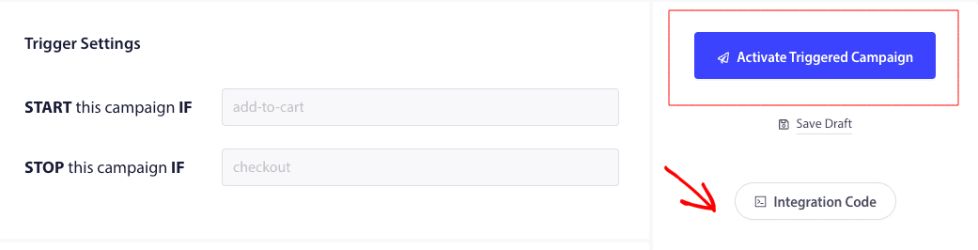
这里的触发器是预定义的。如果一个人将产品添加到购物车但未完成结账,则营销活动将开始。如果他完成了结账,他将不会收到购物车放弃通知。但这些只是定义的事件;除非将它们放置在网站上,否则它们无法执行。
这里的触发器是开始营销活动(如果添加商品到购物车)和停止营销活动(如果完成结账)。
下一步是添加每日和每周触发器限制。这将定义订阅者每天和每周可能收到的通知总数。例如 – 如果每天有 2 次通知,那么每周应为 14 次;这样,即使放弃了两个以上的产品,频率也会受到限制。
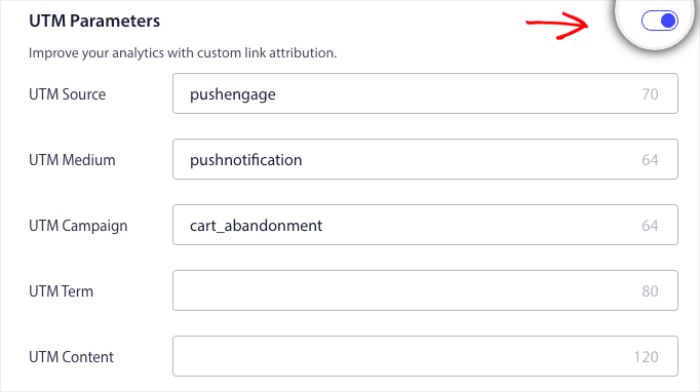
要跟踪 Google Analytics 中的分析,您可以启用 UTM 参数,您可以在其中设置特定名称,以便在报告中轻松识别这些营销活动。
下一步是单击“集成代码”按钮,复制代码并将其发送给您的开发团队。然后,您可以针对“添加到购物车”和“结账”触发事件来触发它。
了解代码和个性化变量
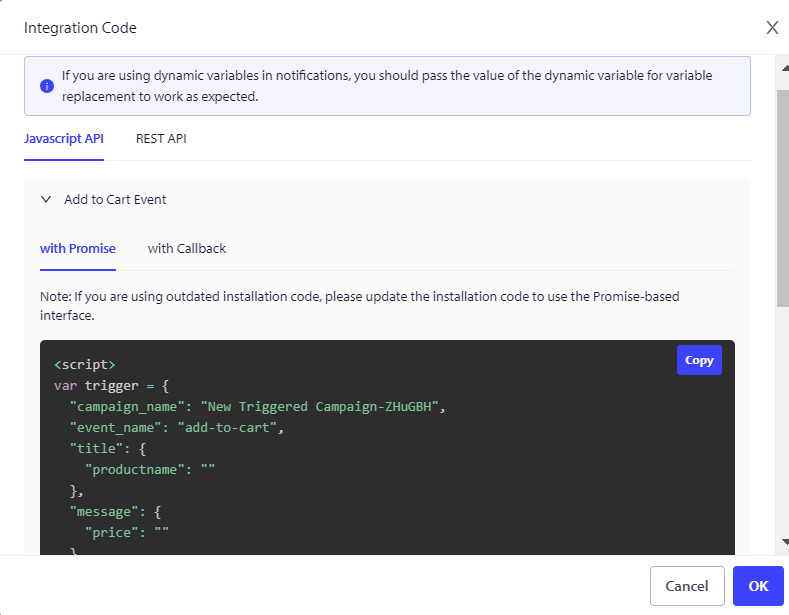
产品名称、价格和通知 URL 必须在产品团队的帮助下动态传递。因此,例如,如果有人放弃了一个手提包,他们会收到一条关于该手提包被放弃的通知。
代码分为两部分:第一部分是开始事件,第二部分是停止事件 –
1. 添加到购物车
2. 结账
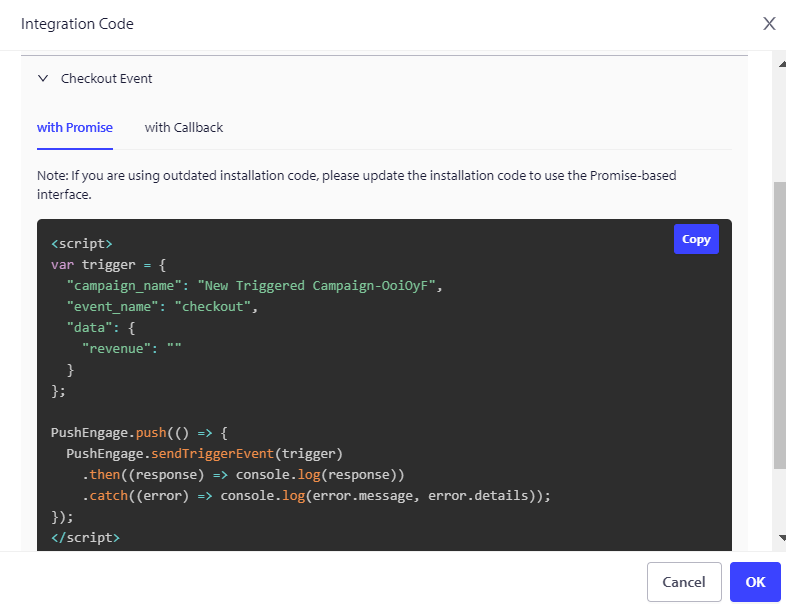
当订阅者在购物车中放弃任何产品时,“添加到购物车”部分将确保我们的后端安排了广告系列。如果订阅者通过购买产品完成结账,他们所有的广告系列都将被丢弃。因此,在两个位置添加代码都很重要。
我们还建议将停止事件代码添加到网站上的“清空购物车/移除产品”事件中,这样即使有人将其移除,他们也不会收到个性化的购物车放弃广告系列。
我们还有一个“目标跟踪像素”,必须将其放置在最终转化事件上以进行目标跟踪。
排查购物车放弃广告系列问题
- 广告系列名称在代码和 PushEngage 仪表板中必须相同。
- PushEngage 安装代码应存在于购物车放弃广告系列代码所在的位置,否则通知将不会执行。
- 确保在将代码放置在您的网站上后,广告系列在仪表板中处于活动状态。
- 您需要成为您网站的网络推送订阅者;否则,您将无法测试您是否在您的系统中收到了购物车放弃广告系列。
如果您遇到任何问题,请随时在此处单击联系我们。我们的支持团队将能够帮助您