PushEngage 允许您对订阅者进行分段,并让他们仅在指定的时间段内保留在该分段中。这意味着您只会将订阅者添加到分段,但会根据定义的日数自动安排从分段中移除。
本指南将帮助您了解如何使用动态分段,您还可以从中获得一些用例的灵感。
了解动态分段的用法
以下是一些用于动态分段的流行用例 –
- 在购买后的 30 天内标记您的近期购买者,将他们排除在限时抢购或优惠之外,以免他们后悔过早购买。
- 让他们保留在“实时预订者”分段中,超过他们的预订日期,以免向他们展示更便宜的旅行网站优惠。
- 您最近 30 天注册的客户。您还可以通过添加多个 30 天、60 天和 90 天的分段来创建瀑布式营销活动,以吸引注册或购买的订阅者。当您拥有动态分段的三个变体时,订阅者在 30 天后将从第一个分段中移除,但仍保留在 60 天或 90 天的分段中。
创建分段
在您的 PushEngage 仪表板中,您必须导航到 受众 » 分段
然后点击 创建新分段 并添加分段的名称。

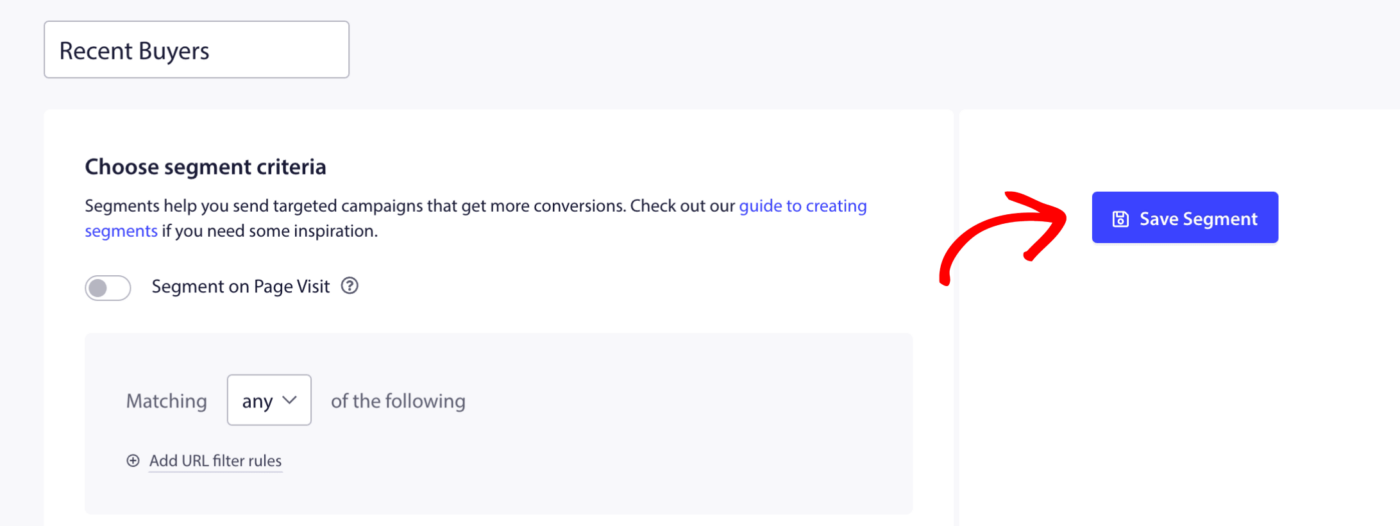
我们将以“近期购买者”为例。您可以点击“保存分段”按钮,因为您不会向此分段添加任何 URL 模式;规则将基于您网站上的事件。
将分段添加到事件
正如我们以“近期购买者”为例,我们需要在确认购买后的事件中添加 Javascript Pixel。
Javascript API 解释了动态分段的详细信息,但像素看起来是这样的 –
<script>
var days = 5;
window._peq.push(["add-to-dynamic-segment", "segmentName", days]);

or,

var dynamicSegments = [
  { name: "segment1", duration: 10 },
  { name: "segment2", duration: 20 },
  { name: "segment3", duration: 30 },
];
window._peq.push(["add-to-dynamic-segment", dynamicSegments]);
</script>
在添加到购买后事件并使用正确的分段名称后,代码将更改为这样 –
<script>
var days = 30;
window._peq.push(["add-to-dynamic-segment", "Recent Buyers", days]);
</script>
就是这样;您的分段添加将在定义的事件上发生,并且将自动从分段中移除。
如果您遇到任何问题,请点击此处 联系我们。我们的支持团队将能够帮助您。