Looking for a way to add push notifications to your Drupal site?
Bu gerçekten harika bir karar.
Push notifications can help you generate a lot of traffic, engagement, and sales on autopilot and with very little effort. And it’s easy to add push notifications to a Drupal site. So, it’s really a quick win.
In this article, we’ll show you how to add push notifications to a Drupal site even if you’ve never done it before.
For this article, we’re going to use PushEngage to set up push notifications on your Drupal site. PushEngage is the #1 push notification software in the world. So, your campaigns will be in good hands.
Hadi başlayalım.
How to Install Push Notifications on Drupal
Installing push notifications on Drupal is a really quick and easy process. Just follow these steps and by the end of this article, you should be able to send push notifications from your site like this one:

And you don’t have to be a giant like Zomato to leverage the power of push notifications. You can do the same thing very effectively even if you’re running a small business site with very little traffic.
Hadi başlayalım.
Adım #1: PushEngage Hesabınızı Kurun
PushEngage ana sayfasına gidin ve Başlayın düğmesine tıklayın:

PushEngage'ı denemek için ücretsiz planı seçebilir veya işletmenizi büyütme konusunda ciddiyseniz ücretli bir planı tercih edebilirsiniz. Ücretli planlar daha fazla kampanya seçeneği ve daha büyük abone listeleri oluşturma olanağı ile birlikte gelir.
Bir hesap için kaydolduktan sonra, PushEngage kontrol paneline gidin ve Ayarlar » Site Ayarları » Kurulum Ayarları'na gidin:

Burada site ayrıntılarınızı ve markanızı yapılandırırsınız. Anlık bildirimleriniz için bir logo ve site URL'si ayarlayın. Anlık bildirimlerinizi doğru bir şekilde test edebilmek için bunu şimdi yapmalısınız.
Adım #2: PushEngage'dan Kurulum Kodunu Alın
Ardından, PushEngage kontrol paneline gitmeniz ve kurulum kodunu almanız gerekecek. Ayarlar » Site Ayarları » Kurulum Ayarları'na gidin:

Sitenizde bir SSL sertifikası yüklü olup olmadığına bağlı olarak, kurulum kodunuzu almak için HTTP sekmesine veya HTTPS sekmesine gidin.
Bu kodu kopyalayın. Daha sonra ihtiyacınız olacak.
Step #3: Place the Installation Code in Your Drupal Site
Log in to your Drupal Site Admin and click on Modules » Install new module:
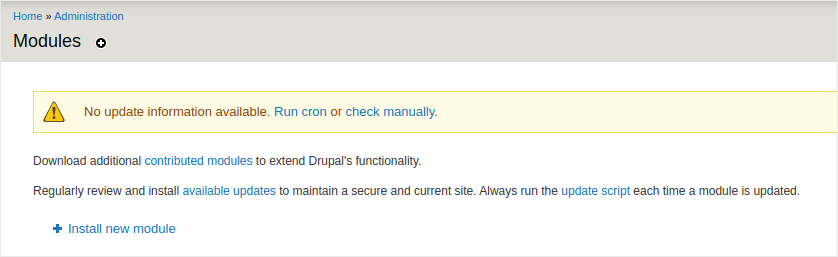
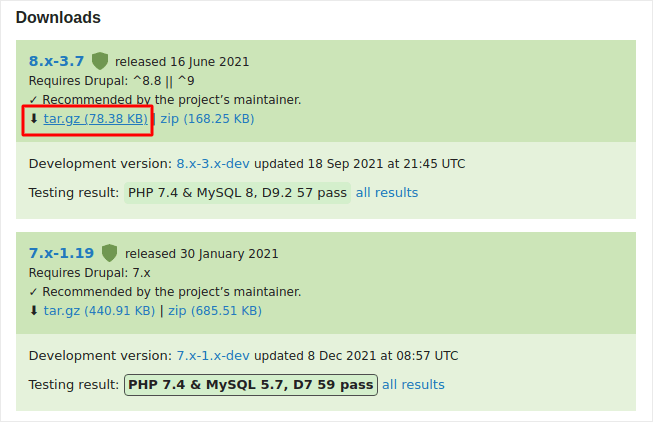
Here, we’re going to install two modules called Chaos Tools and JS injector. Adding these two modules to Drupal allows you to add Javascript code to your site even if you don’t have access to the theme files or if you’re simply not comfortable with coding. Head over to the two module pages and copy the link addresses for the modules under Downloads:
And then, in your Drupal module installer, paste in the link address and click on Install:
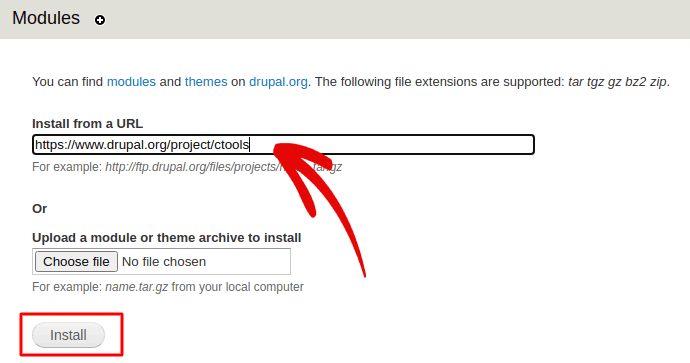
NOTE: You’ll need to install both modules, or this won’t work.
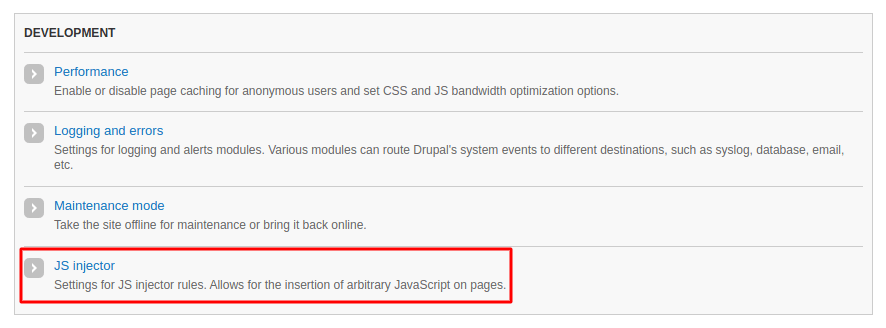
When you’re done, click on Configuration in the navigation menu and go to Development » JS injector:
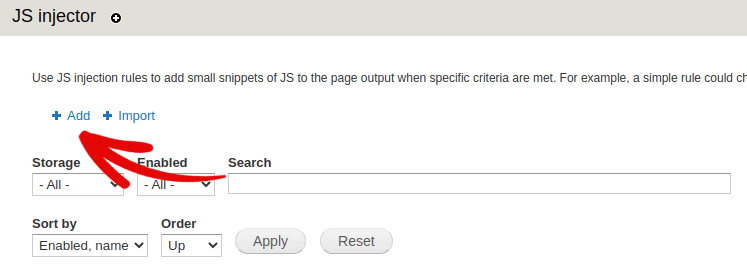
Then, click on Add:
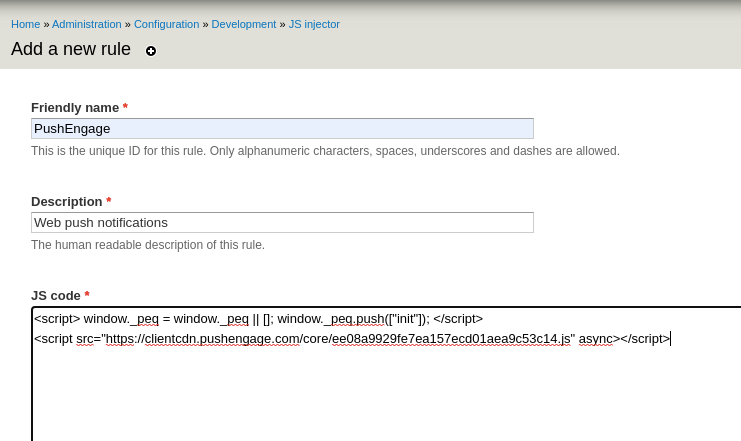
And paste the PushEngage installation code into your JS code:
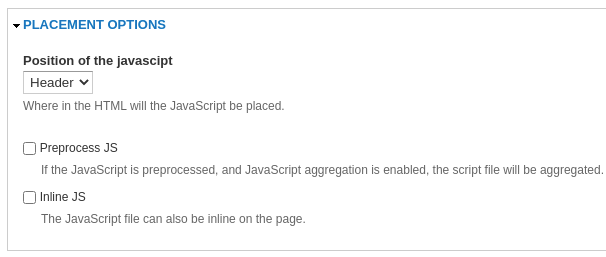
And set the code placement to Header:
İşiniz bittiğinde, Kaydet'e basın.
Adım #4: PushEngage Onayını Yapılandırma
Son olarak, PushEngage kontrol panelinizde Ayarlar » Abonelik Ayarları » Abonelik İletişim Kutusu » Düzenle'ye gidin:

Buradan anlık bildirim kabul isteğinizi özelleştirebilirsiniz. Bu konuda yardıma ihtiyacınız varsa, özel bir anlık bildirim kabul isteği oluşturma hakkındaki bu makaleye göz atmalısınız.
Biraz ilhama ihtiyacınız varsa, yüksek dönüşüm sağlayan anlık bildirim kabul istekleri hakkındaki bu makaleye göz atabilirsiniz.
Adım #5: Hoş Geldin Bildirimi Oluşturma
İsteğe bağlıyı ayarlamayı bitirdiğinizde siteniz abone toplayabilir.
Ancak anlık bildirimlerinizin düzgün çalışıp çalışmadığını nasıl anlarsınız?
Kurulumunuzun sorunsuz ilerlediğini test etmek için bir hoş geldin anlık bildirimi oluşturmanızı öneririz. Hoş geldin bildirimi, yeni bir aboneye aboneliğini onaylamak ve onları hoş karşılamak için gönderdiğiniz bir anlık bildiridir.
Ayarlar » Site Ayarları » Kurulum Ayarları bölümüne gidin ve hoş geldin mesajınızı yapılandırın:

Son olarak, sitenize geri dönün ve her şeyin sorunsuz çalışıp çalışmadığını test etmek için kendi anlık bildirimlerinizi seçin.
Ve hepsi bu kadar!
You have successfully set up push notifications on your Drupal site. It’s time to head back to your PushEngage dashboard and start creating your push notification campaigns.
Sonuç
Bu kadar, millet!
Anlık bildirimlere yeni başlıyorsanız, yayına geçmeden önce kapsamlı bir anlık bildirim testi sürecini izlemelisiniz. Ziyaretçileriniz bunları görmeden ve bozuk bir kullanıcı deneyimi hakkında şikayet etmeye başlamadan önce yaygın sorunları gidermenize yardımcı olacaktır.
Ve henüz yapmadıysanız, devam edin ve PushEngage'ı deneyin. PushEngage, dünyada 1 numaralı anlık bildirim hizmetidir. Bu nedenle, işinizi büyütme konusunda ciddiyseniz, PushEngage'a yatırım yapmalısınız.


