Apple, iPhone ve iPad cihazlarında Ana Ekrana eklenen web uygulamaları için web anlık bildirimlerini destekleyen iOS ve iPadOS 16.4'ü yayınladı. Bu kılavuzda, web sitenizi ziyaret eden iPhone ve iPad kullanıcılarına bildirim göndermek için web sitenizi ayarlamanıza yardımcı oluyoruz.
iOS Cihazlarında Sınırsız Erişimin Kilidini Açın. İlerlemeyi Kaçırmayın.
Bugün kurulumunuzu yapın ve sizi unutmadan önce site ziyaretçilerinizi geri getirin. Ücretsiz başlayın, daha akıllı gönderin ve sitenize uygun bir planla büyüyün.
Web Anlık Bildirimleri, iOS ve iPadOS 16.4 yüklü iPhone ve iPad'lerde Safari tarayıcısı, Google Chrome ve Edge için kullanılabilir. iOS, kullanıcının web sitenizi Ana Ekranına eklemesini ve ardından simgesine dokunarak Web Uygulamasını açmasını gerektirir. Web uygulaması, tarayıcıda açılmak yerine iOS veya iPadOS'ta diğer yerel uygulamalar gibi açılır. Kullanıcılar anlık bildirim almak için izin verebilir ve ardından bu izinleri iPhone ve iPad'deki diğer uygulamalar gibi Bildirim Ayarlarından yönetebilir.
Başlamadan Önce
iOS cihazlarında web anlık bildirim kampanyalarını çalıştırmak için birkaç şeye ihtiyacınız var.
- Web uygulamanız, display üyesi standalone veya fullscreen olarak ayarlanmış bir Web Uygulaması Manifest dosyası (manifest.json) sunmalıdır.
- Kullanıcılar iOS veya iPadOS 16.4 veya daha yeni bir sürümde olmalıdır.
- Kullanıcının, Paylaş düğmesine dokunarak Paylaş menüsünü açması ve ardından "Ana Ekrana Ekle" seçeneğine dokunarak web uygulamasını Ana Ekranına yüklemesi gerekir.
- Anlık bildirim almak için izin istemini göstermek ve izne izin vermek için bir tıklama veya dokunma gibi bir kullanıcı hareketi gereklidir.
Web siteniz zaten bir Progressive Web App (PWA) ise, iOS/iPadOS Web Anlık Bildirimlerine hazırlanmak için ek güncelleme yapmanız gerekmez. Web sitenizin bir PWA olup olmadığından emin değilseniz, geliştirme ekibinizle görüşün veya Chrome DevTools'ta Lighthouse'u kullanın.
Web Sitenizi iOS ve iPadOS Web Anlık Bildirimleri İçin Ayarlama
iPhone ve iPad'deki Safari'ye anlık bildirim göndermek ve etkinleştirmek için adımları izleyin:
- 1. Web sitenize bir Web Uygulaması Manifest dosyası ekleyin.
- 2. PushEngage'i web sitenize entegre edin.
- 3. Web sitesi manifestinizi dağıtın ve test edin.
- 4. Abonelik İletişim Kutusu modülünü ve izin istemini test edin.
1. Web Sitenize Bir Web Uygulaması Manifest Dosyası Ekleyin
Web uygulaması manifesti, tarayıcıya Progressive Web App'iniz (PWA) hakkında bilgi veren ve kullanıcının masaüstü veya mobil cihazına yüklendiğinde nasıl görünmesi ve davranması gerektiğini belirten bir JSON dosyasıdır. Web uygulamanızın adı, açıklaması, simgeleri, renk şeması ve uygulama başlatıldığında açılması gereken URL gibi meta verileri içerir.
Bir manifest dosyasını hızlıca oluşturmak için herhangi bir çevrimiçi aracı kullanabilirsiniz. Manifest dosyasının adı herhangi bir şey olabilir ancak yaygın olarak manifest.json olarak adlandırılır ve web sitenizin kök dizinine yüklenmelidir. WordPress sitenize kod ekleme konusunda yardıma ihtiyacınız varsa, WPCode eklentisini deneyin.
Tipik bir manifest şuna benzer:
{
	"name": "PushEngage",
	"short_name": "PushEngage",
	"start_url": "/",
	"display": "standalone",
	"theme_color": "#3b43ff",
	"background_color": "#ffffff",
	"icons": [
		{
			"src": "icon/icon-128x128.png",
				"sizes": "128x128",
				"type": "image/png"
		},
		{
			"src": "img/icon-192x192.png",
			"sizes": "192x192",
			"type": "image/png"
		},
		{
			"src": "img/icon-512x512.png",
			"sizes": "512x512",
			"type": "image/png"
		}
 	]
}
Not: Manifest'teki display üyesinin değeri standalone veya fullscreen olarak ayarlanmalıdır.
Manifest dosyasını oluşturduktan sonra, manifest'i web sitenizin HTML sayfasında, sayfanın <head> bölümündeki <link> etiketiyle referans verin.
Örneğin:
<link rel="manifest" href="/manifest.json">
2. PushEngage'i Web Sitenize Entegre Edin
Sonraki adım, Service Worker'ı sayfaya kaydetme ve yükleme işlemlerini yapmak üzere PushEngage'i web sitenize entegre etmektir.
Kurulumu tamamlamadıysanız, kurulum kılavuzu buradadır. WordPress kullanıcısıysanız, servis çalışanı kaydını halledecek olan PushEngage WordPress Eklentisini kullanabilirsiniz.
Servis çalışanınız zaten varsa ve bunu PushEngage'in servis çalışanıyla birleştirmeniz gerekiyorsa burada belirtilen adımları izleyebilirsiniz.
3. Web Sitesi Manifest'inizi Yayınlayın ve Test Edin
Manifest'i yükleyip PushEngage'i entegre ettikten sonraki adım, web uygulaması manifest'inizin doğru bir şekilde uygulandığından emin olmak için web uygulamanızı test etmektir. Web uygulamanızı ana ekranınıza ekleyerek çeşitli cihazlarda ve tarayıcılarda test edebilirsiniz.
Bu adımları izleyin:
- 1. Web sitesini iOS 16.4 veya daha yeni bir sürümde çalışan Safari tarayıcısında açın
- 2. Paylaşım menüsünü açmak için "Paylaş" düğmesine tıklayın.
- 3. "Ana Ekrana Ekle" seçeneğine tıklayın.
- 4. Uygulamayı Ana Ekranınıza kaydedin.

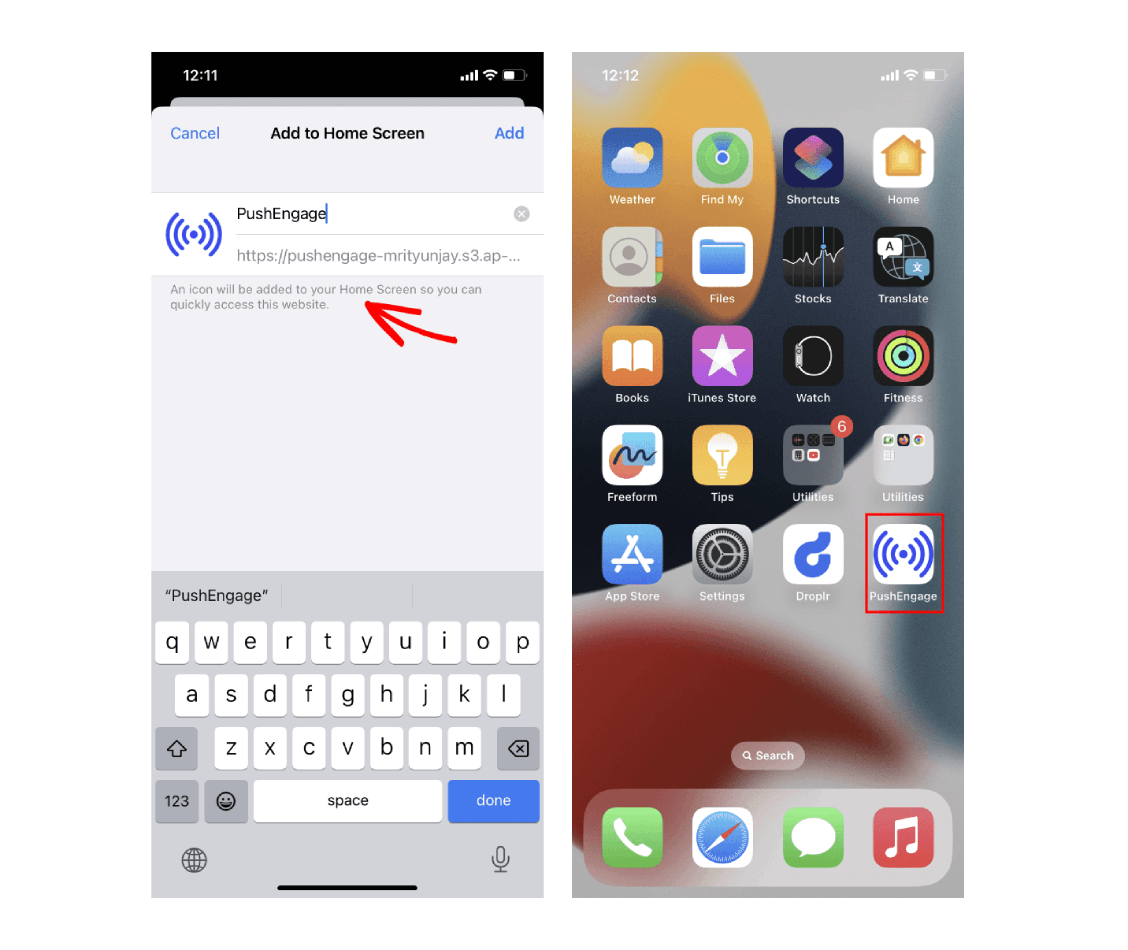
Web siteniz web push için başarıyla yapılandırıldıysa, iOS veya iPadOS'ta başka bir uygulama gibi açılacak ve yalnızca bir kısayol olarak değil, doğrudan web uygulaması olarak çalışacaktır.
Kullanıcınıza, uygulamanızı iOS cihazlarının ana ekranına eklemeleri ve web push bildirimlerine abone olmaları için yönlendiren bir banner göstererek bilgi vermelisiniz.
4. Abonelik İletişim Kutusunu Test Edin
iOS ve iPadOS'ta Ana Ekran web uygulaması, İzin İletişim Kutusunu göstermek için sayfadaki bir düğmeye dokunmak gibi doğrudan kullanıcı etkileşimi gerektirir. İzin isteminin çalıştığını test etmek için bu adımları izleyin:
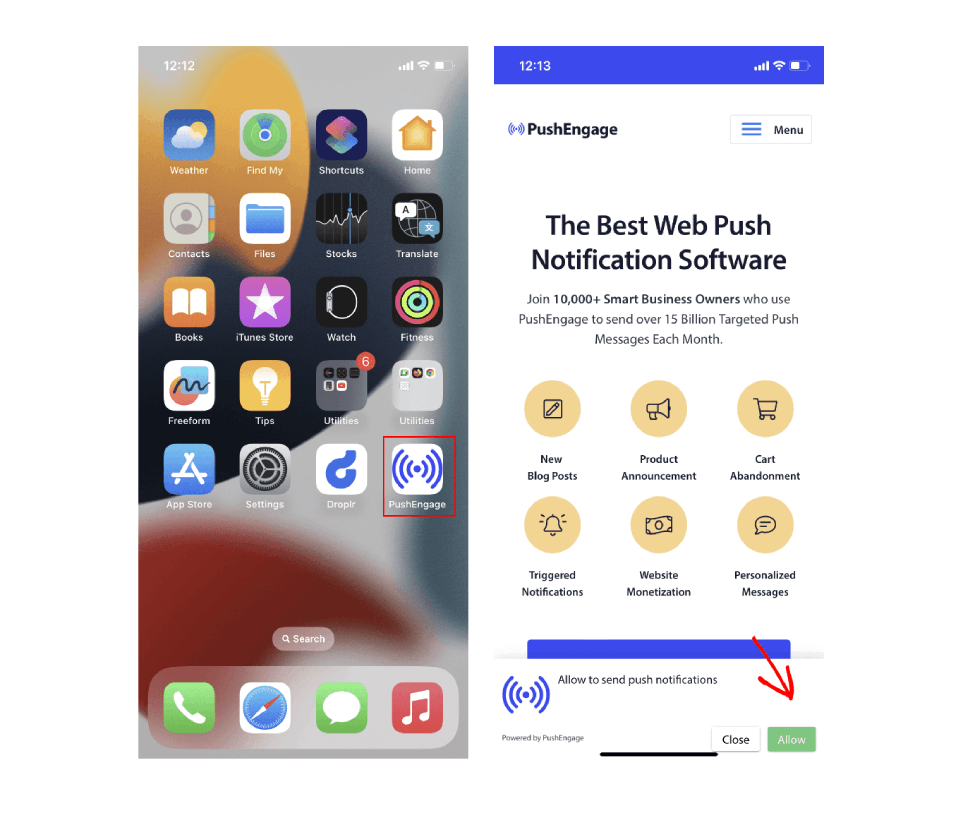
- 1. Cihazınızdaki ana ekrandan uygulama simgesine dokunarak web uygulamasını açın.
- 2. PushEngage Abonelik İletişim Kutusunun sayfada görünmesini bekleyin.
- 3. İzin istemini göstermek için PushEngage Popup penceresindeki "İzin Ver" düğmesine tıklayın.
- 4. İzin istemindeki "İzin Ver" düğmesine tıklayın.
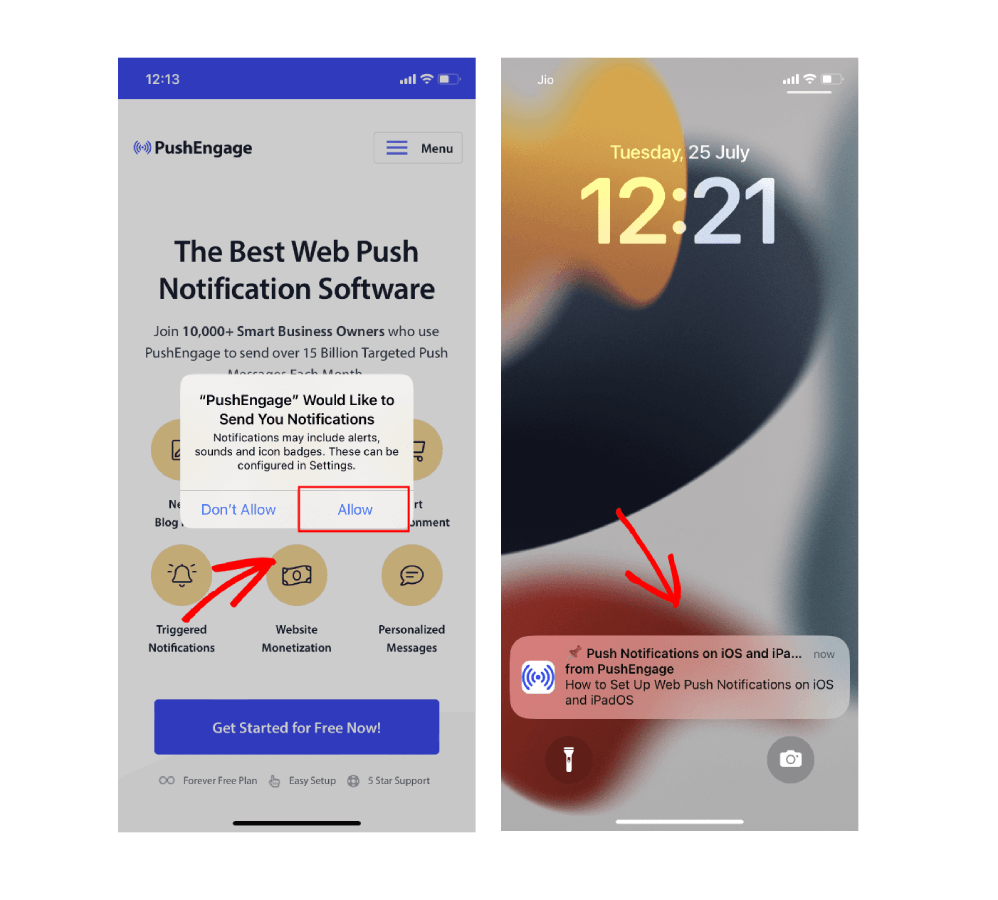
Not: Abonelik iletişim kutusu yalnızca web siteniz HTTPS ise ve uygulama ana ekrandan başlatıldıysa görünecektir. Abonelik İletişim Kutusunun tasarımını ve davranışını PushEngage kontrol panelinden özelleştirebilirsiniz.
iOS ve iPadOS kullanıcılarına Web Push Kampanyası Gönderin
iOS ve iPadOS web push bildirimleri için yukarıdaki adımları tamamladıktan sonra, artık PushEngage kontrol panelini kullanarak bir push bildirimi göndermeye başlayabilirsiniz.
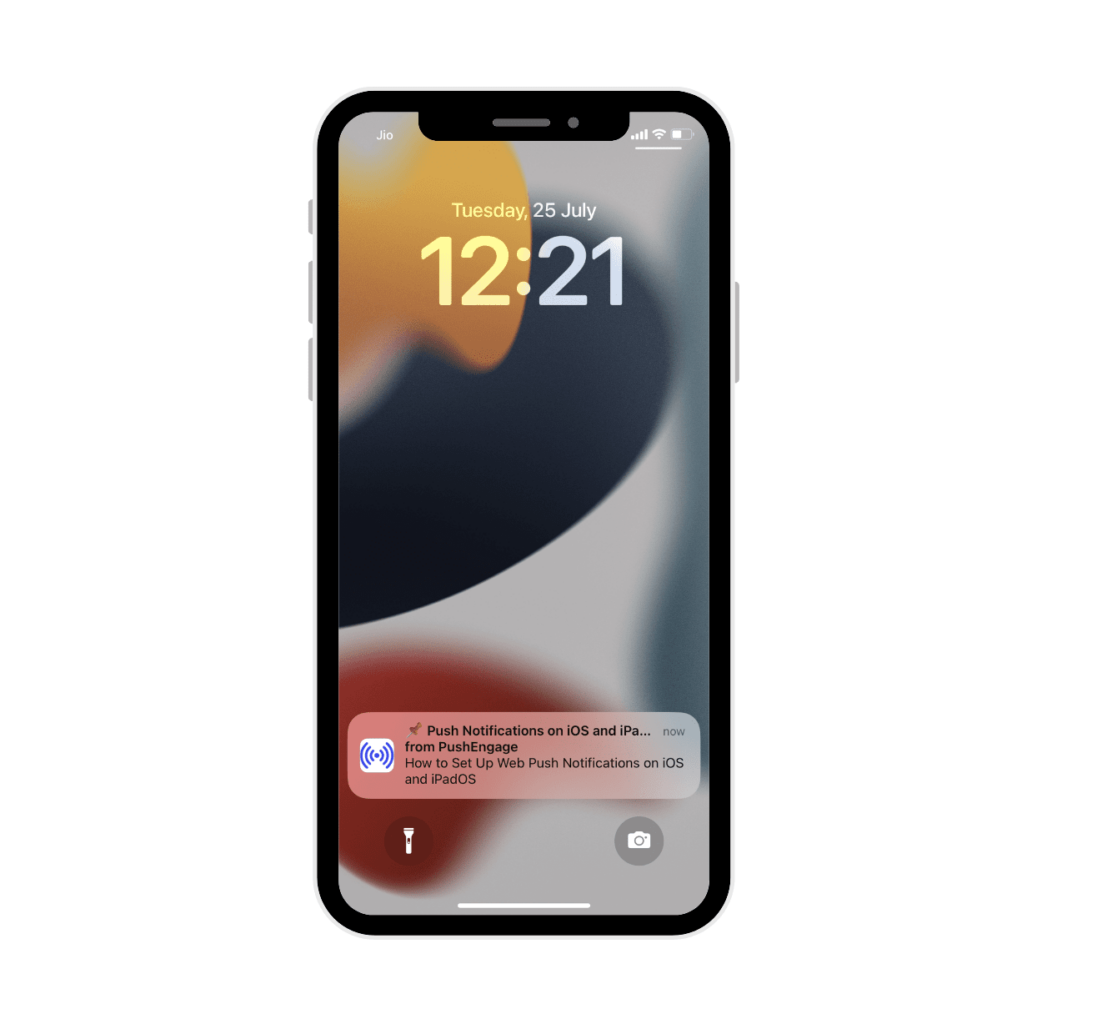
iOS'ta Web Anlık Bildirimleri, diğer yerel uygulamalara benzer şekilde çalışır. Web Anlık Bildirimleri, ekrana bir başüstü bildirimi, bildirim merkezinde ve kilit ekranında görüntülenir. Kullanıcılar ayrıca iOS Ayarları'ndan bildirim tercihlerini yönetebilirler. Bildirime tıkladığınızda, sizi web uygulaması içindeki istenen açılış sayfasına götürecektir.
Bir iOS Web Anlık Bildiriminin Yapısı
iOS Safari anlık bildirimleri şu anda zengin medya, animasyonlu GIF'ler veya videoları desteklememektedir. Bu özellikler eklendiğinde, biz de bunları etkinleştireceğiz. iOS kullanıcılarınız için bildirimlerinizi hazırlamak üzere lütfen aşağıdaki yönergeleri izleyin.
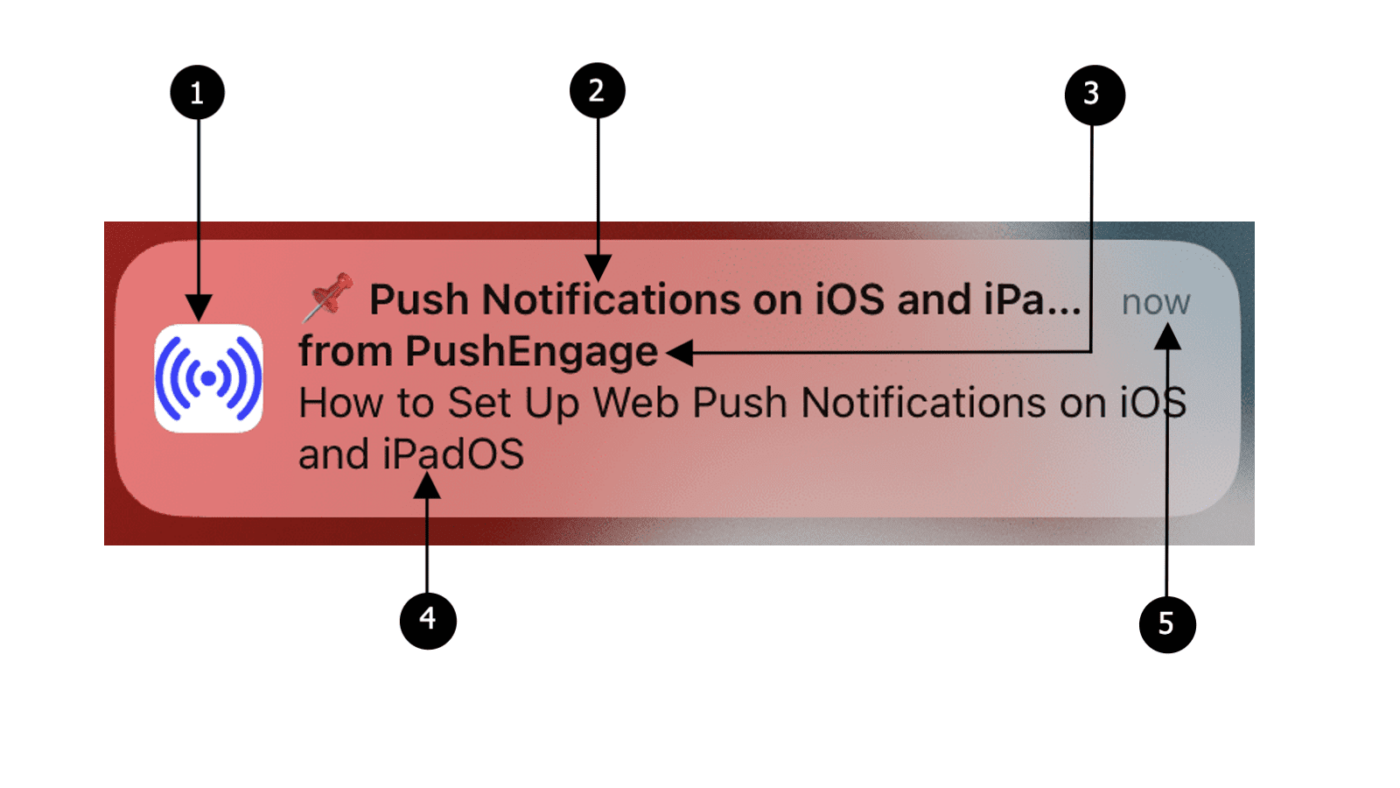
iOS ve iPadOS'taki web anlık bildirimleri aşağıdaki öğeleri içerir:
- 1. Simge – Manifest dosyasında belirtilen simge. Tek tek mesajlar için değiştirilemez.
- 2. Başlık – Başlık 30-40 karakterle sınırlıdır, sonrasında kesilir.
- 3. Uygulama Adı – Uygulama adı manifest dosyasında verilir ve tek tek mesajlar için değiştirilemez.
- 4. Mesaj – Metin 120-150 karakterle sınırlıdır, sonrasında kesilir.
- 5. Zaman Damgası – Bildirimin cihaza ne kadar süre önce teslim edildiğini gösterir.
Aboneleri toplamaya ve iPhone ve iPad kullanıcılarınıza kampanyalar göndermeye başlamak için ihtiyacınız olan tek şey bu.
Herhangi bir sorunla karşılaşırsanız, lütfen buraya tıklayarak bize ulaşın. Destek ekibimiz size yardımcı olacaktır.