PushEngage, kullanıcılarına web siteleri için anlık bildirimler göndermelerine yardımcı olan bir araçtır. Anlık kampanya, kullanıcının web sitenizde olup olmadığına bakılmaksızın cihazlarına gönderilebilen kısa mesajlardır. Bir WordPress web siteniz olduğunu ve yeni içerik, promosyonlar veya diğer güncellemeler hakkında kullanıcılarınızı bilgilendirmek için anlık bildirimleri kullanmak istediğinizi varsayalım. Bu durumda, PushEngage Eklentisini indirebilir ve dört basit adımda başlayabilirsiniz.
Kurulumu tamamladığınız anda, eklenti otomatik olarak javascript kodunu ve servis çalışanını web sitenize eklediği için abonelik toplama başlamalıdır.
1. Otomatik Gönderimi Ayarlayın
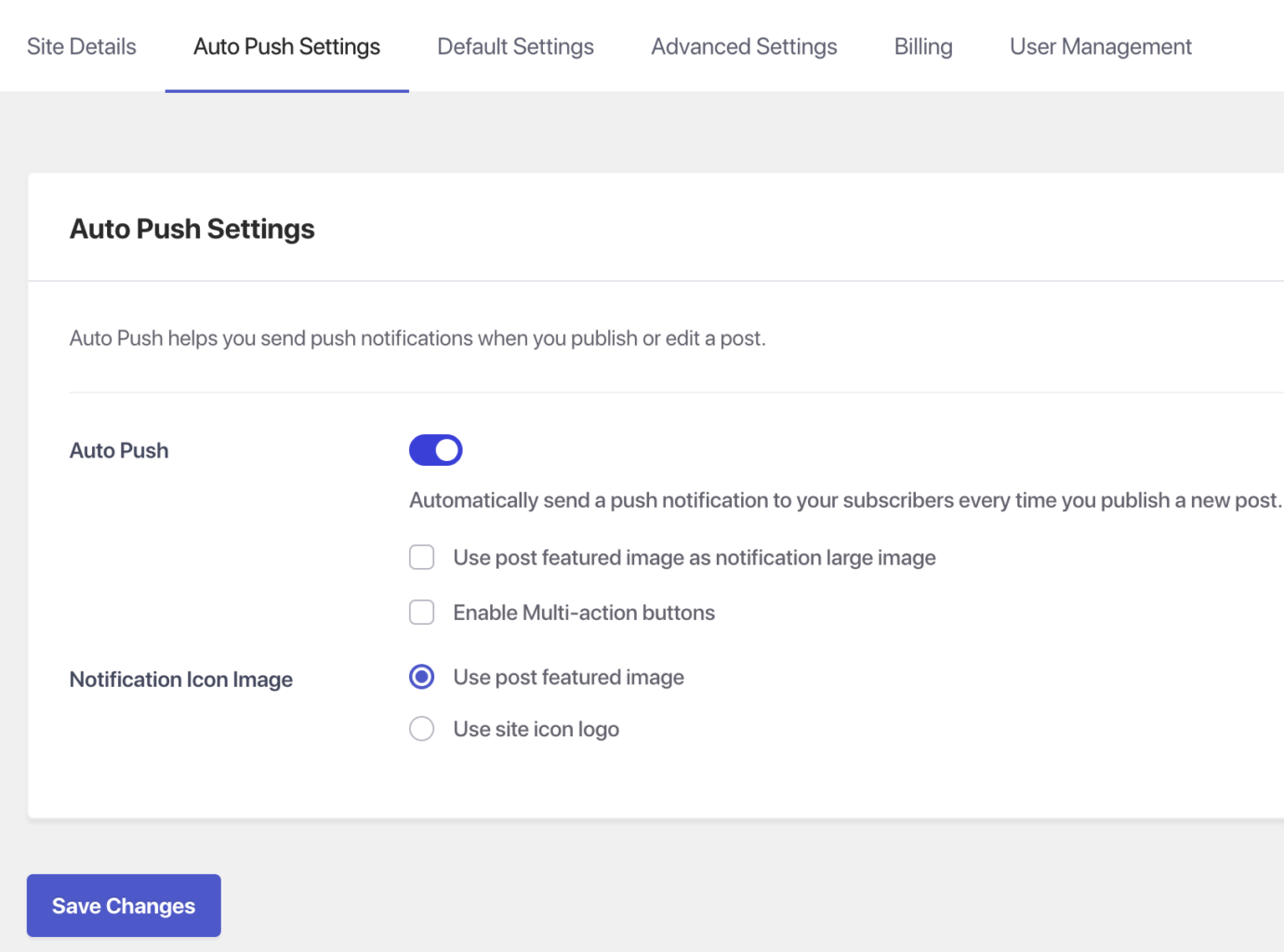
WordPress Kontrol Paneli'nden PushEngage Eklentisini seçin ve Ayarlar > Otomatik Anında İletme Ayarları'na gidin
- Yeni bir gönderi yayınladığınızda abonelerinize otomatik olarak bir anlık bildirim göndermek için geçiş düğmesini etkinleştirin ve kampanyalarınız için istediğiniz bildirim resminin türünü seçin
- Bu yapıldıktan sonra, Değişiklikleri Kaydet'i seçin
2. Abonelik Açılır Penceresini Yapılandırın
Abonelik seçeneği veya açılır pencere modu, bir web sitesi ziyaretçisinin sitenizi ziyaret ettiğinde gördüğü ilk şeydir. Abonelik açılır penceresinin görünümünü web sitenizin temasına uyacak şekilde özelleştirebilirsiniz. Abonelik açılır penceresi için çeşitli farklı stiller mevcuttur, bunlar şunlardır:
- Safari Tarzı Kutu
- Kayar Çubuk
- Yerleştirilmiş Zil Sesi
- Büyük Safari Tarzı Kutu
- Büyük Safari Stili Segmentli
- Tek Adımlı Seçenek.
Herhangi bir değişiklik yapmadan önce, hangi stilin web siteniz ve ziyaretçileriniz için en etkili olacağını düşünmek önemlidir.
Açılır Pencere Tasarım seçeneklerine erişmek için Tasarım sekmesi > Açılır Pencereler'e gidin. Oradan istediğiniz stili seçebilir ve görünümünü özelleştirmek için Açılır Pencereyi Düzenle'ye tıklayabilirsiniz.
Açılır Pencere Tasarımı bölümünde, seçeneğin yerleşimini, arka plan rengini ve izin verme ve engelleme düğmelerinin görünümünü değiştirebilirsiniz. Açılır pencereyi markanız veya web siteniz temasıyla daha tutarlı hale getirmek için bu tasarım öğelerini istediğiniz estetiğe uyacak şekilde özelleştirebilirsiniz.
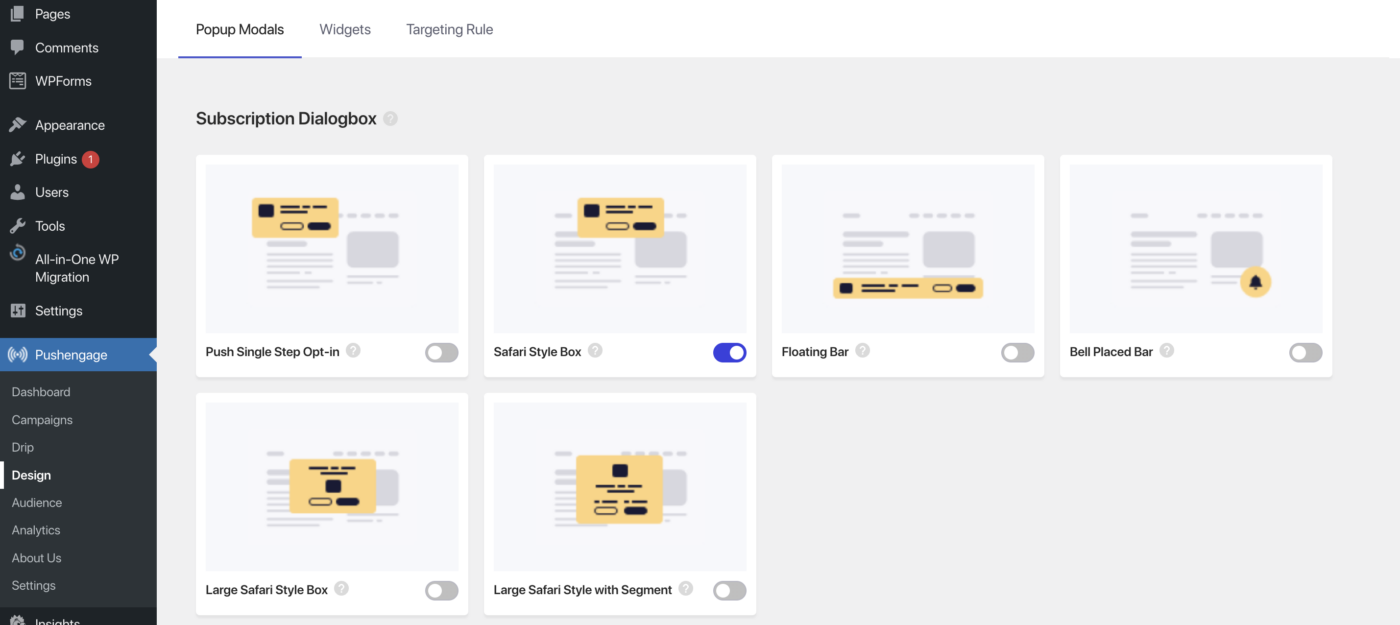
Açılır pencere modülünün Geçiş düğmesini etkinleştirin ve aboneleri toplamaya başlayın.
3. Hoş Geldin Damlasını Etkinleştirin
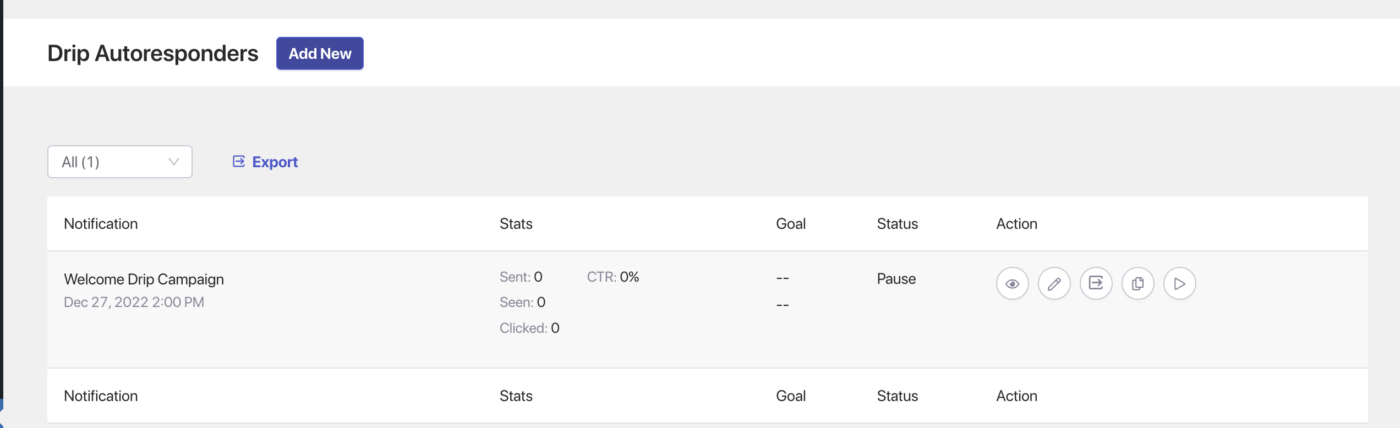
- Drip'e gidin ve Oynat düğmesine tıklayarak Hoş Geldin Damlası Kampanyasını etkinleştirin.
4. İlk Kampanyanızı Oluşturun
Kampanyalar > Yeni ekle'ye gidin ve şimdi ilk Anında İletme Kampanyanızı oluşturmaya başlayabilirsiniz
Bir yayın mesajı oluştururken, emojiler dahil 135 karaktere kadar bir mesaj ve 85 karaktere kadar bir başlık içerebilirsiniz. Ayrıca 1MB'a kadar bir resme sahip olabilir ve mesaja tıklandığında açılacak bir hedef URL belirleyebilirsiniz.
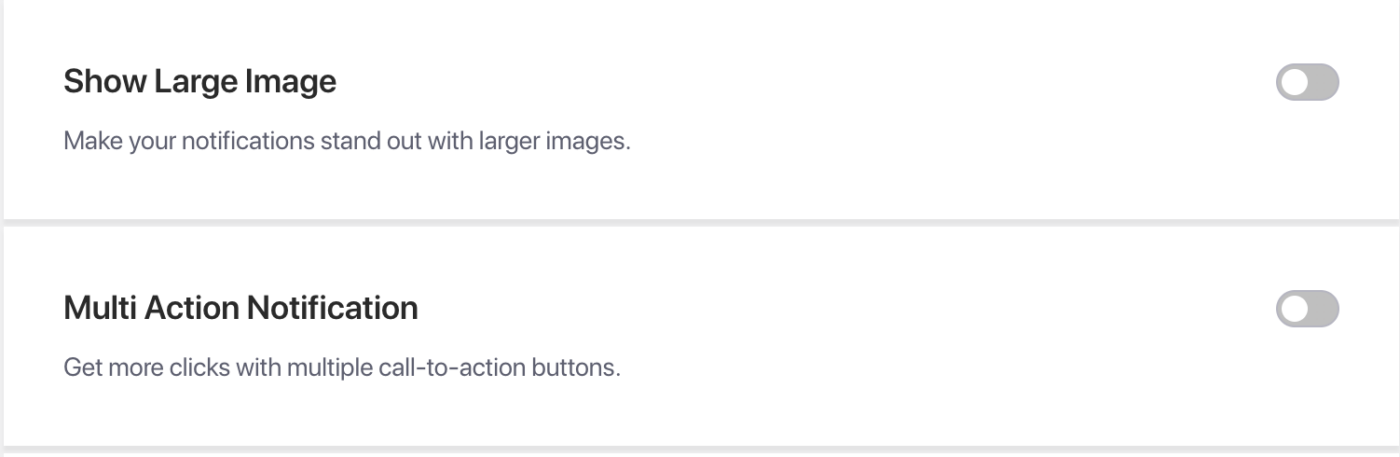
Çoklu Eylem Kampanyası – Kampanya tasarım sürecinde, kampanyalarınız için ek harekete geçirici mesaj seçenekleri sunan çoklu eylem bildirim düğmeleri ekleyebilirsiniz. Kampanyalarınızla etkileşimi artırabilecekleri için ek harekete geçirici mesaj düğmeleri eklenmesi genellikle önerilir.
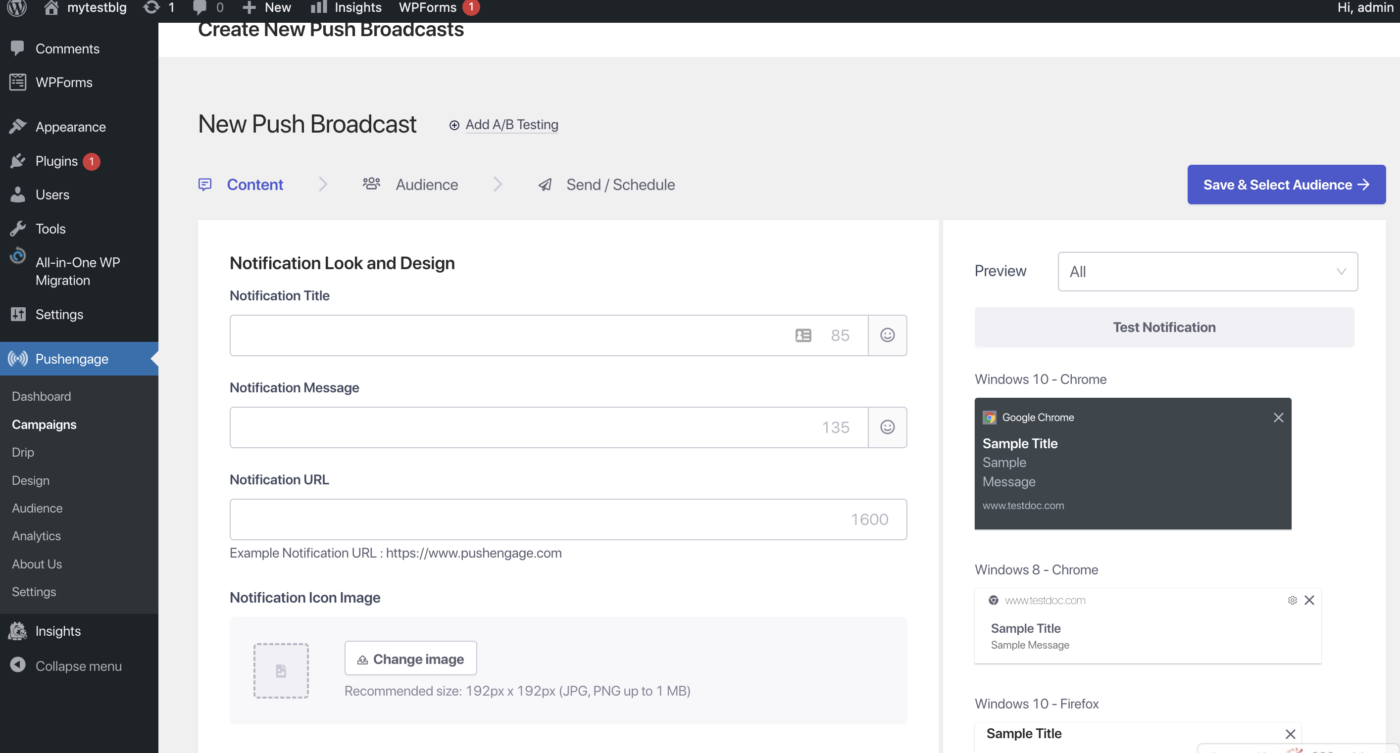
Büyük Resim – Bildirimlerinizde büyük bir resim kullanmak, hedef kitlenizin dikkatini çekmeye ve tıklama oranını artırmaya yardımcı olabilir. Bildirimlerinize büyük bir resim eklerken, masaüstü cihazlar için en fazla 360×180 piksel ve mobil cihazlar için 360×80 piksel boyutunda bir resim yükleyebilirsiniz.
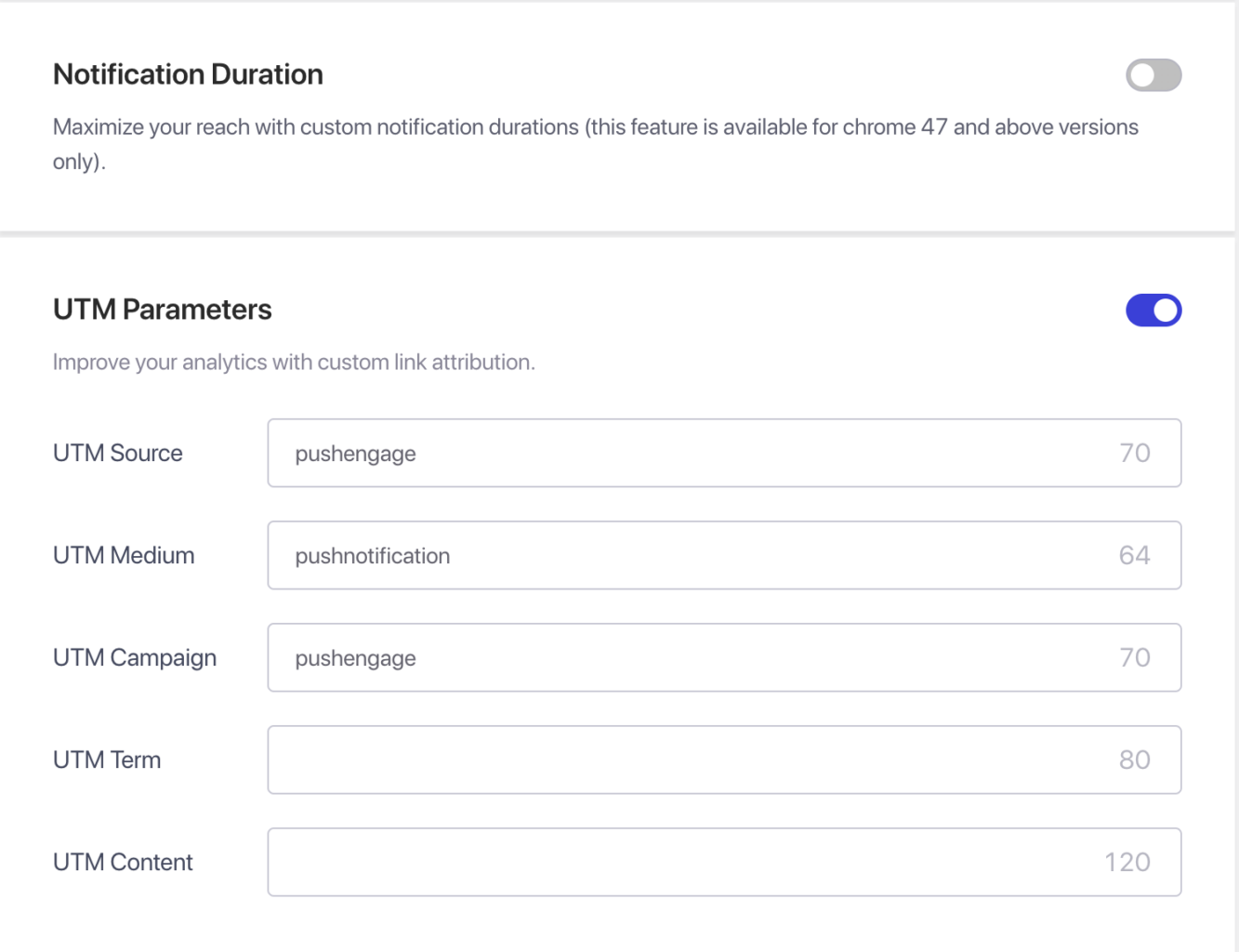
Kampanya Davranışı, Takip ve Kitle ayarlarında, abonelerinizi bunaltmamak için kampanyalarınızın süresini belirleyebilirsiniz. Bildirim süresinin dolması için maksimum süre 28 gündür, ancak en iyi uygulama, planladığınız bir sonraki kampanyaya göre daha kısa olmasıdır.
Ayrıca, Google Analytics'te verileri izlemek ve belirli kitlelere hedeflenmiş bildirimler göndermek için UTM parametrelerini kullanabilir, gönderdiğiniz bildirimlerin görüntülenme ve tıklanma oranlarını artırabilirsiniz. Bu özellik yalnızca İşletme planı ve üst sürümlerinde mevcuttur.
Zamanlama – Zamanlama özelliği ile, müsait olmadığınızda veya tatildeyken bile bildirimlerinizin daha sonra gönderilmesini ayarlayabilirsiniz. Ayrıca, haftanın belirli günlerinde zamanlamayı tekrarlayabilir ve bildirimlerin gönderileceği zamanı ayarlayabilirsiniz. Zamanlama için iki filtre mevcuttur: belirli bir gün ve saate göre zamanlama yeteneği ve yinelenen bir kampanya zamanlama seçeneği.
Kampanyayı oluşturduktan sonra, Kaydet ve Zamanla sekmesini seçin, ardından kampanyayı abonelerinize gönderebilirsiniz.
PushEngage eklentisini başarıyla yüklediniz. Abone toplamaya başlayabilir ve anlık bildirim kampanyaları gönderebilirsiniz.
Herhangi bir sorunla karşılaşmanız durumunda, buraya tıklayarak lütfen bizimle iletişime geçmekten çekinmeyin. Destek ekibimiz size yardımcı olabilecektir.