İş Akışları, ziyaretçiler sitenizde abone olma, bir hedefi tamamlama veya bir segmente uyma gibi bir şey yaptıklarında ne olacağını otomatikleştirmenize olanak tanır, böylece manuel kampanyalar olmadan doğru zamanda doğru anlık bildirimi gönderebilirsiniz. Bu kılavuz, İş Akışlarını bulma, bir tane oluşturma ve etkinleştirme adımlarında size yol gösterecektir.
Başlamadan Önce
- PushEngage sitenize kurulmuştur ve siteniz kontrol panelinde bağlıdır.
- İş Akışları tüm planlarda mevcuttur; sınırlar ve gelişmiş özellikler planınıza bağlıdır (aşağıdaki Planlar ve sınırlar bölümüne bakın). Kampanya altında İş Akışlarını görmüyorsanız, fiyatlandırma sayfasındaki planınızı kontrol edin.
Plan Kapasitesi
Otomasyon hacminize uyan planı seçerek etkinizi en üst düzeye çıkarın.
| Plan | Maksimum İş Akışı | İş Akışı Başına Maksimum Adım | En Uygun |
| Ücretsiz | 1 | 5 | Temel bilgilerle başlayın. |
| İşletme | 5 | 10 | Temel otomasyonunuzu büyütün. |
| Premium | 10 | 25 | Gelişmiş dallanma ve mantık. |
| Büyüme | 10,000 | 100 | Sınırsız |
| Kurumsal | 10,000 | 100 | Sınırsız |
Not: Sınıra ulaşırsanız, daha fazlasını oluşturmak veya daha fazla adım eklemek için mevcut bir iş akışını silmeniz veya yükseltmeniz gerekir.
İş Akışlarını Ayarlama
1. PushEngage kontrol panelinize giriş yapın.
2. Kampanya » İş Akışları bölümüne gidin.
İş Akışları listenizi göreceksiniz veya henüz hiç yoksa, ilk iş akışınızı oluşturma veya bir şablon kullanma seçeneği sunulacaktır.
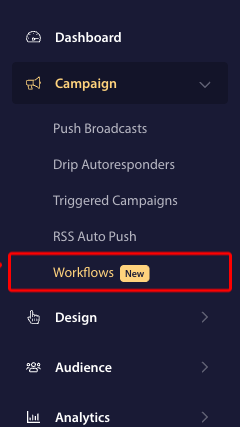
Bir iş akışı oluşturmak için iki seçeneğiniz vardır: bir şablondan başlayabilir veya sıfırdan başlayabilirsiniz.
A. Bir Şablondan İş Akışı Oluşturma
1. Kampanyalar » İş Akışları bölümüne gidin.
2. İş Akışı Oluştur'a tıklayın ve Şablonlar sekmesini açın.
3. Kullanım durumunuza uyan bir şablon seçin. Bazı şablonlar daha yüksek planlara özel olabilir.
Üzerinden yeni bir iş akışı oluşturmak için şablon kartına tıklayın. Düzenlemek için iş akışı oluşturucuya yönlendirileceksiniz.
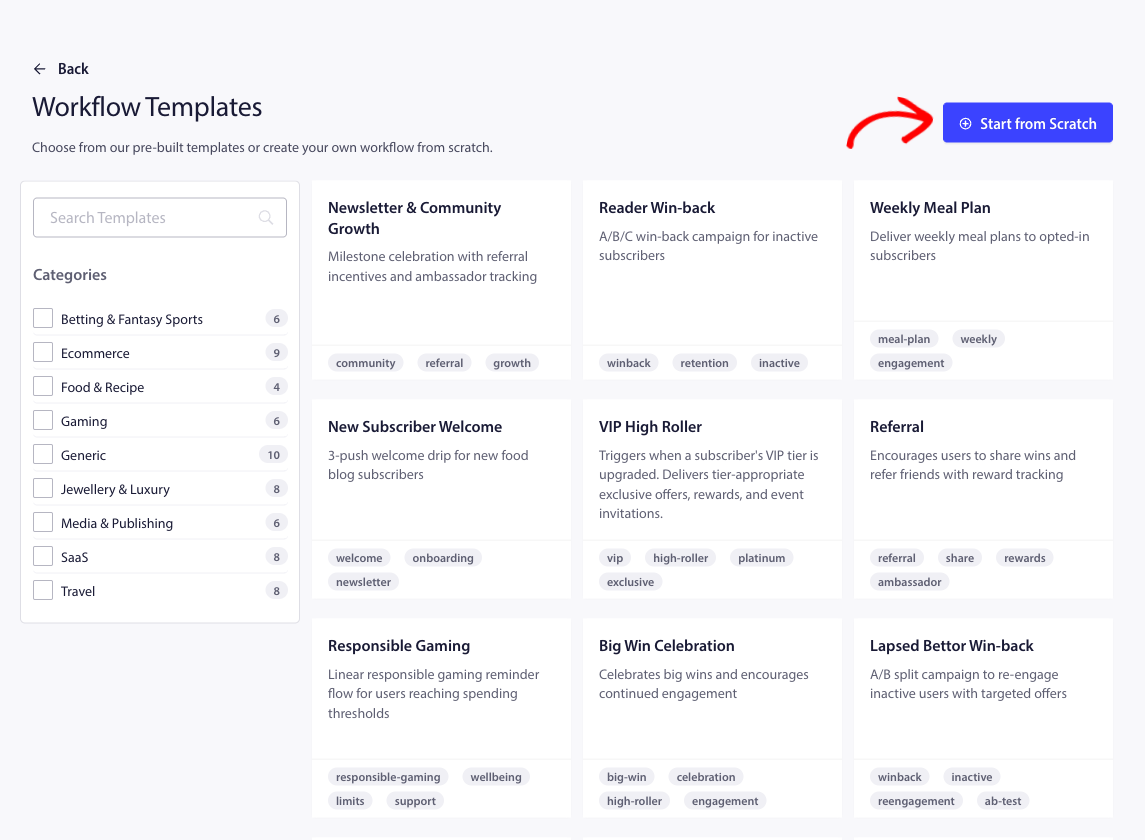
B. Sıfırdan İş Akışı Oluşturma
1. Kampanya » İş Akışları bölümüne gidin.
2. İş Akışı Oluştur'a tıklayın ve boş bir iş akışı oluşturmayı seçin
3. Tek bir Başlangıç ve Bitiş düğümü ile iş akışı oluşturucuyu açacaksınız.
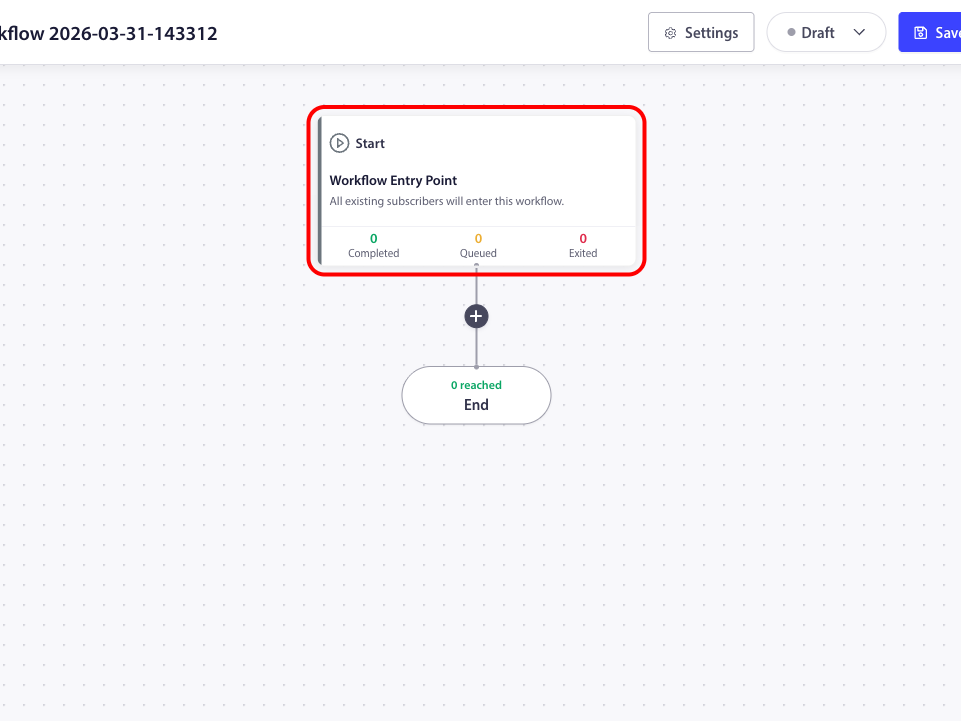
İş Akışınızı Oluşturma
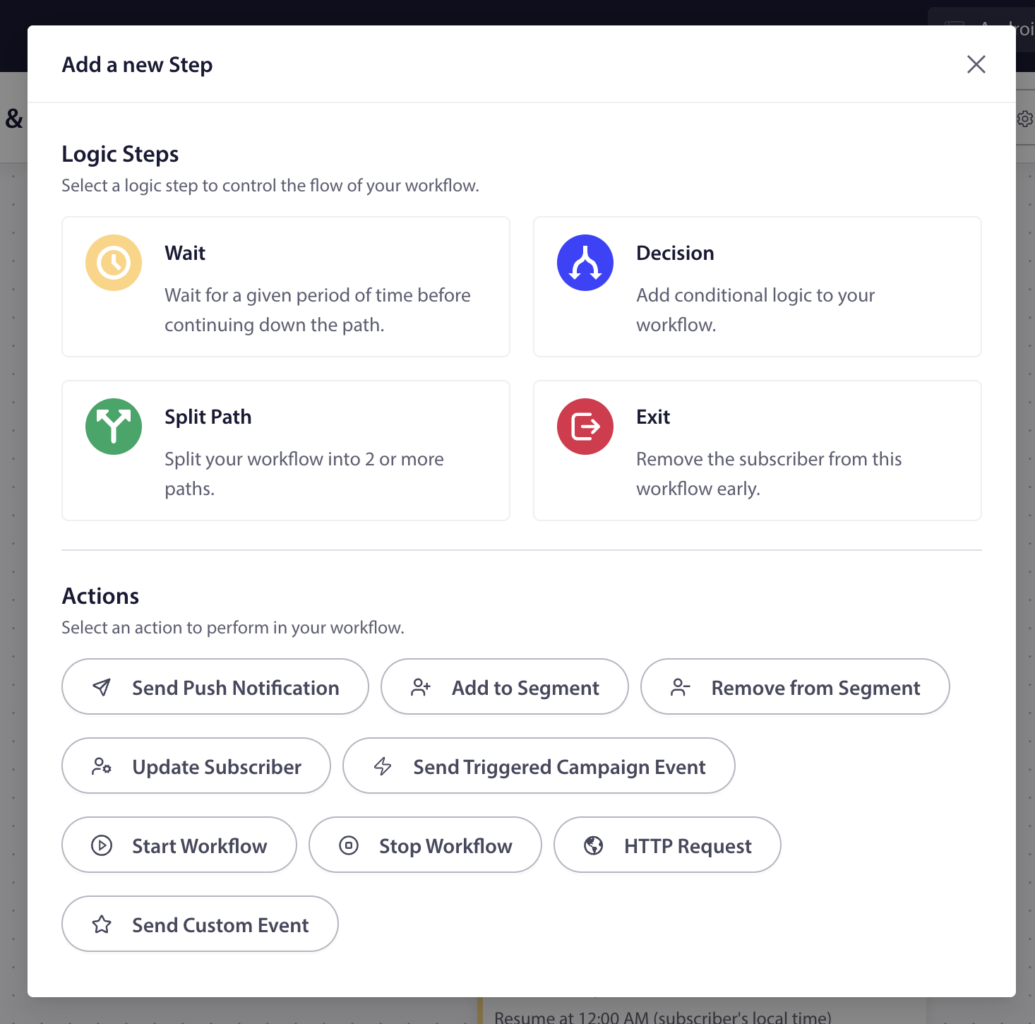
İş akışları, bir yolda birbirine bağlı düğümlerden oluşur. Her zaman bir Başlangıç ve bir Bitiş vardır. Aralarına Bekle, Karar, Yolu Böl, Eylem ve isteğe bağlı olarak Çıkış düğümleri eklersiniz.
Ekibinizin hedefini bilmesi için açık bir başlık ve açıklama verin.
Adım 1: Başlangıç Tetikleyicinizi Ayarlayın
Başlangıç düğümü, iş akışınızın ne zaman başlayacağını bildiren “yeşil ışık”tır.
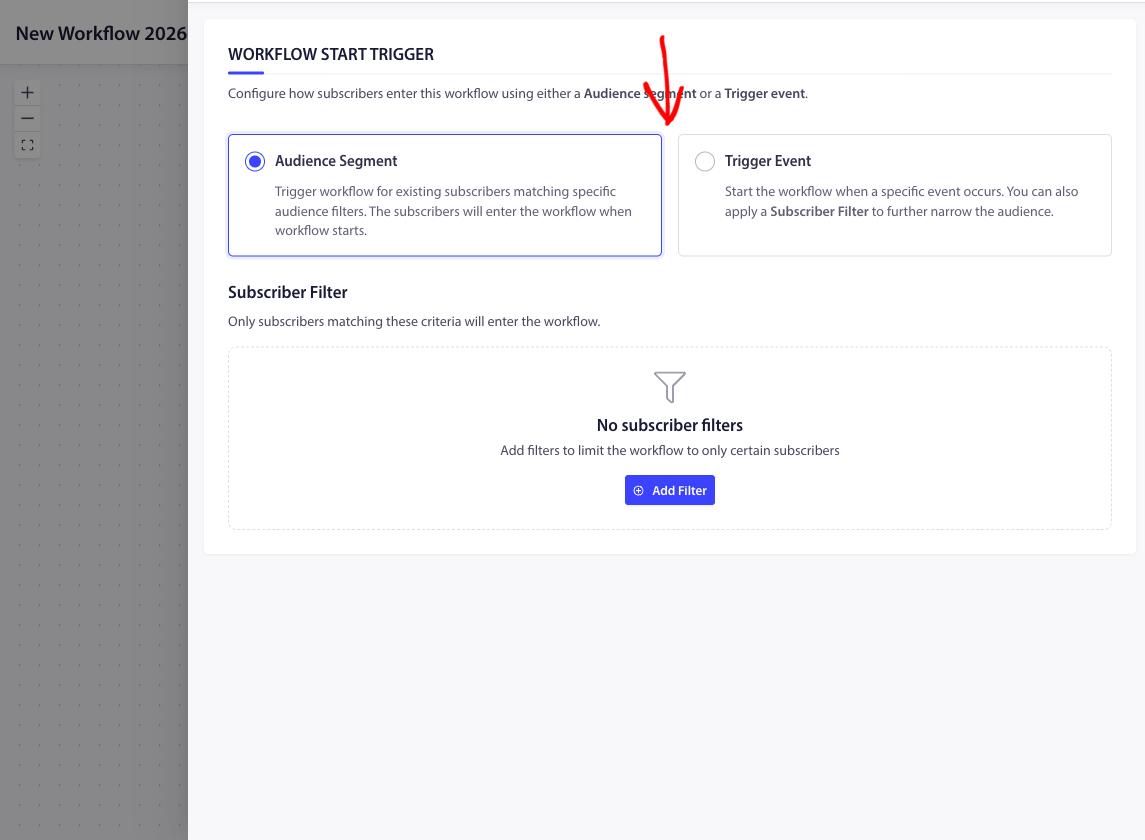
- Etkinliğe Göre Tetikle: Bir abonenin bir eylem gerçekleştirdiği anda (örneğin, push'a abone olma, bir özniteliği güncelleme veya bir hedefi tamamlama) iş akışını çalıştırın.
- Kitleye Göre Tetikle: Belirli kriterleri karşılayan mevcut aboneleri otomatik olarak kaydet (örneğin, “VIP” segmentinizdeki herkes).
1. Tuvaldeki Başlangıç düğmesine tıklayın.
2. Yan panelde Tetikleyici Türünüzü seçin.
3. Tam olarak kimlerin gireceğini daraltmak için bir Kitle Filtresi ekleyin (örneğin, “Yalnızca New York'tan aboneler”). Bu isteğe bağlı bir adımdır, isterseniz ekleyebilirsiniz.
4. Kaydet'e basın
Adım 2: Yolculuğunuzu Tasarlayın
Kişiselleştirilmiş bir deneyim oluşturmak için Başlangıç ve Bitiş düğümleri arasına adımlar ekleyin. Yolunuzu uzatmak için herhangi bir düğmedeki (+) simgesine tıklayın.
Mantık ve Akış
- Bekle: Abonelerinize biraz nefes alma alanı tanıyın. Belirli bir süre (2 saat) veya belirli bir tarihe kadar duraklatın.
- Karar: Yolda bir çatallanma oluşturun. Aboneleri davranışlarına göre “Evet” veya “Hayır” yollarına gönderin.
- Yolu Böl: A/B testi için mükemmel! Hangi stratejinin en iyi performansı gösterdiğini görmek için trafiğinizi yüzdeye göre bölün.
Eylemler
- Push Bildirimi Gönder: Özel başlıklar, resimler ve bağlantılarla mesajınızı iletin.
- Segmentleri Yönet: Aboneler akışta ilerledikçe onları otomatik olarak listelere ekleyin veya kaldırın.
- Veri Güncellemeleri: Abone özniteliklerini otomatik olarak güncelleyerek kayıtlarınızı taze tutun.
- Gelişmiş Entegrasyonlar: Harici araçlarınız ve API'lerinizle senkronize etmek için HTTP İstekleri veya Özel Etkinlikler kullanın.
Not: Belirli bir düğümde Kilit simgesi görüyorsanız, bu özellik daha yüksek bir planda mevcuttur. Nasıl göründüğünü görmek için taslağınıza ekleyebilirsiniz.
Karar noktalarını anlama
Karar noktaları, iş akışınızın dallandığı yerlerdir. Her tür farklı bir amaca hizmet eder, nasıl çalıştıklarını ve ne zaman kullanacaklarını aşağıda bulabilirsiniz.
Bekleme düğümü
İş planı veya daha üstü gereklidir.
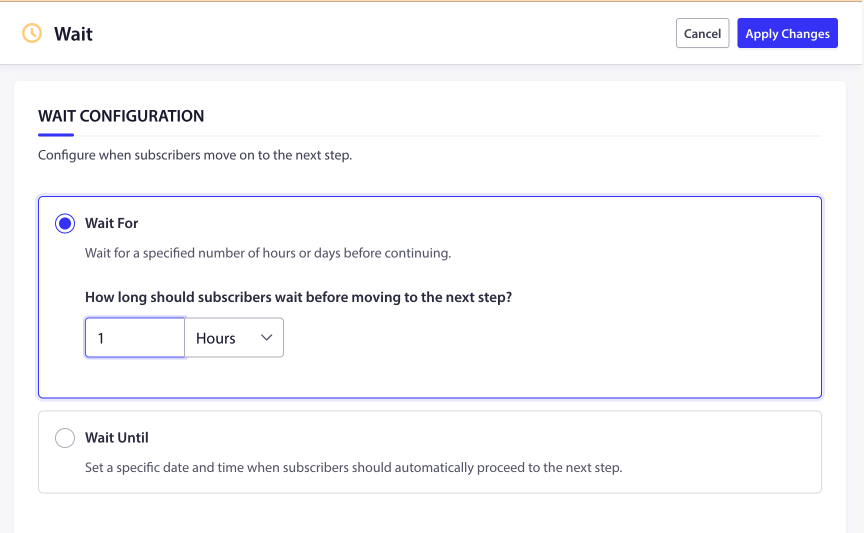
Bekleme düğümü, bir sonraki adıma geçmeden önce abonenin yolculuğunu duraklatır. Eylemler arasında nefes alma alanı eklemek için kullanın — örneğin, bir takip göndermeden önce hoş geldin push'undan sonra 24 saat bekleyin.
İki bekleme modunuz var:
Süreye göre bekle:
- Dakika, saat veya gün sayısı belirleyin.
- Günler için, belirli bir gün saati ve saat dilimi de seçebilirsiniz (abonenin yerel saati veya sitenizin saat dilimi).
- İsteğe bağlı olarak haftanın belirli günleriyle sınırlayın — örneğin, “3 gün bekle, yalnızca hafta içi 09:00'da devam et.”
Belirli bir tarihe kadar bekle:
- Kesin bir tarih ve saat seçin.
- Abonenin saat dilimi veya site saat dilimi arasında seçim yapın.
- Bunu etkinlik tabanlı kampanyalar için kullanın — örneğin, “Kara Cuma’ya kadar saat 10:00’a kadar bekle.”
Karar düğümü
İş planı veya daha üstü gereklidir.
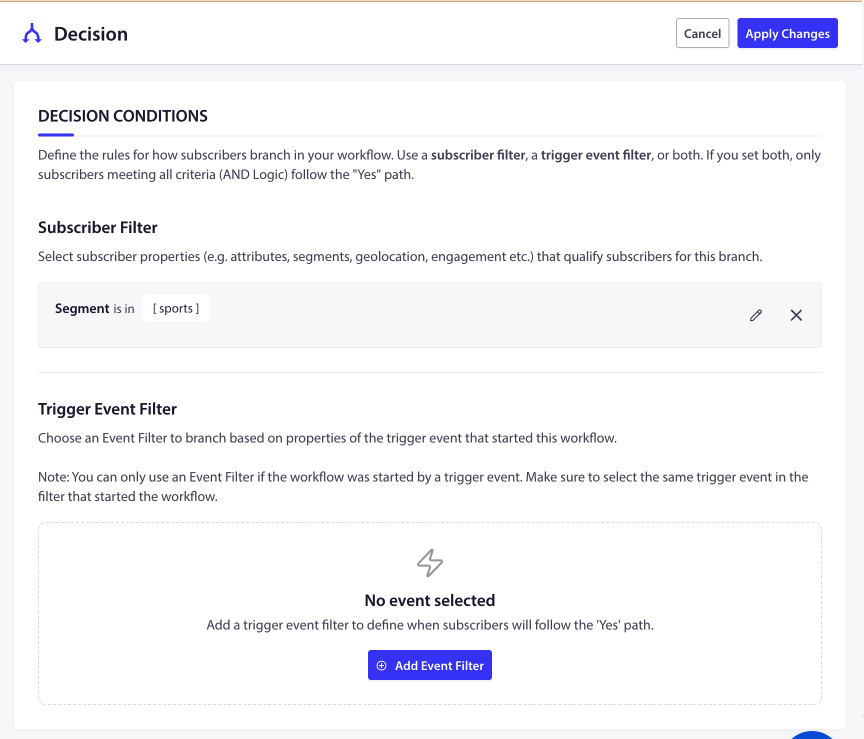
Karar düğümü, iş akışınızda Evet/Hayır çatallanması oluşturur. Koşullarınıza uyan aboneler “Evet” yolunu izler; diğer herkes “Hayır” yolunu izler. Bu, iş akışınızdaki en güçlü dallanma aracıdır.
Bir Karar düğümünü şu filtre türlerinden biri veya her ikisiyle yapılandırırsınız:
Abonenin filtresi: Abonelerin segmentler, öznitelikler, coğrafi konum, etkileşim düzeyi ve daha fazlasına dayalı koşullar tanımlayın. Örneğin:
- “Abonenin ‘VIP Müşteriler’ segmentinde mi?”
- “Abonenin şehir özniteliği ‘New York’ mu?”
- “Abonenin son 7 gün içinde aktif miydi?”
Tetikleyici etkinlik filtresi: Bu iş akışını başlatan tetikleyici olayın özelliklerine göre dallanın. Örneğin, iş akışı özel bir etkinlikten başladıysa, o etkinlikteki belirli bir veri alanının bir değere karşılık gelip gelmediğini kontrol edebilirsiniz.
İki filtrenin nasıl birleştiği:
- Yalnızca bir abone filtresi ayarlarsanız, dallanma yalnızca abone özelliklerine dayanır.
- Yalnızca bir tetikleyici etkinlik filtresi ayarlarsanız, dallanma yalnızca etkinlik verilerine dayanır.
- Her ikisini de ayarlarsanız, abonenin “Evet” yolunu izlemesi için tüm koşulları (VE mantığı) karşılaması gerekir.
Karar düğümü ne zaman kullanılır:
- VIP aboneleri özel bir teklife yönlendirirken diğerlerine standart bir mesaj gönderin.
- Takip göndermeden önce bir abonenin yönlendirmeyi tamamlayıp tamamlamadığını kontrol edin.
- Bölgeye özel içerik göndermek için konuma göre filtreleyin.
- Etkileşimli ve etkileşimi az olan aboneleri farklı yeniden etkileşim stratejileri için ayırın.
Yol Ayır düğümü
Premium plan veya daha üstünü gerektirir.
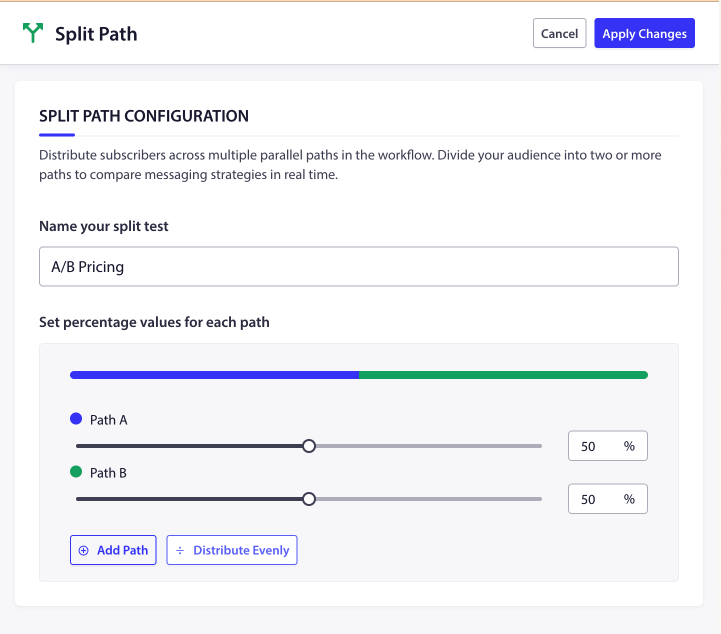
Yol Ayır düğümü, trafiğinizi 2 ila 5 paralel yola böler; her biri sizin tanımladığınız bir yüzde alır. Yüzdeler tam olarak %100’e ulaşmalıdır. Bu, farklı mesajları veya stratejileri A/B testi için idealdir.
Her yol alfabetik olarak etiketlenir (Yol A, Yol B, Yol C, vb.) ve tuval üzerinde renkle kodlanır.
Bir Yol Ayır ayarlama:
- (+) simgesine tıklayın ve Yol Ayır’ı seçin.
- Bölmenize açıklayıcı bir ad verin (örneğin, “Hoş Geldin mesajı A/B testi”).
- Yol sayısını ayarlayın (2–5).
- Her yola yüzdeler atayın. %100’e kadar toplamaları gerekir.
Kazananı belirleme: Testinizi çalıştırdıktan sonra, kazanan bir yol belirleyebilirsiniz. Kazanan, gelecekteki trafiğin %100'ünü alır ve diğer yollar %0'a düşer. Bu, iş akışını yeniden oluşturmadan en iyi performansı gösteren yaklaşımı kilitlemenizi sağlar.
Bir Bölünmüş Yol düğümünü ne zaman kullanmalısınız:
- Daha fazla tıklama alanını görmek için iki farklı anlık bildirim mesajını A/B testi yapın.
- Yeni bir bildirim stratejisini aşamalı olarak yayınlamak için trafiği %80/20 oranında bölün.
- İki tamamen farklı etkileşim yaklaşımını karşılaştırmak için %50/50 bölünmüş bir test yapın.
Çıkış düğümü
İş planı veya daha üstü gereklidir.
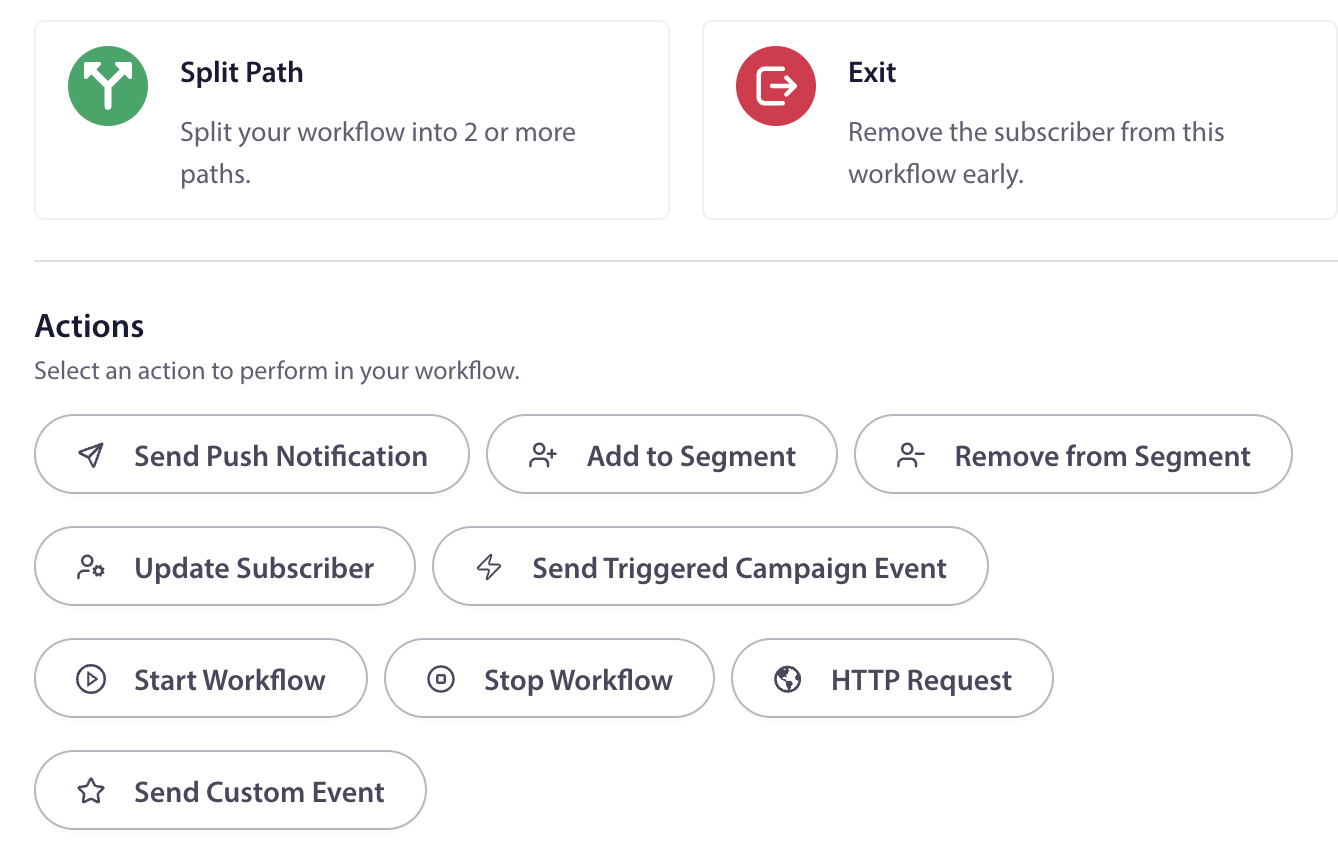
Çıkış düğümü, bir aboneyi iş akışından hemen kaldırır. Bu noktadan sonra başka hiçbir adım çalıştırılmaz.
Bir koşula göre bir abonenin yolculuğunu erken bitirmek için kullanın — örneğin, zaten dönüşüm sağlamış aboneleri kaldırmak için bir Karar düğümünün “Evet” yolundan sonra bir Çıkış düğümü yerleştirin. Bu, onların ilgisiz takip bildirimleri almalarını önler.
Eylemleri kullanma
Eylemler, bir abone üzerinde bir şeyler yapan adımlardır. İşte mevcut olanlar:
| Eylem | Ne işe yarar | Plan |
|---|---|---|
| Anlık Bildirim Gönder | Özel başlık, mesaj, resim ve bağlantı içeren bir anlık bildirim gönderin. | Tüm planlar |
| Segmente Ekle | Gelecekte hedefleme için aboneyi bir veya daha fazla segmente ekleyin. | İşletme+ |
| Segmentten Kaldır | Abonenin belirli segmentlerden kaldırılması. | İşletme+ |
| Abone Güncelle | Abone veri alanlarını ve özel öznitelikleri güncelleyin (değerleri ayarlayın, kaldırın, artırın veya azaltın). | İşletme+ |
| Tetiklenmiş Kampanya Olayı Gönder | Ayrı bir tetiklenmiş kampanyayı etkinleştiren bir olay tetikleyin. | Büyüme+ |
| İş Akışını Başlat | Bu abone için farklı bir iş akışı başlatın. | Büyüme+ |
| İş Akışını Durdur | Bu abone için belirli bir çalışan iş akışını durdurun. | Büyüme+ |
| HTTP İsteği | GET, POST, PUT veya DELETE isteği aracılığıyla harici bir sisteme veri gönderin. | Büyüme+ |
| Özel Olay Gönder | Başkalarının dinleyebileceği özel bir olay gönderin. | Büyüme+ |
Bir eylemi yapılandırmak için, tuvaldeki eyleme tıklayarak ayarlar panelini açın, gerekli alanları doldurun ve Kaydet'e tıklayın.
Adım 3: Ayarlarınızı Düzenleyin
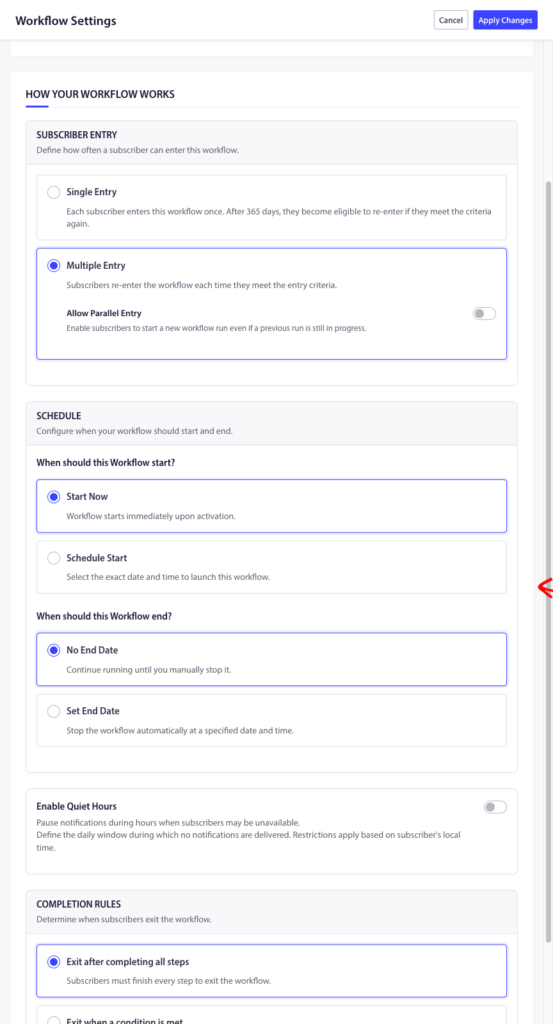
Abonenin girmesi
Abonelerin bu iş akışına ne sıklıkla girebileceğini kontrol edin:
- Tek Giriş — Her abone bir kez girer. 365 gün sonra, kriterleri tekrar karşılarlarsa yeniden girmeye uygun hale gelirler.
- Çoklu Giriş — Aboneler giriş kriterlerini her karşıladıklarında iş akışına yeniden girerler.
Abonelerin önceki bir çalıştırma hala devam ederken yeni bir çalıştırma başlatmalarına izin vermek için Paralel Girişe İzin Ver seçeneğini de açabilirsiniz.
Zamanlama
İş akışınızın ne zaman aktif olacağını tanımlayın:
- Şimdi Başlat — İş akışı etkinleştirdiğinizde hemen başlar.
- Başlangıcı Zamanla — Başlatmak için belirli bir tarih ve saat seçin.
- Bitiş Tarihi Yok — Manuel olarak durdurana kadar çalışır.
- Bitiş Tarihi Belirle — Belirtilen bir tarih ve saatte otomatik olarak durur.
Tamamlama kuralları
Abonelerin iş akışından ne zaman çıkacağını belirleyin:
- Tüm adımları tamamladıktan sonra çık — Aboneler çıkmak için her adımı tamamlamalıdır.
- Bir koşul karşılandığında çık — Aboneler bir abone filtresiyle eşleştiği veya belirli bir tetikleyici olay gerçekleştirdiği anda çıkarlar. Bunu "abone satın alma yaptığında çık" gibi hedefler için kullanın.
Sessiz saatler
Aboneleri uygun olmayan zamanlarda rahatsız etmemek için belirlenen saatlerde bildirimleri duraklatın:
- Sessiz dönem için bir başlangıç saati ve bitiş saati belirleyin.
- Bir yedek davranış seçin:
- Atla — Sessiz saatlerde zamanlanan bildirimler atlanır ve iş akışı bir sonraki adıma geçer.
- Yeniden Zamanla — Bildirimler ertelenir ve sessiz saatler sona erdikten sonra devam etmeden önce gönderilir.
İş akışınız hazır olduğunda, yayına alma zamanı.
Taslak Olarak Kaydet veya durumu Aktif olarak değiştirebilirsiniz.

İş akışlarınızı etkinleştirme ve yönetme
Tüm iş akışlarını Kampanya » İş Akışı'na giderek görüntüleyebilir, duruma göre filtreleyebilir, çoğaltabilir veya silebilirsiniz.
Herhangi bir değişiklik yapmak için iş akışını düzenleyebilirsiniz. Bir iş akışını oluşturucuda düzenlemek için açın; tetikleyicileri değiştirebilir, düğüm ekleyip kaldırabilir ve eylemleri güncelleyebilirsiniz.
Ayrıca, kaç abonenin girdiğini, tamamladığını veya çıktığını görmek için tüm iş akışı veya düğüm düzeyindeki analizleri görüntüleyebilirsiniz.
Herhangi bir sorunla karşılaşmanız durumunda, buraya tıklayarak lütfen bizimle iletişime geçmekten çekinmeyin. Destek ekibimiz size yardımcı olabilecektir.