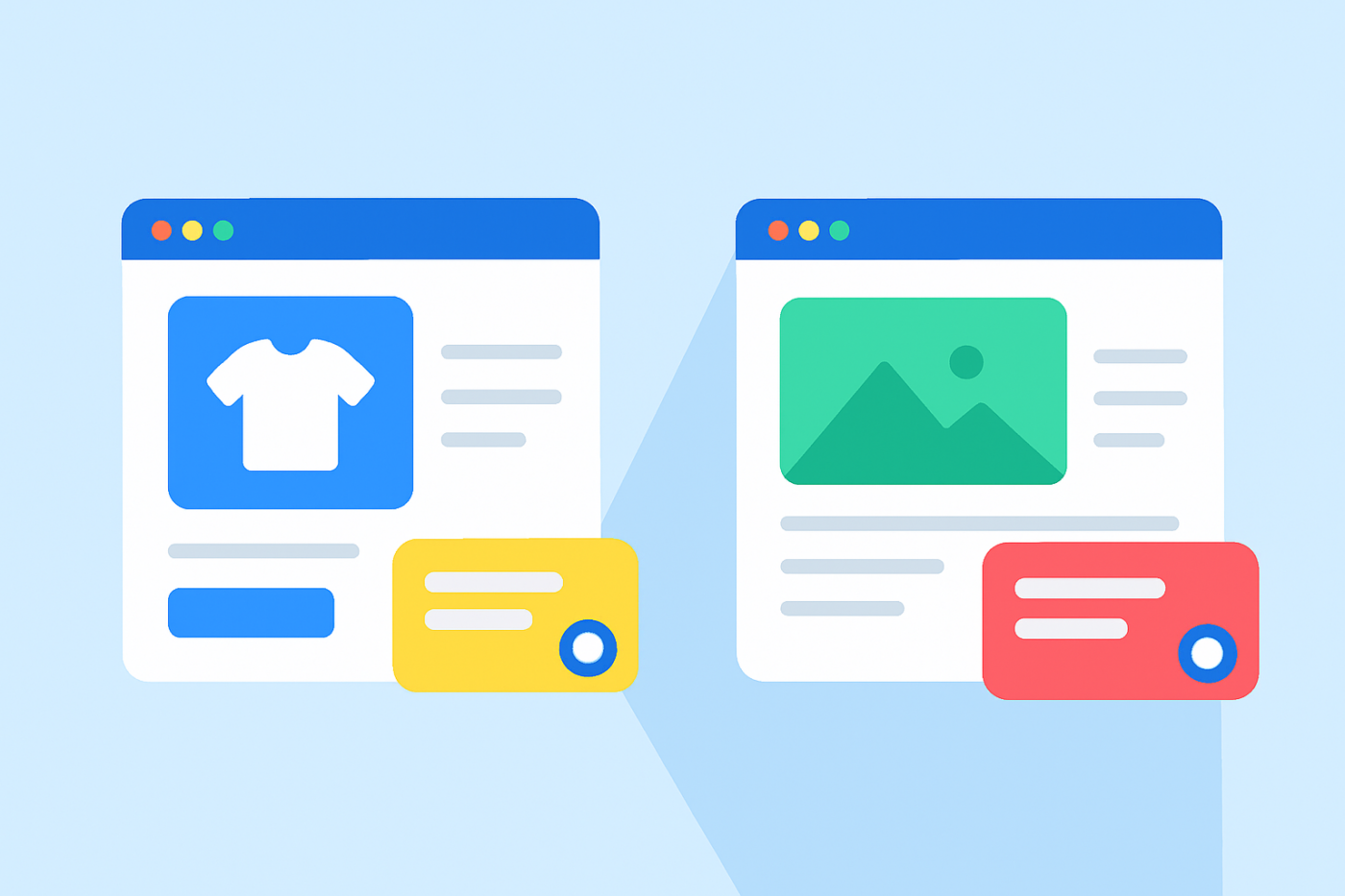
De flesta WordPress-butiker gör samma misstag med chatt-widgets: de visar samma chattupplevelse på varje sida.
Det är ett problem.
- En besökare på en produktsida bestämmer sig för om de ska köpa.
- En besökare på ett blogginlägg lär sig fortfarande.
- En besökare på en prissida jämför alternativ.
Att behandla alla lika skadar konverteringar och ökar onödig supportbelastning.
Sidnivå-chattinriktning löser detta genom att låta dig visa olika chatt-widgets på olika sidor, var och en anpassad till besökarens avsikt.
I den här guiden får du lära dig hur sidnivå-chattinriktning fungerar, varför det är viktigt och exakt hur du ställer in det i din WordPress- eller WooCommerce-butik med PushEngage.
Skicka meddelanden via flera kanaler idag!
Push- och WhatsApp-meddelanden är supereffektiva, billiga marknadsföringsverktyg som hjälper dig att öka din återkommande trafik, engagemang och försäljning automatiskt.
- Vad är sidnivå-chattinriktning?
- Varför sidnivå-inriktning förbättrar engagemang och konverteringar
- Vad du kan styra med sidnivå-inriktning i PushEngage
- Hur du ställer in sidnivå-chattinriktning i PushEngage
- Hur du ställer in olika chatt-widgets med PushEngage
- Vanliga användningsfall för sidnivå-chatt
- Bästa praxis för att köra flera chatt-widgets
- Vad du ska göra efter att ha konfigurerat chatt-widgets
Page-level targeting works with any WordPress chat widget worth installing, so pick one that gives you these controls without a paid tier.
Vad är sidnivå-chattinriktning?
Sidnivå-chattinriktning innebär att visa olika chatt-widgets beroende på vilken sida en besökare tittar på.
Istället för en global widget skapar du flera widgets och styr:
- Var varje widget visas
- Vilket meddelande den visar
- Vilka kanaler den erbjuder (chatt, WhatsApp, e-post, etc.)
- Vilka agenter eller team den dirigerar till
- När den utlöses
Till exempel:
- Produktsidor → säljfokuserad chatt
- Bloggsidor → pedagogisk eller lågtryckschatt
- Prissidor → konverterings- eller demofokuserad chatt
Chattupplevelsen anpassas automatiskt till sidans kontext.
Varför sidnivå-inriktning förbättrar engagemang och konverteringar
Besökare har olika avsikter på olika sidor
En bloggläsare vill inte ”prata med sälj”. En besökare i kassan vill inte läsa dokumentation.
Sidnivå-inriktning säkerställer att din chatt matchar vad besökaren försöker göra just nu.
Det minskar friktion och irritation
Generiska chatt-widgets känns påträngande.
Kontextuell chatt känns hjälpsam.
När chatten visas med rätt meddelande, på rätt sida, vid rätt tidpunkt, ökar engagemanget och avvisningsfrekvensen minskar.
Det skyddar ditt supportteam
Utan inriktning översvämmas agenter av frågor med låg avsikt.
Med sidnivå-inriktning:
- Säljfrågor går till sälj
- Supportfrågor går till support
- Pedagogiska frågor omdirigeras till resurser
Alla vinner.
Vad du kan styra med sidnivå-inriktning i PushEngage
PushEngage låter dig styra chattbeteendet på sidnivå över flera dimensioner:
- Widgetdesign (färger, layout, CTA-stil)
- Meddelandetext (sälj- vs supportton)
- Kanaler (WhatsApp, e-post, samtal, länkar)
- Agenter eller dirigering
- Sidregler (URL-baserade eller sidtypsbaserade)
- Beteendetriggrar (scroll, fördröjning, avsikt att lämna)
Detta gör sidnivåinriktning tillräckligt flexibel för både små butiker och komplexa WooCommerce-installationer.
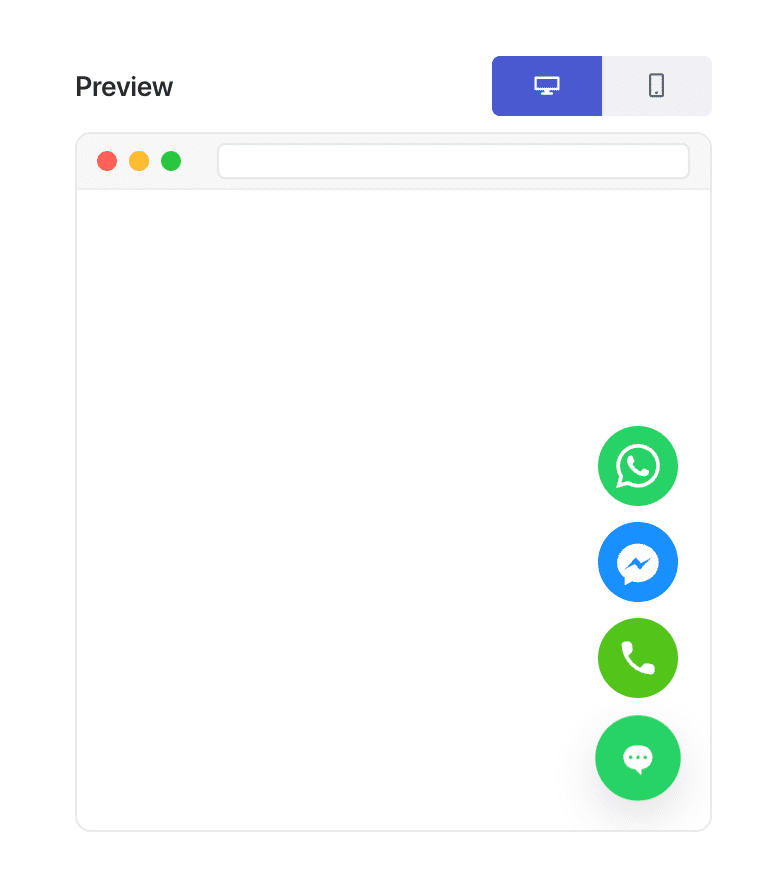
Denna flexibilitet är precis vad som möjliggör "sidtypsbaserad personalisering".
Hur du ställer in sidnivå-chattinriktning i PushEngage
Steg 1: Skapa flera chatt-widgets
I din WordPress-instrumentpanel, gå till:
PushEngage » Chatt-widgets
Skapa din första widget och namnge den baserat på avsikt, till exempel:
- "Produktsidechatt"
- "Bloggsidechatt"
- "Prissideschatt"
Försök inte hantera allt i en enda widget.
Hur du ställer in olika chatt-widgets med PushEngage
Detta är den exakta konfigurationen du kommer att använda i WordPress/WooCommerce med PushEngage.
Steg 1: Skapa din första chatt-widget
- I WordPress, gå till: PushEngage » Chatt-widgets » Skapa ny widget
- Namnge den: Produktsidechatt
- Välj en framträdande färg och stil
- Lägg till kanaler som WhatsApp + Livechatt
- Tilldela dina sälj- eller produktagenter
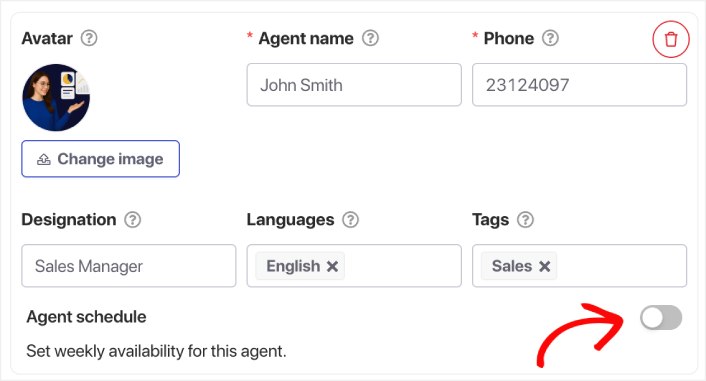
Steg 2: Lägg till ett säljfokuserat meddelande
Under Innehåll » Utseende » Avancerad vy, scrolla ner till fältet CTA-text och lägg till ett säljbudskap.
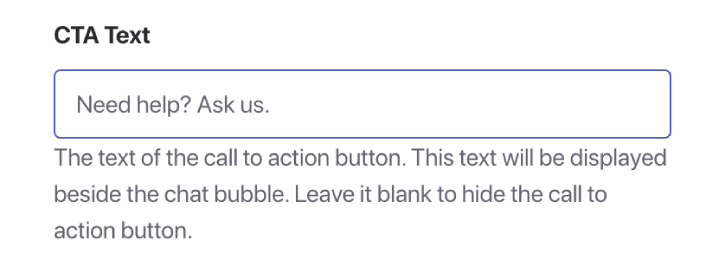
Exempel:
- "Behöver du hjälp innan du köper? Fråga oss vad som helst."
- "Osäker på storlek eller passform? Jag kan hjälpa till."
- "Få din produkt levererad snabbare – fråga hur!"
Detta meddelande är avsett att uppmana till handling.
Steg 3: Rikta widgeten mot WooCommerce-produktsidor
Gå till fliken Triggrar och scrolla ner till Visningsregler.
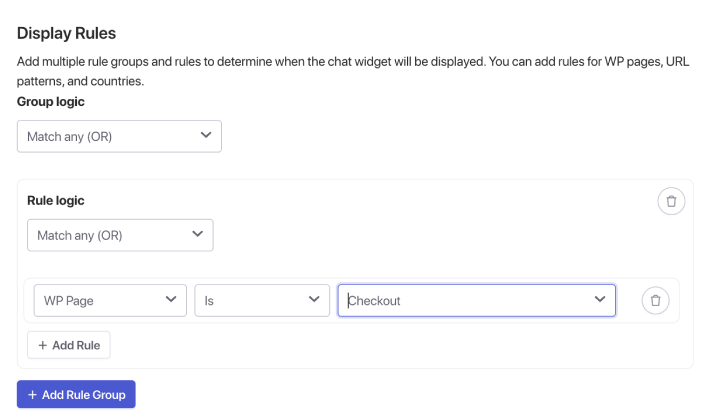
Här kan du använda alternativet WP-sida för att hitta WooCommerce-sidor som produkt, kassa, etc. Men om du hellre vill använda specifika URL:er, klicka bara på den nedrullningsbara menyn och välj URL istället och ändra din inriktning därefter.
När du är klar, spara bara din chattwidget och aktivera den.
Samma sak gäller för att ställa in en bloggsidechattwidget. Skapa en separat widget som enbart riktar sig till bloggsidor.
Rekommenderade beteenderegler
- Visa efter 45–60 sekunder
- Eller efter 60–70 % scrollning
- Endast dator (valfritt)
Detta gör att widgeten känns stödjande, inte påträngande.
Vanliga användningsfall för sidnivå-chatt
Produktsidor
- “Har du frågor innan du köper?”
- Sälj- eller produktexperter
- Snabba utlösare
Bloggsidor
- “Behöver du hjälp att förstå detta?”
- Pedagogisk ton
- Fördröjda utlösare
Prissidor
- “Vill du ha hjälp att välja en plan?”
- Sälj- eller demo-dirigering
- Avsluta-avsikt-utlösare
Kassasidor
- “Frågor innan kassan?”
- Minimal, återförsäkrande meddelanden
- Inga merförsäljningar
Kategorisidor
- “Behöver du hjälp att välja?”
- Webbläsarassistans
- Medel fördröjning
Bästa praxis för att köra flera chatt-widgets
1. Håll din design konsekvent
Även om widgetarna skiljer sig åt beroende på sammanhang, bör de fortfarande kännas som samma varumärke.
2. Överväldiga inte besökare
Undvik för många proaktiva popup-fönster. Låt sammanhanget göra det mesta av jobbet.
3. Tilldela rätt agenter
Produktsidor → Sälj
Bloggsidor → Support- eller utbildningspersonal
4. Kontrollera analyserna månadsvis
Titta på:
- Utlösta sessioner
- Genomsnittlig svarstid
- Konverteringsflöde
- Sidor där användare hoppar av
Finjustera baserat på verklig data.
5. Kom ihåg skillnader mellan mobil och dator
Mobilförhandsvisningar är avgörande. Justera meddelandelängd och utlösartiming därefter.
Vad du ska göra efter att ha konfigurerat chatt-widgets
Sidnivåchattinriktning förvandlar din chattwidget från en generell supportknapp till ett kontextmedvetet engagemangverktyg.
Istället för att be besökare anpassa sig till din chatt, anpassar du chatten till dem.
Med PushEngage kan du ställa in detta på några minuter – och effekten syns snabbt i engagemang, konverteringar och supporteffektivitet.
Om du ännu inte har implementerat sidnivåchattinriktning är det en av de mest effektiva förbättringar du kan göra för din WordPress-butik.
- Kunder ser alltid någon online
- Svarstiderna minskar
- Förköpskonverteringar ökar
- Supporten känns snabbare och mer pålitlig
- Din butik känns globalt redo
När schemana väl är inställda kan ditt team arbeta mer effektivt – och dina kunder får den upplevelse de förväntar sig.
Om du inte redan har ställt in agentprofiler och scheman i PushEngage, är det dags nu.
Inte övertygad? Ta en titt på dessa fantastiska resurser om marknadsföringskampanjer i flera kanaler:
- Hur man ökar hotellförsäljningen under lågsäsong
- Hur man gör omnikanalmarknadsföring för hotell 2026
- Hur man konverterar prenumeranter till köpare med hjälp av webb push-notiser
- Hur man meddelar prenumeranter om nya WordPress-inlägg
- Hur du skickar notiser om lageråtergång för att få fler försäljningar
- Hur man rensar listor över prenumeranter på push-meddelanden (enkelt)
- Hur man automatiskt skickar RSS push-meddelanden
- Hur man använder push-meddelanden för att marknadsföra en nyhetssida
- Hur man använder korsförsäljnings-push-meddelanden för att dubbla din försäljning
- Hur du använder push-notiser för övergivna webbläsare (4 steg)


