Att hantera och skicka webb push-kampanjer direkt via din WordPress-instrumentpanel är mer effektivt än att navigera till PushEngage-instrumentpanelen. Därför har vi försökt göra detta enklare för dig genom vår WordPress-plugin. Du kan snabbt skicka ut kampanjer om dina nya blogginlägg, skicka ut riktade kampanjer, anpassa UTM-parametrar och designa notifieringsinnehållet medan du skriver dina inlägg.
I den här artikeln får du lära dig hur du skickar ut webb push-kampanjer med Blockredigeraren och aldrig lämnar WordPress-instrumentpanelen.
Innan du börjar
Du måste aktivera Automatiska push-inställningar i din WordPress-instrumentpanel för att skicka push-notiser med Blockredigeraren. Här är guiden som hjälper dig att aktivera inställningarna om de inte redan är aktiverade.
Du kan också skicka ut segmenterade notiser, ställa in UTM-parametrar för spårning av analys, eller anpassa innehållet i push-kampanjen.
Skapa kampanjer vid tillägg av nya inlägg
Du kan navigera till WordPress-instrumentpanelen. Klicka på Inlägg » Lägg till nytt
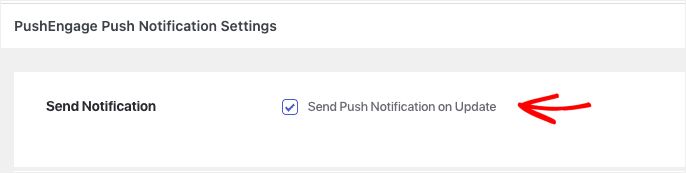
När du har slutfört utkastet till ditt nya inlägg. Du kan skrolla ner till botten. Titeln på detta avsnitt skulle vara PushEngage Push Notifications Settings.
Du måste se till att kryssrutan Skicka push-notis är markerad om du vill skicka push-notiser direkt efter publicering.
Webb push-kampanjinnehåll
Här kan du lägga till anpassade notistitlar och meddelanden. Notis-URL:en skulle vara landningssidan för blogginläggen. Detta hämtas automatiskt.
Det hämtas om du har aktiverat användning av en utvald bild från ett inlägg som en stor notisbild.
Notisbilden kan väljas som webbplatsens logotyp eller som utvald bild från inlägget.
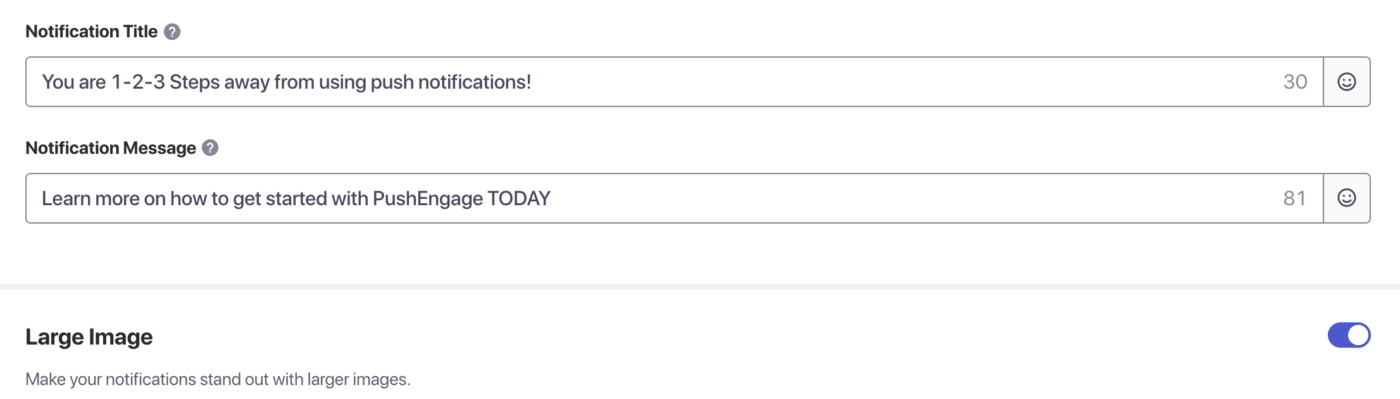
Notistitel är webbplatsens namn som standard, och meddelandet är inläggets titel. Du kan dock anpassa båda och även lägga till emojis eller stor bild för att göra kampanjen mer attraktiv.
Välja målgrupp för kampanjen
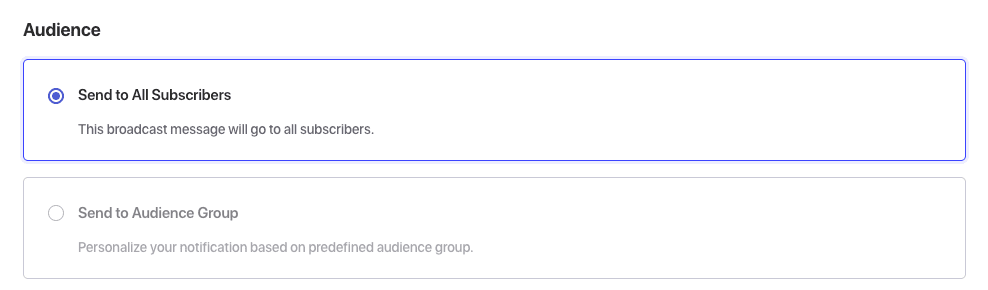
Du kan skicka den till alla dina prenumeranter eller redan skapade segment. Du kan skicka den till alla prenumeranter eller en anpassad målgruppsgrupp. Du kan kombinera olika anpassade segment under Målgrupp.
Ställa in UTM-parametrar
Du kan också anpassa UTM-parametrarna eftersom det hjälper dig att förstå procentandelen trafik som drivs till webbplatsen via webb push-notiser. Detta är en valfri inställning, och du kan också lägga till standardinställningarna på PushEngage-inställningssidan för att göra det enklare att publicera nya inlägg.
Testa din notis
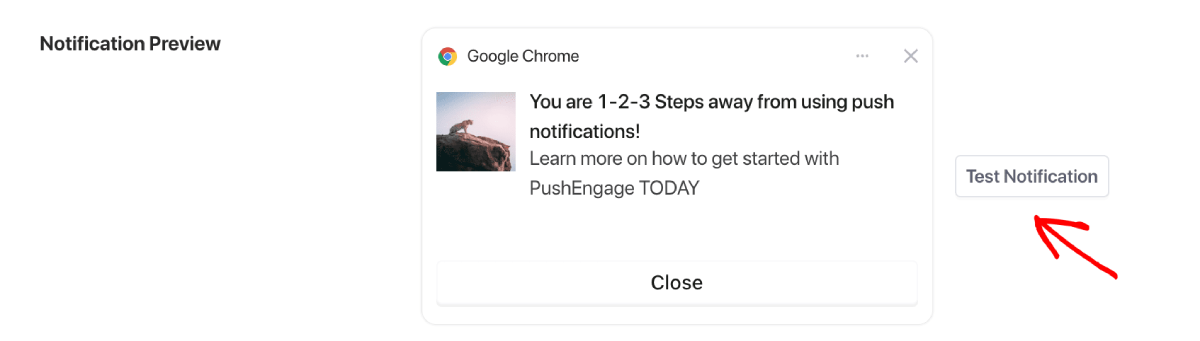
Du har också möjlighet att förhandsgranska kampanjen som du har skapat medan du skriver ditt inlägg, och du kan också testa notisen. Testnotis-funktionen låter dig se hur kampanjdesignen ser ut på din enhet och webbläsare.
Dubbelkolla med checklistan före publicering
Alla PushEngage-inställningar visas precis innan du ska publicera i den vanliga WordPress-checklistan före publicering. Du kan återgå till alla inställningar, särskilt kampanjtitel, meddelande och målgrupp som den är tilldelad.
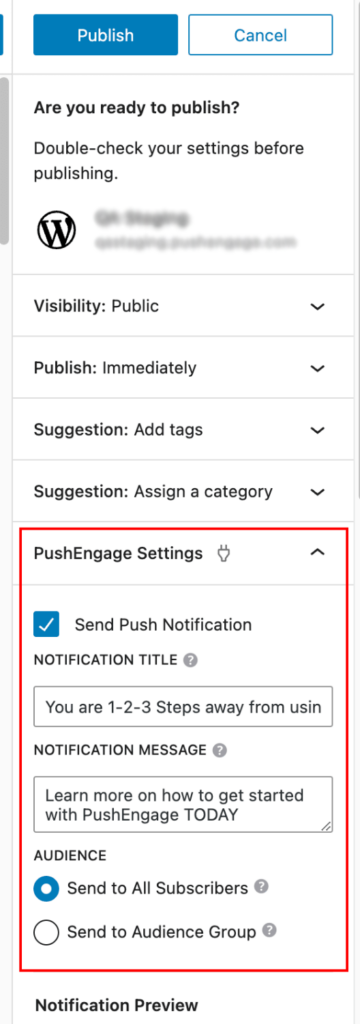
Du kan enkelt se förhandsgranskningen och göra eventuella ändringar om du inte är nöjd med kampanjen. När allt är verifierat kan du klicka på knappen Publicera/Schemalägg för att spara inlägget eller publicera det omedelbart.
Det var allt. Du har nu framgångsrikt skickat en kampanj via en WordPress-inläggredigerare.
Om du stöter på några problem, vänligen kontakta oss genom att klicka här. Vårt supportteam kommer att kunna hjälpa dig.