Med PushEngage kan du automatiskt skicka kampanjer till användare för varje ny publicerat inlägg och ställa in frekvensen för att förbättra användarupplevelsen och hantera flera RSS-flöden. Om du effektivt använder RSS Auto Push kan du helt förlita dig på ditt RSS-flöde och PushEngage för att påminna dina prenumeranter i tid, vilket kräver att du publicerar nytt innehåll dagligen och undviker att skicka manuella aviseringar. Detta är bara en engångsinstallation. Du är dock fri att komma tillbaka och anpassa din kampanj senare om du vill.
Hur man ställer in PushEngage RSS Auto Push –
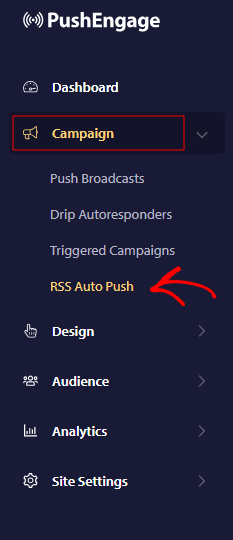
- Logga in på din PushEngage-instrumentpanel och navigera till Kampanjer » RSS Auto Push
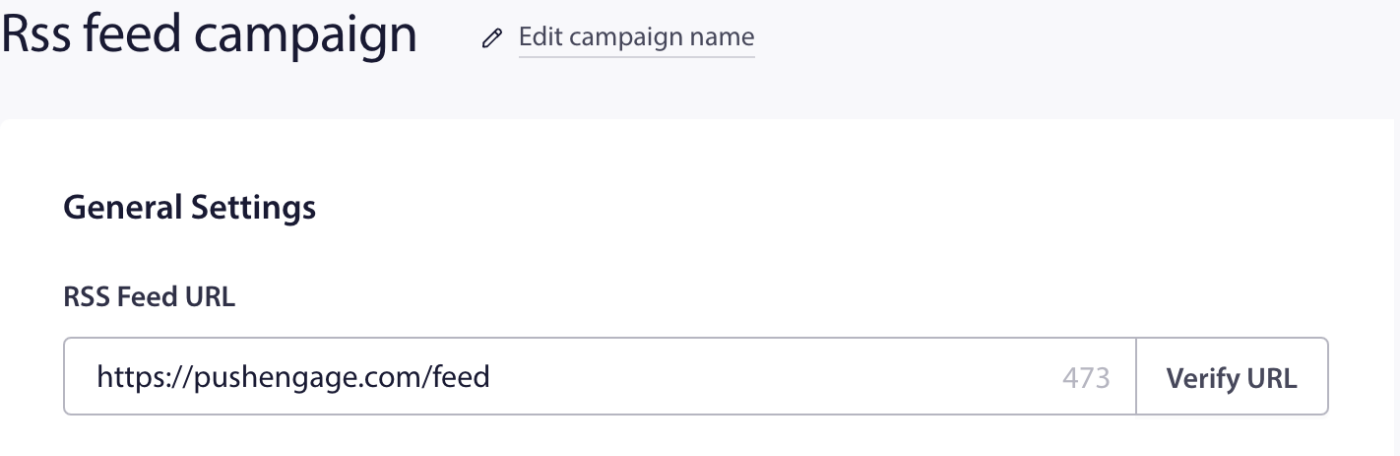
- Ange den giltiga URL:en för ditt RSS-flöde och verifiera den.
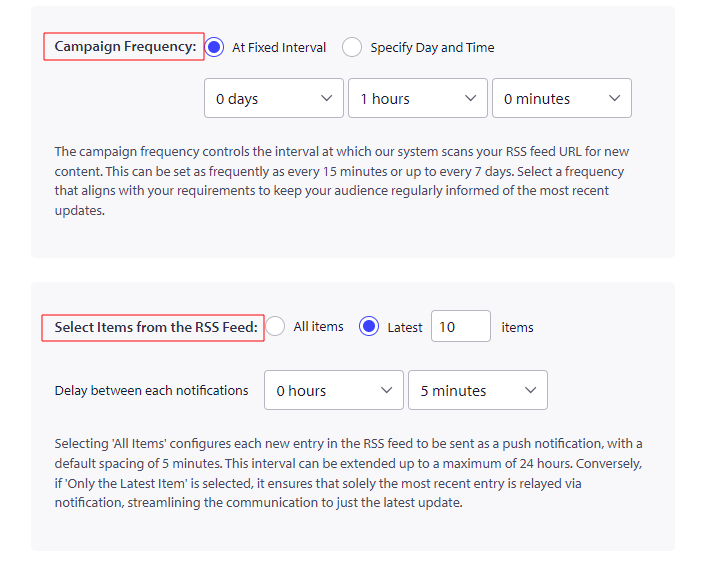
- Nästa steg är att ställa in kampanjfrekvensen. Här bestämmer vi hur lång tid vi ska läsa flödesobjektet. Du kan ställa in frekvensen för timern med hjälp av rullgardinsmenyn, med 15 minuter som minimitid och 7 dagar som maxtid.
- När du väljer 'Alla objekt' skickas alla nya objekt i RSS-flödet som push-aviseringar med 5 minuters mellanrum mellan varje. Om du väljer 'Endast det senaste objektet' skickas endast det senaste objektet i aviseringen inom den tidsram du har valt.
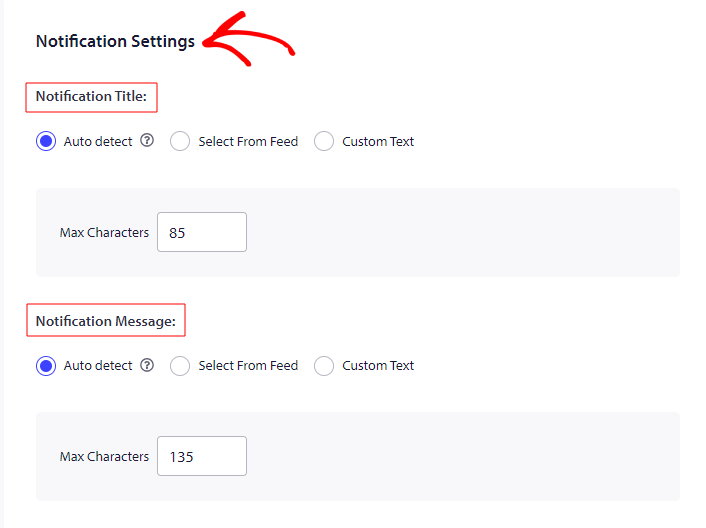
I nästa steg kan du ställa in teckenbegränsningen för aviseringstiteln och meddelandet.
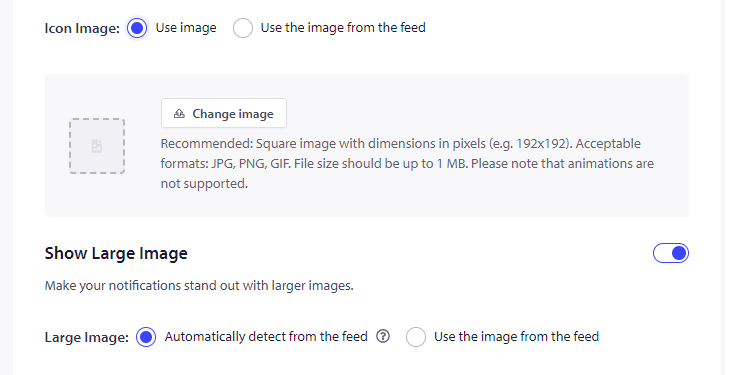
- Sedan kan du bestämma om du vill visa "Ikonbild" i aviseringen som genereras via RSS-flödet eller om du vill visa bilden från flödet. Om du vill använda bilden från flödet, använd värdet av elementet eller attributet i RSS-flödesobjektet som ikonbildens URL för din avisering. För att välja ett underelement, separera elementnamnet med '>'. Till exempel, för att rikta in dig på underelementet 'media: thumbnail', använd notationen
media:content > media:thumbnail
- På samma sätt, om du inte vill skicka en stor bildavisering med RSS-flödet, kan du antingen automatiskt upptäcka bilden från flödet eller använda bilden från flödet. Om du vill använda bilden från flödet, använd värdet av elementet eller attributet i RSS-flödesobjektet som URL för den stora bilden för din avisering. För att välja ett underelement, separera elementnamnet med '>'. Till exempel, för att rikta in dig på underelementet 'media: thumbnail', använd notationen
media:content > media:thumbnail
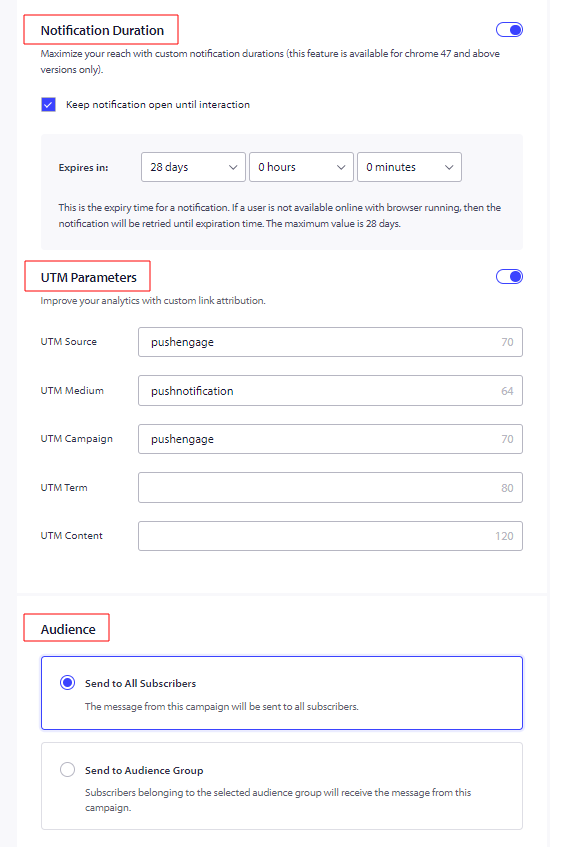
Aviseringsvaraktighet: Du måste ställa in varaktigheten för alla aviseringar innan du skickar dem, för att undvika att överväldiga dina prenumeranter med aviseringar. Detta häller inte bara dina prenumeranter med massor av aviseringar utan banar också vägen för en ökning av avprenumerationer. Du kan ställa in aviseringens utgångstid till högst 28 dagar.
UTM-parametrar för Google Analytics spårning: Genom att lägga till UTM-parametrar kan du analysera data i Google Analytics. När du skickar ut aviseringar hjälper konfigurationen av UTM-parametrar till att fånga upp data som fylls i GA. Du kan nämna de obligatoriska fälten – UTM Source, UTM Medium & UTM Campaign som visas i exemplet nedan.
Välj målgrupp: Funktionen för att välja målgrupp finns i Business-planen & högre. Genom att välja målgrupp kan du skicka riktade aviseringar, vilket i sin tur ökar visningarna & klickfrekvensen för de skickade aviseringarna.
När du är klar, spara kampanjen, och om du stöter på några problem, är du välkommen att kontakta oss genom att klicka här. Vårt supportteam kommer att kunna hjälpa dig.