Att skapa en kampanj från grunden kan kännas överväldigande. Men vi har din rygg! Vi har satt ihop en mängd mallar från olika branscher och användningsfall. Dessa mallar är utformade för att göra ditt liv enklare och spara tid.
I den här artikeln visar vi hur du använder dessa mallar för att enkelt anpassa dina kampanjer samtidigt som du sparar tid.
Logga in på PushEngage-instrumentpanelen och navigera till Kampanjer » Push-sändningar.
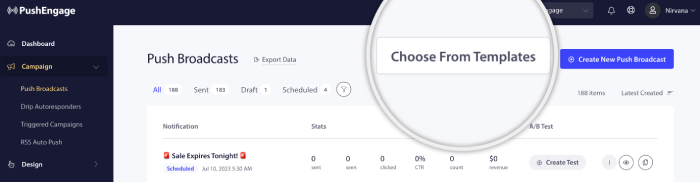
Du kan sedan antingen skapa en ny push-sändning från grunden eller välja bland mallar. För det kan du klicka på knappen Välj från mallar.
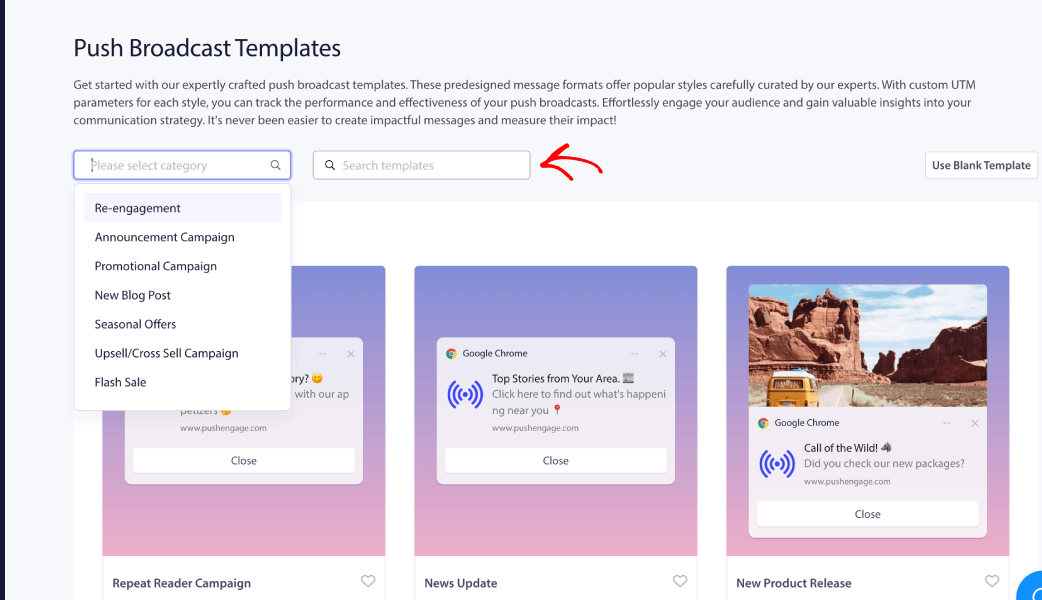
Alla mallar öppnas så att du kan utforska och välja rätt kampanj. Du kan söka med nyckelord eller välja kampanjkategori från rullgardinsmenyn.
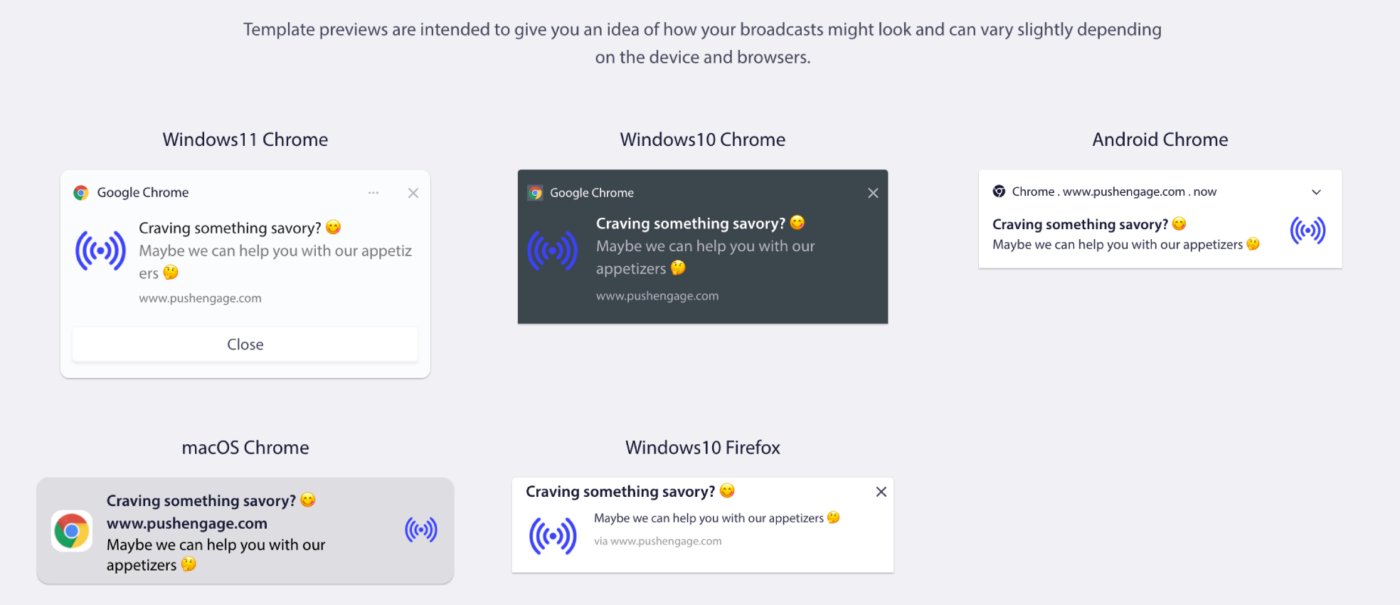
Du kan klicka på Förhandsgranska för att förstå hur det skulle se ut i olika operativsystem och webbläsarkombinationer. Utseendet på webb push-kampanjer beror mycket på enheten och webbläsaren. Här är ett exempel –
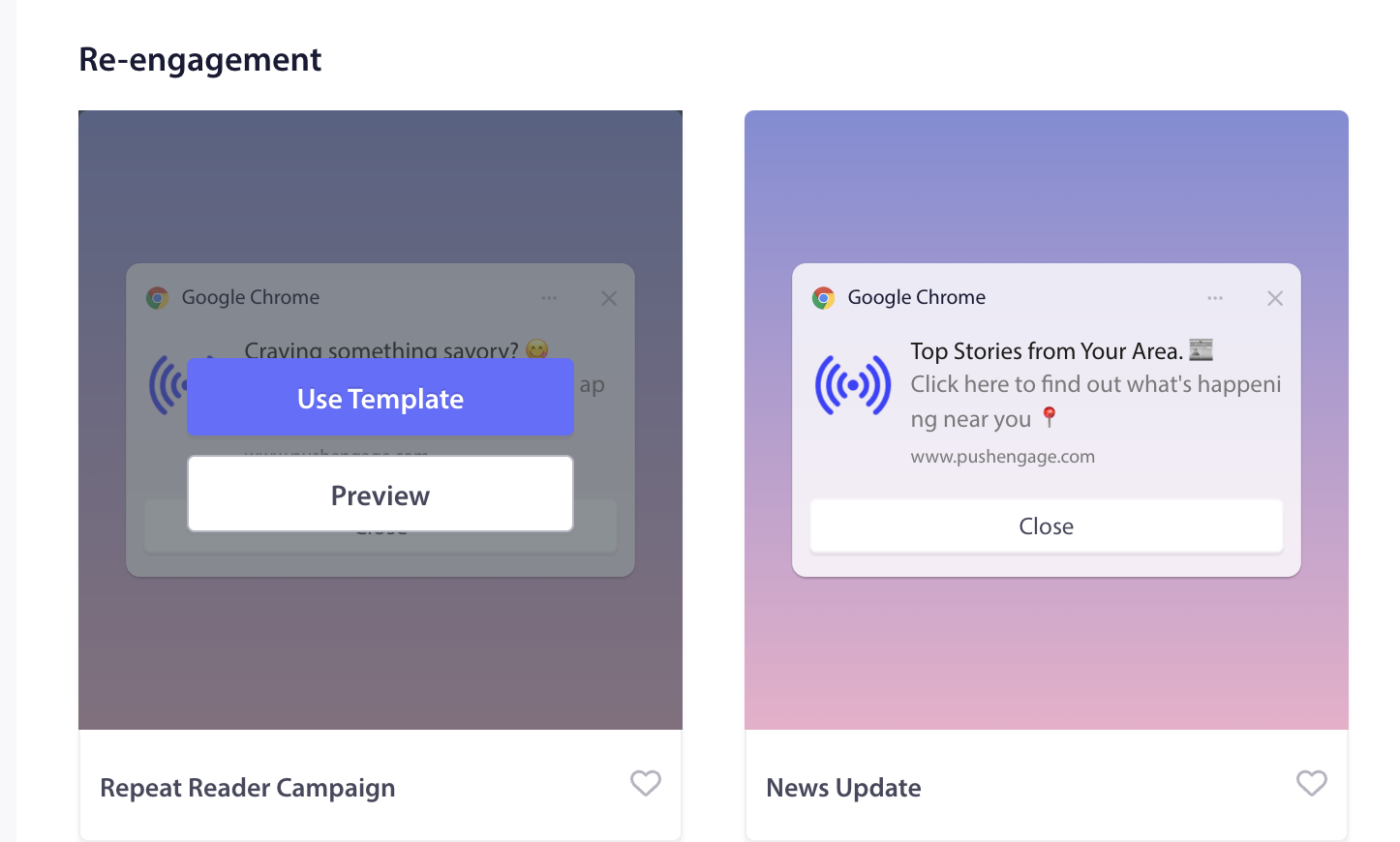
Om du klickar på Använd mall öppnas kampanjredigeraren med förifylld text som visas i kampanjen. Du kan gå vidare till målgruppen för att välja målgruppsanvändare eller anpassa innehållet enligt din strategi.
Anpassa mallen
Du kan anpassa den valda mallen eller skicka den som den är till din målgrupp.
Notera: Du kan få en gratis kampanj skapad som en sändning för de prenumeranter du har samlat in av vårt team. Om du har problem kan du kontakta oss, så skapar vi den gratis
Redigera kampanjinnehåll
Kampanjens titel, meddelande och URL kommer att vara förifyllda. Din webbplatslogotyp kommer också att läggas till som en aviseringsbild. Här är några saker att tänka på när du börjar anpassa kampanjerna –
- Du kan skapa vilket sändningsmeddelande som helst på upp till 135 tecken (inklusive emojis 😊)
- Lägg till en titel på upp till 85 tecken
- En bild på upp till 1 MB
- Landnings-URL (192px x 192px) – Den här URL:en öppnas när du klickar på sändningsmeddelandet.
Kampanjbeteende & Spårning
Aviseringsvaraktighet: Du måste ställa in varaktigheten för alla aviseringar innan du skickar dem för att undvika att överväldiga dina prenumeranter med aviseringar. Detta översköljer dina prenumeranter med massor av aviseringar och banar väg för ökad avanmälan. Du kan ställa in aviseringens utgång till högst 28 dagar.
UTM-parametrar för Google Analytics-spårning: Att lägga till UTM-parametrar låter dig analysera data i Google Analytics. När du skickar ut aviseringar hjälper inställning av UTM-parametrar till att fånga upp data som fylls i GA. Du kan ange de obligatoriska fälten – UTM Source, UTM Medium & UTM Campaign, som visas i exemplet nedan.
Testkampanjer
En testutskick visar dig hur sändningen skulle se ut när den skickas till prenumeranterna. Skrolla ner & klicka på Testa sändning av avisering. Se till att du har tillåtit aviseringar för PushEngage.
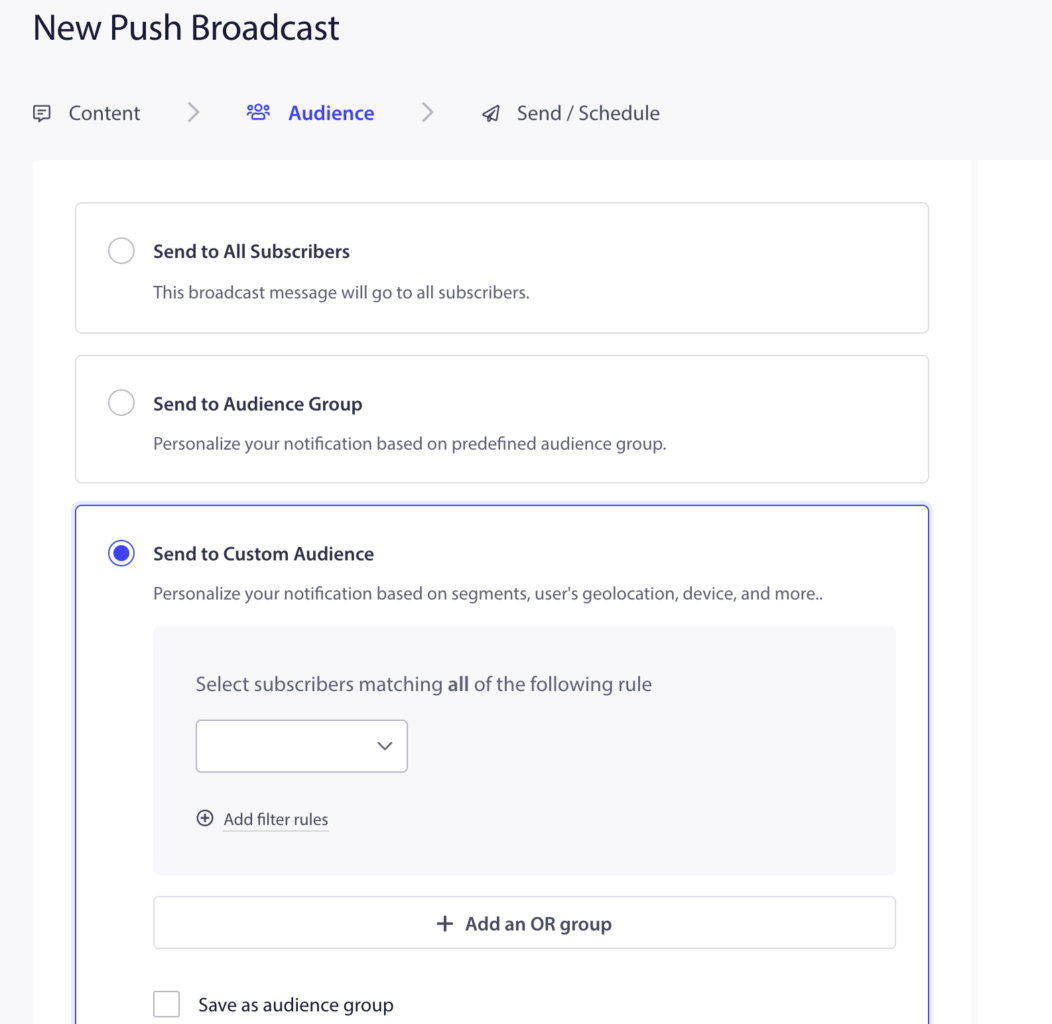
Välja målgrupp
Du kan antingen skicka ut den till alla prenumeranter, skicka den till en målgruppsgrupp eller skicka den till en anpassad målgrupp.
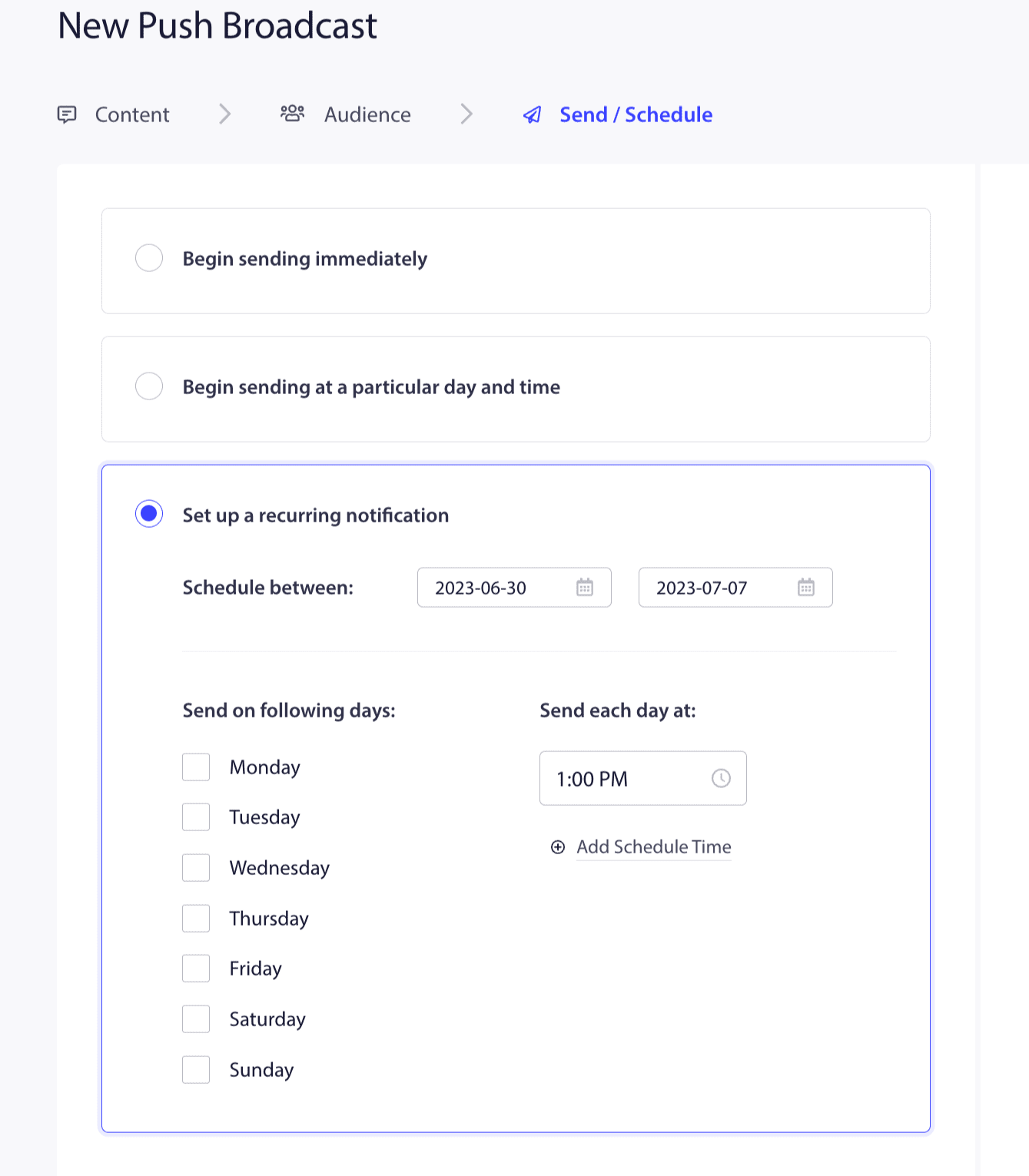
Skicka/schemaläggningsalternativ
Du kan också schemalägga en kampanj eller skicka den till din publik omedelbart.
Det är allt; du är redo att använda en mall och skicka den till dina prenumeranter.
Om du stöter på några problem, vänligen kontakta oss genom att klicka här. Vårt supportteam kommer att kunna hjälpa dig.