Om du vill visa olika stilar av popup-fönster på din webbplats samtidigt, behöver du en annan strategi för att få folk att anmäla sig eller visa segmentpreferenser i vissa popup-fönster och ha ett vanligt popup-fönster på andra sidor. Du kan nu aktivera flera popup-fönster med PushEngage.
I den här guiden kommer du att utforska hur effektivt du kan rikta in dig på dina prenumeranter genom flera popup-fönster via lokala målinriktningsregler.
Hur man ställer in lokal målinriktningsregel
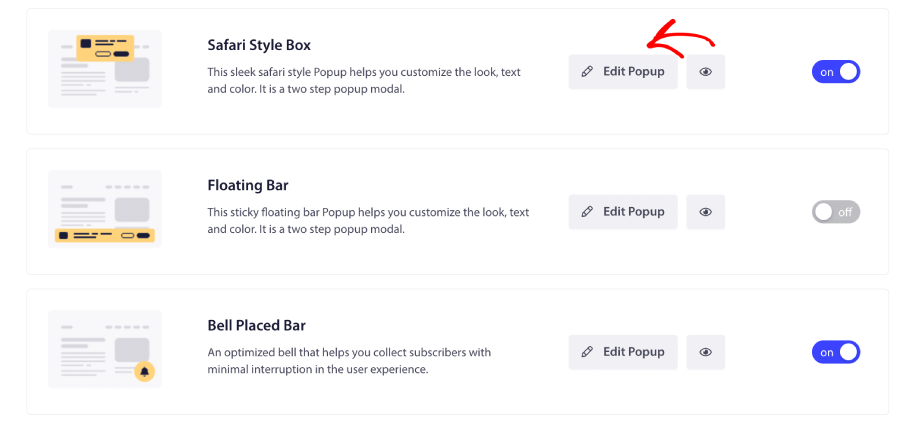
Om du vill använda mer än en popup-mall för att samla prenumeranter från din webbplats, rekommenderas det att du tillämpar lokala regler när du anpassar popup-fönstren. Detta gör att du kan hantera olika stilar på specifika sidor eller för olika länder. För att göra detta, gå till "Design" > "Popup-mallar", bläddra till den popup-stil du vill redigera och klicka på "Redigera popup" som visas nedan.
I nästa steg behöver du bläddra ner till avsnittet "Prenumerationsregler" och slå omkopplaren till "På".
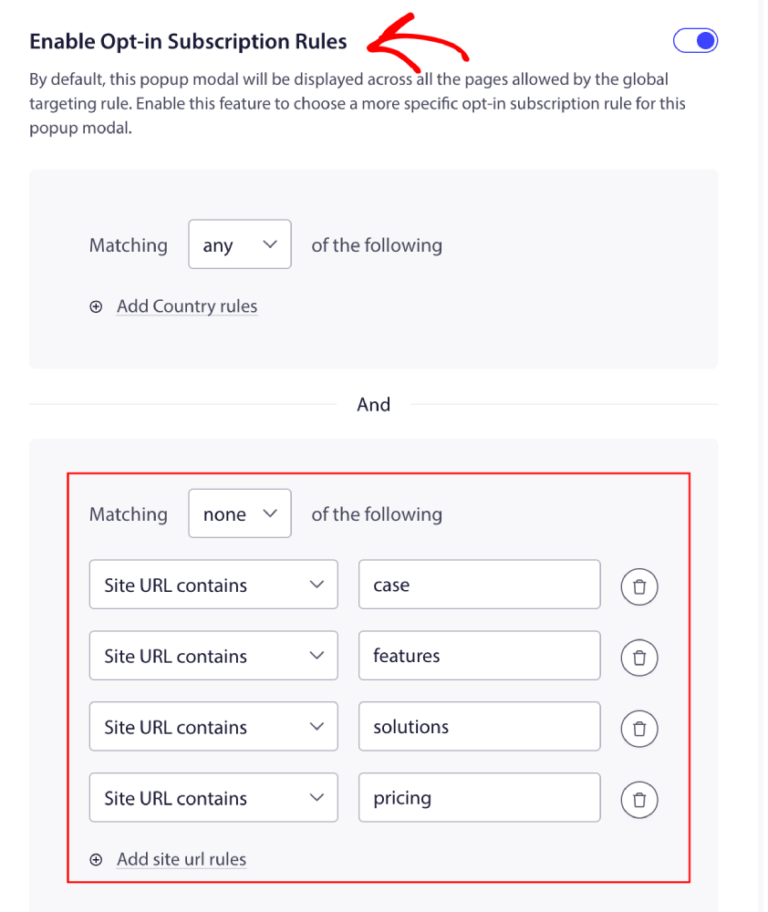
Du kan nu lägga till reglerna, klicka på "Spara" och sedan välja dina visningsalternativ.
Det var allt! Så här kan du hantera målinriktningsreglerna för prenumerationspopup-fönstret.
Om du stöter på några problem, vänligen kontakta oss genom att klicka här. Vårt supportteam kommer att kunna hjälpa dig.