Du behöver inte skapa sändningskampanjer bara när du behöver dem skickade. Om du har planerat ett kommande evenemang eller en rea eller innehåll som du vill sända ut vid ett senare datum/tid eller medan du är borta, kan du göra det genom att använda schemaläggningsfunktionen. Dina prenumeranter kommer att se kampanjerna som du ställer in dem på det datum och den tid som du schemalägger dem.
I den här guiden får du lära dig hur du schemalägger sändningar för dina push-prenumeranter.
Innan du börjar
Vi har tre schemaläggningsalternativ –
- Regelbunden schemaläggning
- Schemaläggning/Sändning i kundens tidszon.
- Återkommande schema.
Du kan logga in med ditt registrerade konto och navigera till Kampanjer » Push-sändning » Innehåll.
Du kan lägga till textfälten för alla Notifikationstitel, Notifikationsmeddelande och Notifikations-URL:er & lägga till en bild som ska visas i kampanjerna.
Notera: En schemalagd notifikation kan redigeras eller raderas innan det schemalagda datumet & tiden inträffar. Du behöver en Business-plan eller högre för att schemalägga kampanjer.
Under alternativet Skicka/Schemalägg kan du schemalägga notifikationer att skickas senare, även när det är utanför dina arbetstider eller när du njuter av din semester. Schemaläggningen kan också upprepas genom att ställa in veckodagar och ställa in tidpunkten för sändningen.
Val av målgrupp/anpassad målgrupp
Målgruppen kan väljas när kampanjer skickas ut. Du kan klicka på Skicka till specifik målgrupp.
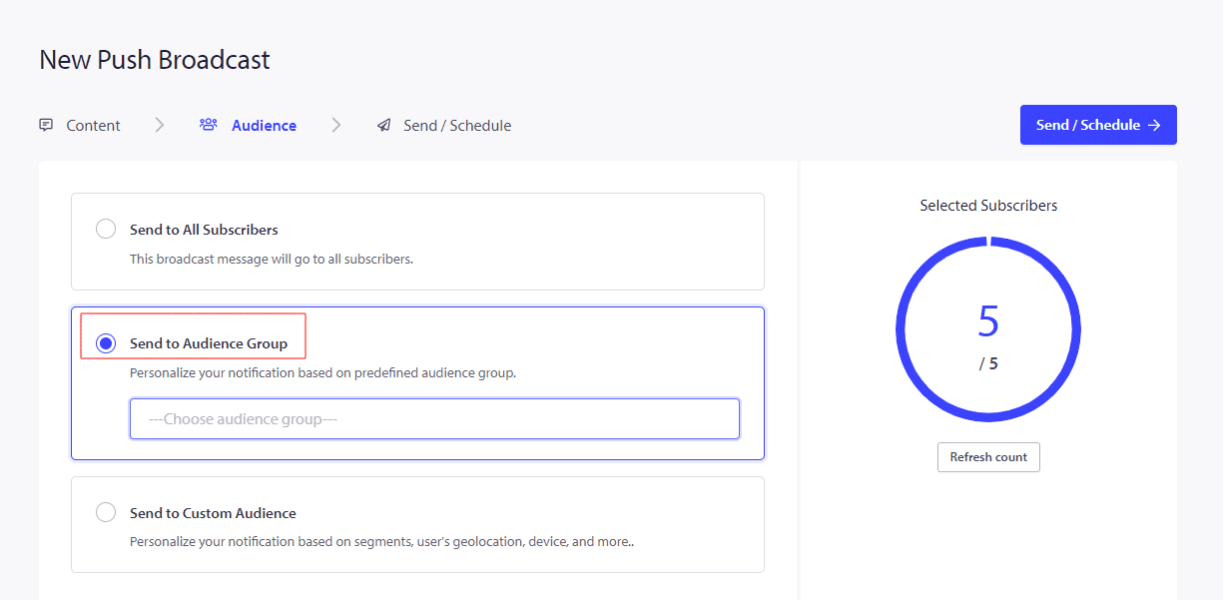
Här kan du välja något av alternativen som nämns nedan:
- Prenumerationsdatumintervall
- Prenumerantens tidszon
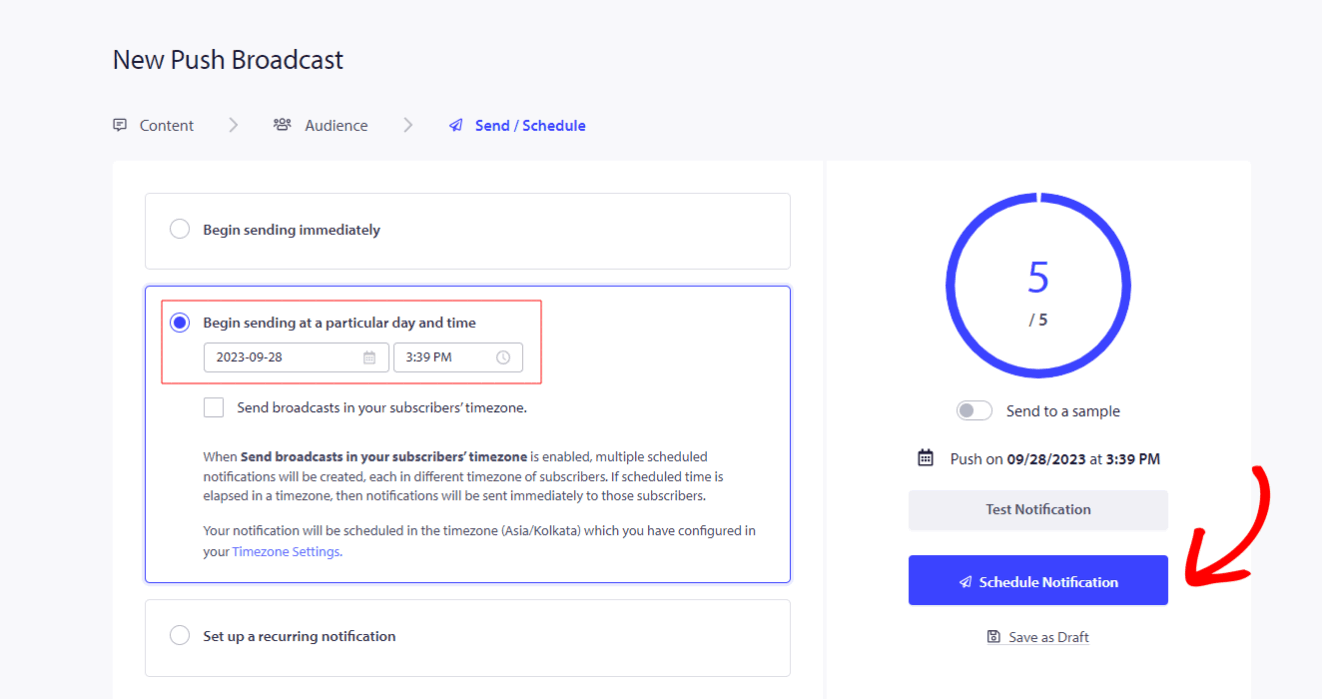
Skicka/Schemalägg
Du kommer alltid att ha möjlighet att skicka nu eller skicka senare. Om du schemalägger för senare kan du experimentera med alternativ som passar dina behov.
Regelbunden schemaläggning
Schemaläggning på ett specifikt datum & tid – Här kan du schemalägga en kampanj en gång för en specifik tid och dag, tiden kommer att vara enligt tidszonen som lagts till i dina kontoinställningar för den webbplatsen.
Schemaläggning i kundens tidszon
Att skicka i kundens tidszon är ett bra alternativ för att hantera en målgrupp i flera tidszoner. När du väljer ett datum & tid, säg 11:00, kommer det att schemaläggas enligt kundens 11:00, till exempel, om inte tiden har passerat. I så fall hoppas schemaläggningen bara över i den tidszonen. Den här guiden hjälper dig att förstå alla steg i detalj.
Återkommande schema
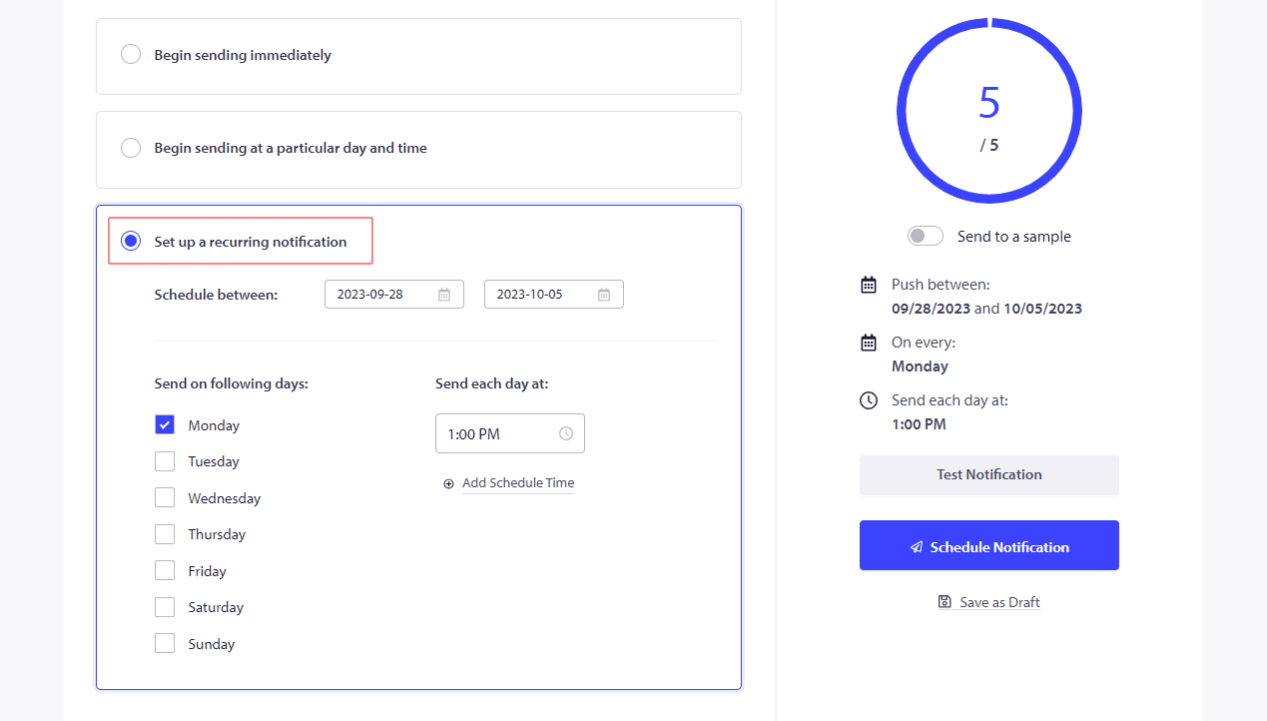
Du kan schemalägga upprepade notifikationer på veckans dagar vid en viss tidpunkt. På så sätt kommer samma kampanj att skickas ut vid en specifik tidpunkt utan att behöva schemalägga varje dag eller varje helg.
Om du stöter på några problem, tveka inte att kontakta oss genom att klicka här. Vårt supportteam kan hjälpa dig.