Med PushEngage har abonnenter rätt att välja bort notiser som tas emot via autosvar och utlösande notiser.
Att välja bort webbpushnotiser är alltid användarens val, de har kontrollen via webbläsarens inställningar men PushEngage erbjuder också ett enkelt sätt att avanmäla sig om de har svårt att avanmäla sig via webbläsarinställningarna.
Obs: Den här widgeten visas bara för prenumererande användare. Det vill säga personer som redan får pushkampanjer. Personer som inte har klickat på tillåt kommer inte att se avanmälningswidgeten.
Håller GDPR-efterlevnad för webbpushnotiser Du kan aktivera ett enkelt sätt att välja bort PushEngage-notiser genom att navigera till Design > Widgets > Avanmälningswidgets.
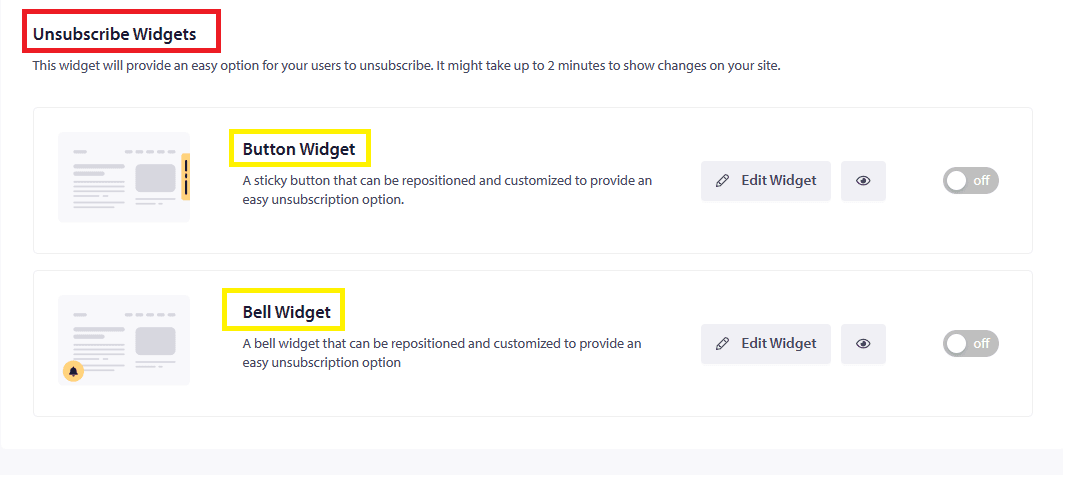
Stilar för avanmälningswidgets
Det finns två stilar av avanmälningswidgets:
1) Knappwidget: Den visas som en knapp. Användaren kan klicka på den här knappen för att avanmäla sig från din pushnotis.
2) Klockwidget: Den visas som en klocka på din sida. Med ett enda klick kan användaren avanmäla sig från din pushnotis.

Med hjälp av redigeringsalternativet som finns i instrumentpanelen kan vi till och med anpassa meddelandena i din avanmälningswidget.
Anpassa din widget
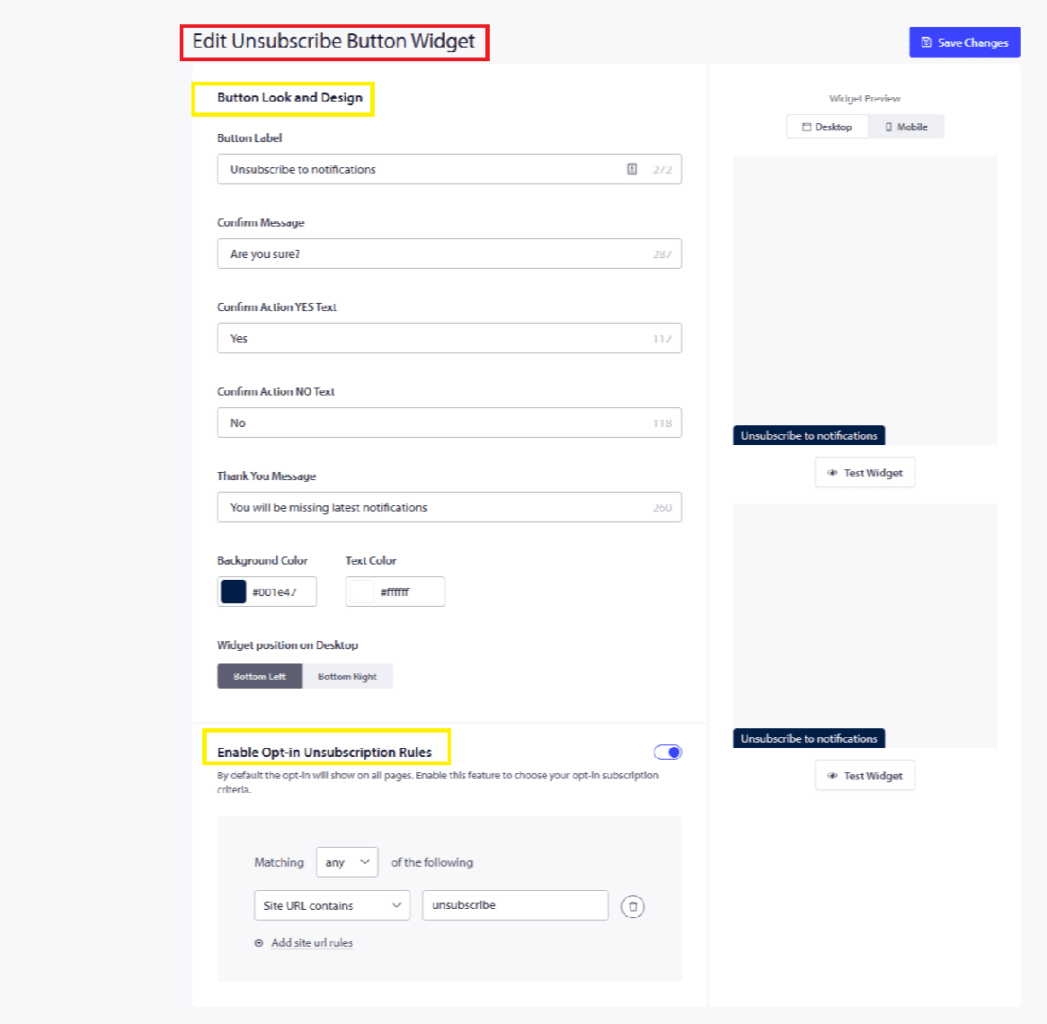
Du kan redigera knappens utseende och design. Här kan du ändra texten under Knappetikett, anpassa bakgrundsfärgen och textfärgen.
Hur stylar man sin widget?
Knappetikett: Titel som visas på Avanmälningsknappen. Du kan redigera textmeddelandet för att göra det tydligare för användaren.
Bekräftelsemeddelande: Detta meddelande visas när användaren klickar på avanmälningsknappen.
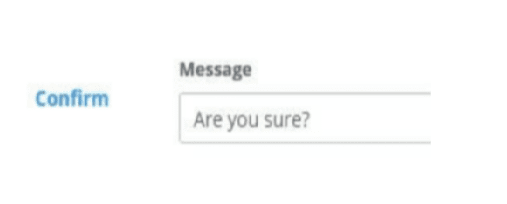
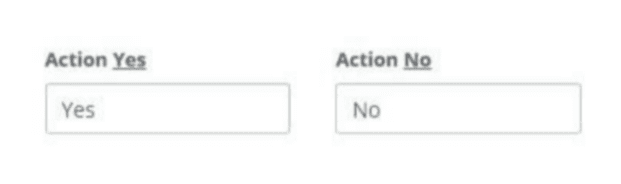
Bekräfta Åtgärd JA Text & Bekräfta Åtgärd JA Text: Du kan föreslå åtgärdsnamnet som Ja/Nej eller Avanmäl/Avbryt avanmälan. Din prenumerant kommer att agera därefter.
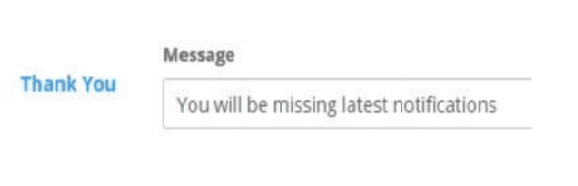
Tackmeddelande: Detta visas i slutet när din prenumerant klickar på knappen.
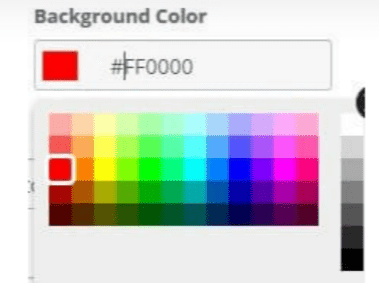
Bakgrundsfärg & Textfärg: Du kan till och med anpassa bakgrundsfärgen på din avanmälnings-opt-in. När du är klar sparar du och samma sak kommer att återspeglas i din avanmälnings-opt-in.
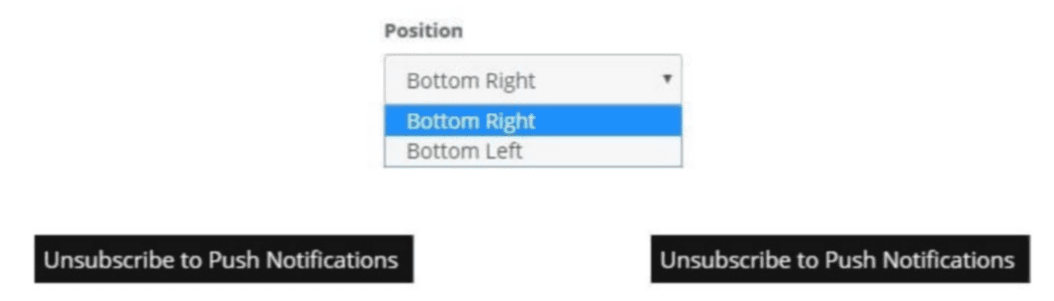
Widgetposition på dator: Du kan välja var du vill visa opt-in för avanmälan. Opt-in kan visas i nedre vänstra eller nedre högra hörnet av din sida.
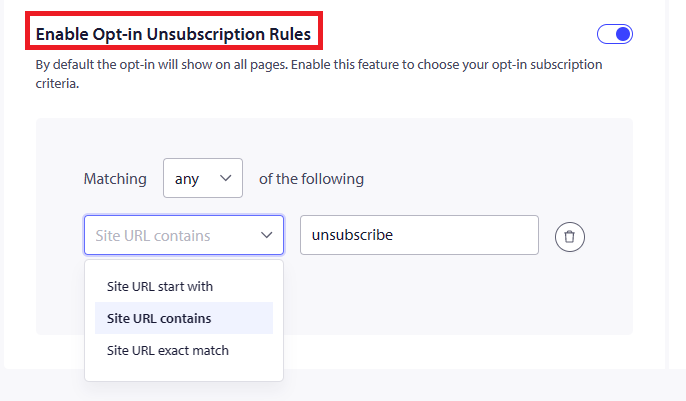
Hur kan du anpassa visningsregler?
Detta hjälper dig att välja var du vill visa avanmälningsalternativen för användarna.
- Alla sidor: Avanmälningswidgeten kommer att visas på alla sidor på din webbplats för prenumererande användare.
- Custom Pages: Välj URL-mönstret för de sidor där du vill visa avregistreringswidgeten. Det här alternativet är lämpligt eftersom du vill göra avregistreringen enkel men samtidigt inte för enkel. Om du har detta tillagt på anpassade sidor kan ditt team skicka över till personer som klagar.
Nedanstående skärmbild visar förhandsgranskningen av widgeten för avregistreringsknappen
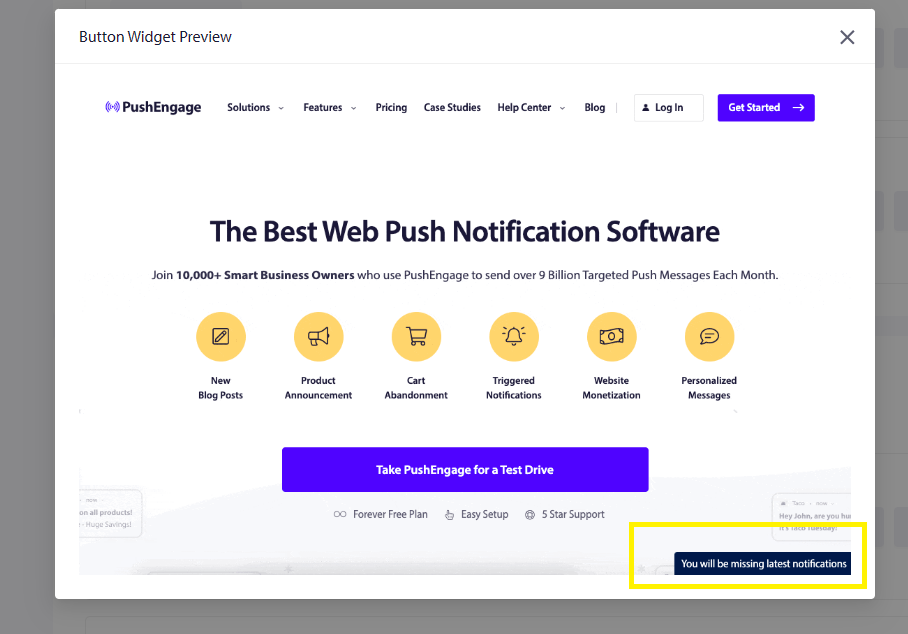
När alla inställningar är klara klickar du på Spara. Avregistreringswidgeten blir aktiv på din webbplats.
Om du stöter på några problem, kontakta oss gärna så hjälper vårt supportteam dig.