Kampanjer för prisändringsaviseringar är ett kraftfullt verktyg för att engagera dina kunder och öka försäljningen. Genom att meddela kunder när en produkt de är intresserade av sjunker i pris, kan du locka dem att göra ett köp, öka engagemanget och förbättra konverteringar. Med PushEngage är det enkelt att sätta upp en kampanj för prisändringsaviseringar och kan göras på bara några steg.
I den här guiden går vi igenom hur du skapar en kampanj för prisändringsaviseringar med PushEngage, så att dina kunder aldrig missar ett bra erbjudande.
Innan du börjar
- Se till att du har PushEngage-installationen på plats. Om du inte redan har installerat den kan du följa den här guiden för att säkerställa att installationen är klar.
- Vår kampanj för prisändringsaviseringar kräver en PushEngage Growth-prenumeration med vår funktion för utlösarkampanjer.
Ställa in kampanj för prisändringsaviseringar
Logga in på din PushEngage-instrumentpanel. Om du inte har ett konto, registrera dig här.
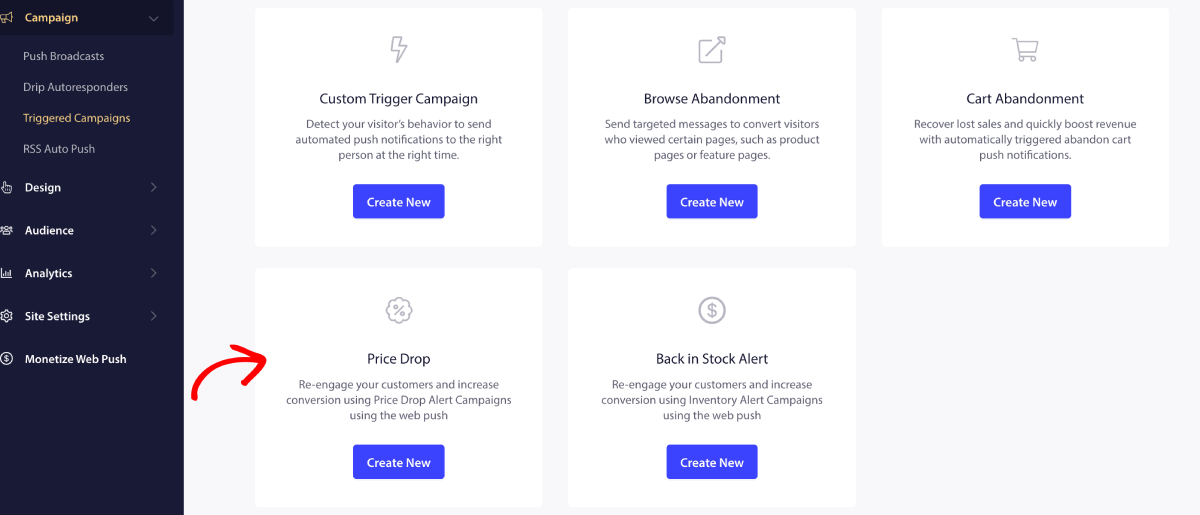
Gå till fliken Utlösarkampanjer (Triggered Campaigns) i din PushEngage-instrumentpanel och välj mallen Prisändring (Price Drop).
Här kan du välja mallen för kampanj för prisändringsaviseringar och skapa en.
Vid behov kan du redigera eller anpassa text och variabler. Du kan ställa in en avisering eller flera aviseringar i en serie.
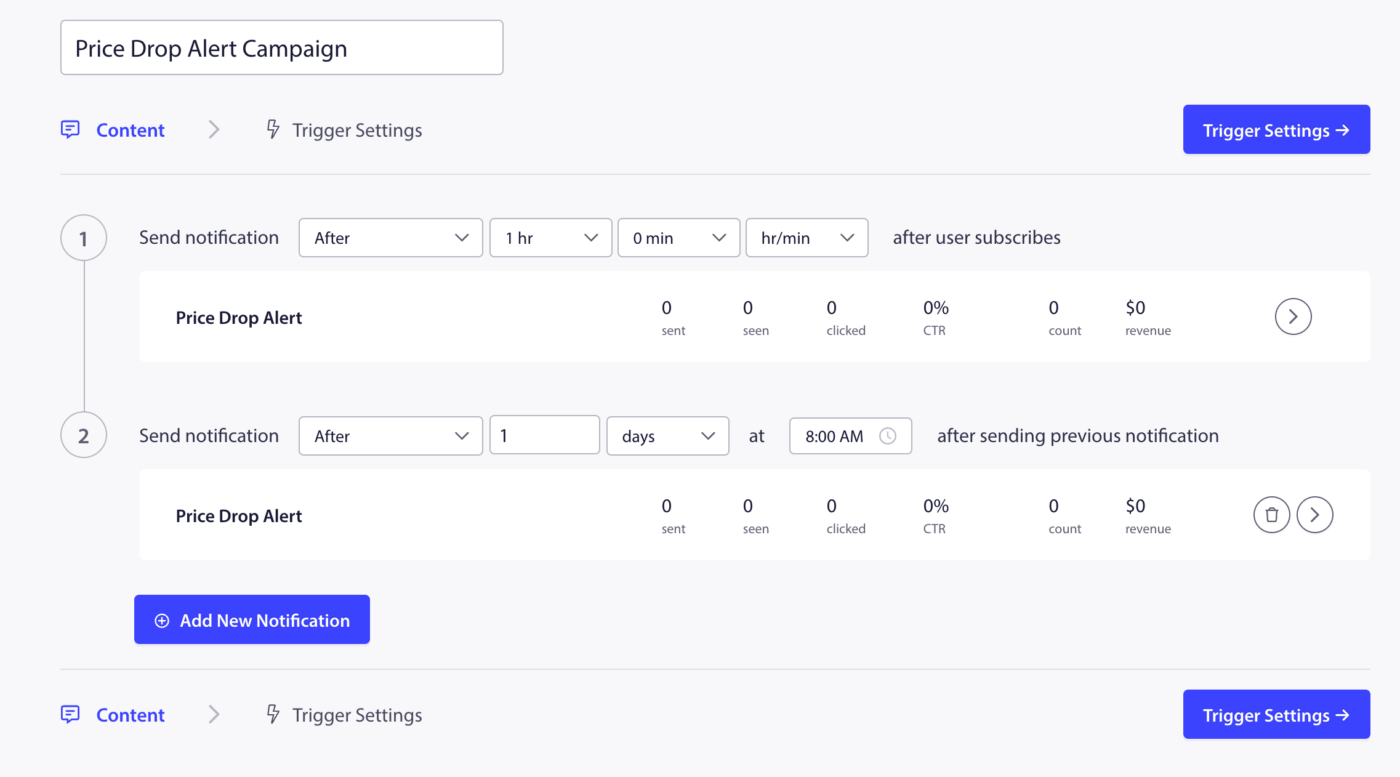
Konfigurera inställningarna för prisändringsaviseringar
När du har ställt in innehållet för aviseringen måste du navigera till Utlösarinställningar (Trigger Settings).
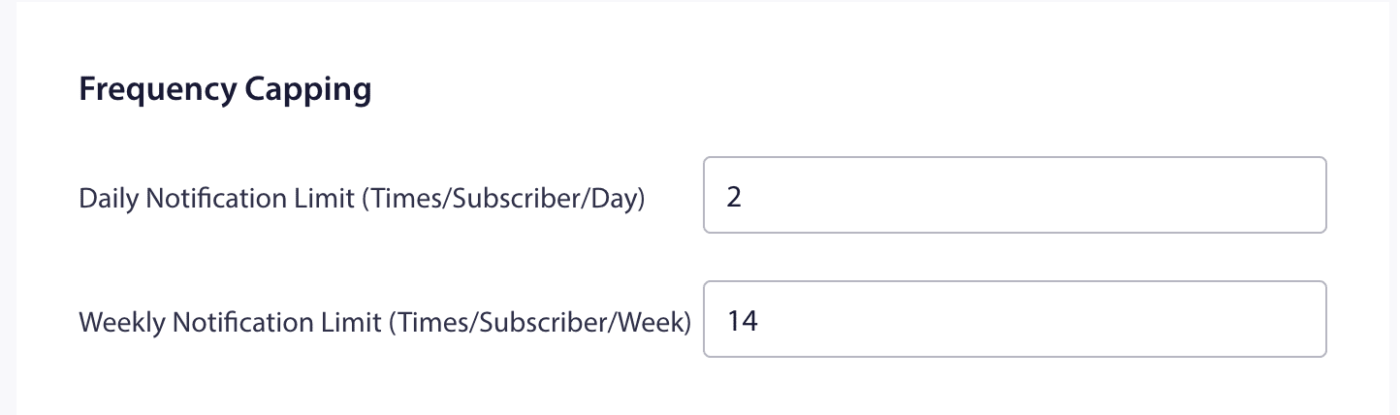
Frekvensbegränsning
Nästa steg är att lägga till de dagliga och veckovisa gränserna för utlösare. Detta definierar det totala antalet aviseringar som en prenumerant kan få dagligen och veckovis. Till exempel – om det är 2 aviseringar dagligen, bör det vara 14 veckovis; på så sätt kommer frekvensen att begränsas även om fler än två produkter är prenumererade på prisändringsaviseringar.
UTM-parametrar
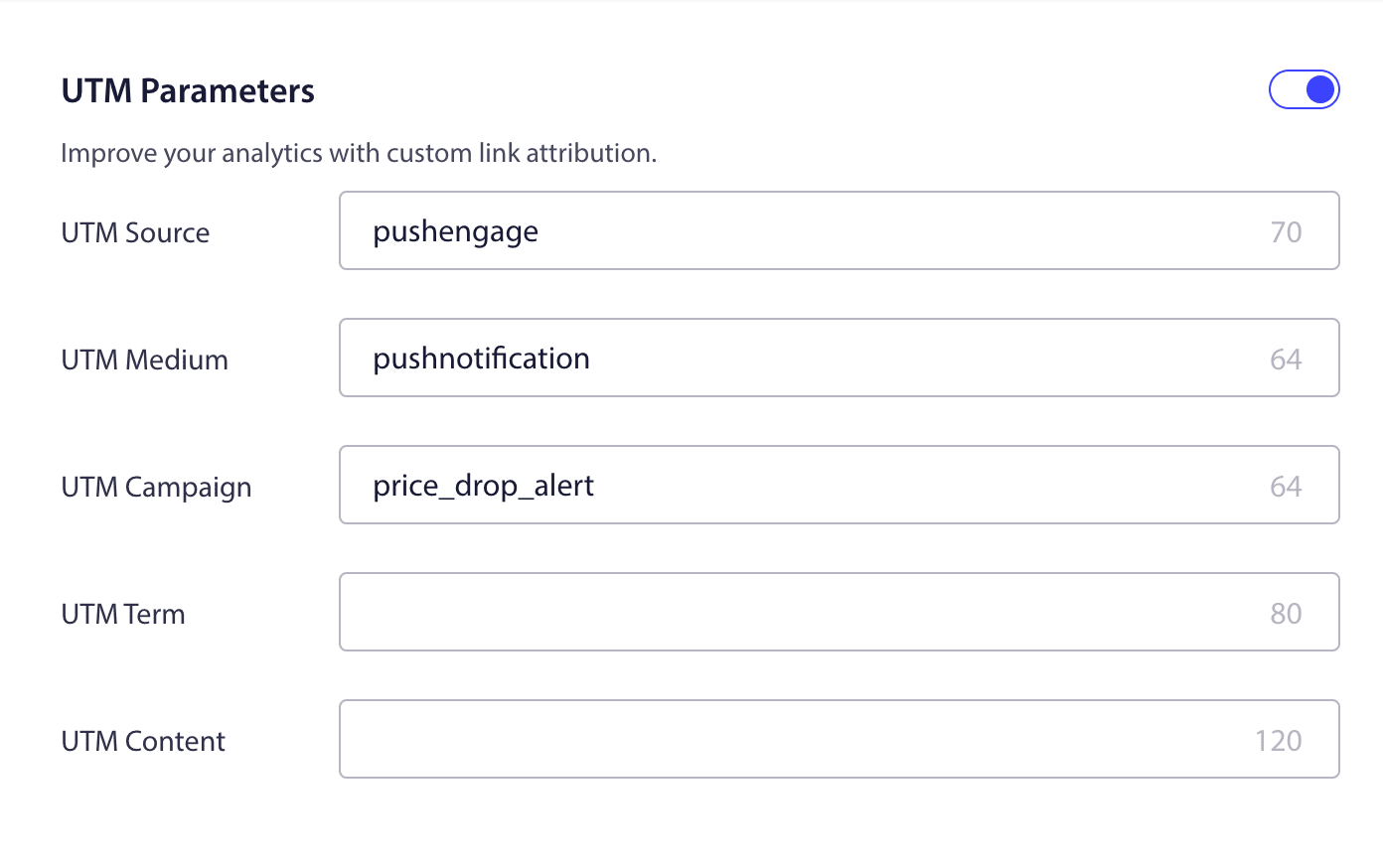
För att spåra analyser i Google Analytics kan du aktivera UTM-parametrarna, där du kan ställa in specifika namn så att dessa kampanjer lätt känns igen i rapporterna.
Lägga till koden för prisändringsaviseringar
Du skulle behöva ett UI-element, som en knapp eller en klockikon, som en användare skulle använda för att prenumerera på kampanjen för prisändringsaviseringar. Kampanjen för prisändringsaviseringar kan prenumereras för enskilda produkter. Du kan lägga till JavaScript-koden nedan med rätt variabler till UI-elementet. Du kan klicka på knappen Integrationskod (Integration Code).
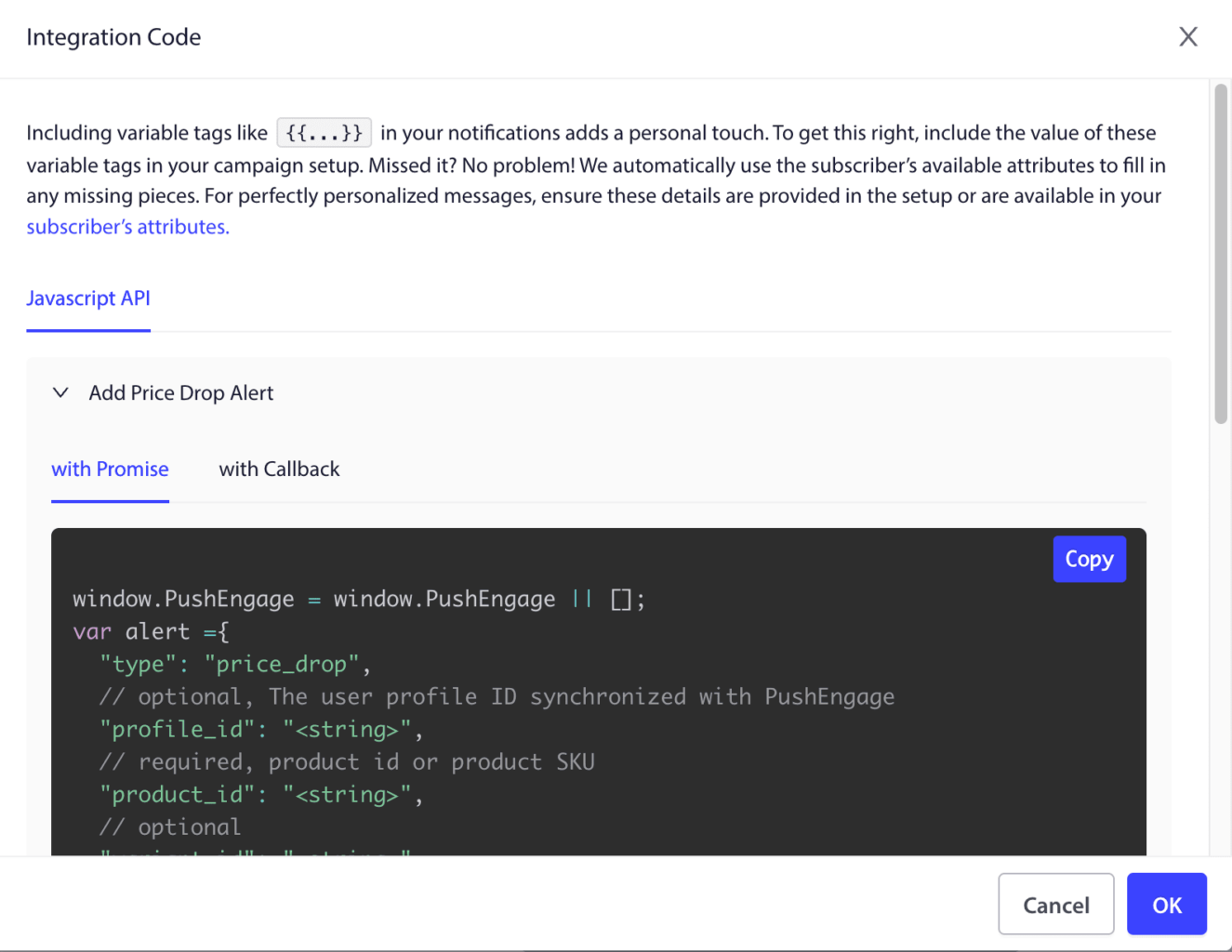
window.PushEngage = window.PushEngage || [];
var alert ={
  "type": "price_drop",
  // optional, The user profile ID synchronized with PushEngage
  "profile_id": "<string>",
  // required, product id or product SKU
  "product_id": "<string>",
  // optional
  "variant_id": "<string>",
  // required, product page url
  "link": "<string>",
  "price": "<number>",
  // optional, alert expiry date, default 30 days
  "ts_expires": "<ISO8601 Date string>",
  // optional, The price below which the alert should be triggered, defaults to price
  "alert_price": "<number>",
  // optional, valid values: [inStock, outOfStock], default:inStock
  "availability": "<string>",
  "title": "<string>",
  "image_link": "<string>",
  "big_image_link": "<string>"
};

PushEngage.push(function() {
  PushEngage.addAlert(alert)
    .then(function(response) {
      console.log(response);
    })
    .catch(function(error) {
      console.log(error.message, error.details);
    });
});
Alternativet för larmpris är mycket viktigt oavsett om du väljer att integrera det absoluta värdet eller procentvärdet. Denna variabel avgör när kampanjen utlöses. När prenumerationen på prisändringsaviseringar har lagts till på din webbplats.
Integrera API för att informera om prisfall
Ett annat API för produktuppdateringar måste integreras så att vårt system meddelas varje gång priset sjunker. Detta API integreras direkt med produktflödet. Om denna integration är ofullständig kommer din kampanj för prisändringsaviseringar inte att fungera som förväntat.
Du kan inte ställa in detta från instrumentpanelen. Du måste kontakta din utvecklare för att integrera detta.
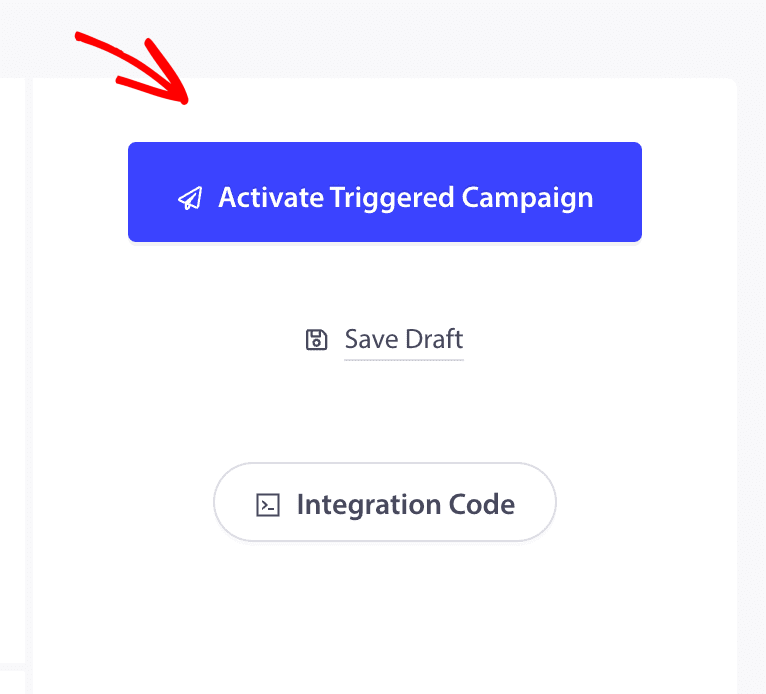
När allt är inställt kan du aktivera kampanjen.
Om du stöter på några problem, vänligen kontakta oss genom att klicka här. Vårt supportteam kommer att kunna hjälpa dig.