Observera: Det finns ingen äldre dokumentation tillgänglig för det här objektet, så du ser den aktuella dokumentationen.
Shoppers lägger varor i sin kundvagn men lämnar webbplatsen innan de slutför kassan. Eftersom den är nära kopplad till kundkonverteringsgraden och intäkterna är avbrutna kundvagnsfrekvensen en avgörande affärsmetrik för företag att spåra. En hög frekvens av avbrutna kundvagnar är ett typiskt tecken på svårigheter i din kassa-procedur eller kundupplevelse.
För att återhämta den fallande kundvagnen har vi kampanjer för avbrutna kundvagnar för att påminna prenumeranterna om produkten de lade i kundvagnen.
Innan du börjar
Utlösarkampanjer är användbara för att bygga personliga resor inte bara för tillgängliga mallar som avbruten kundvagn, övergiven surfning, prisnedgång eller lagerpåminnelse, utan faktiskt kan alla händelsebaserade kampanjer byggas med den här funktionen.
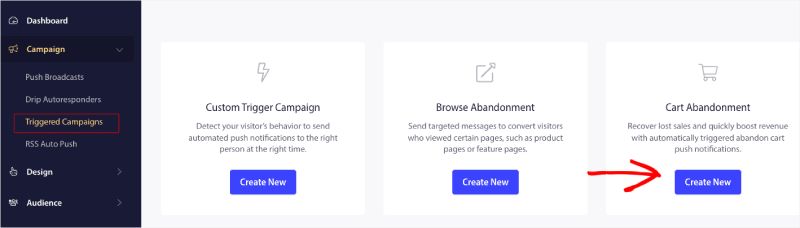
I den här guiden får du lära dig hur du ställer in kampanjer för avbrutna kundvagnar med PushEngage.
Du måste logga in på din instrumentpanel och navigera till Kampanj » Utlösarkampanjer. Välj Kampanj för avbruten kundvagn och klicka på Skapa ny.
Här kan du ange Kampanjnamn.
Notera: När du lägger till ett kampanjnamn kommer det också att förbli detsamma i din kod. Så ett korrekt kampanjnamn är viktigt eftersom det inte kan ändras senare när kampanjen har publicerats.
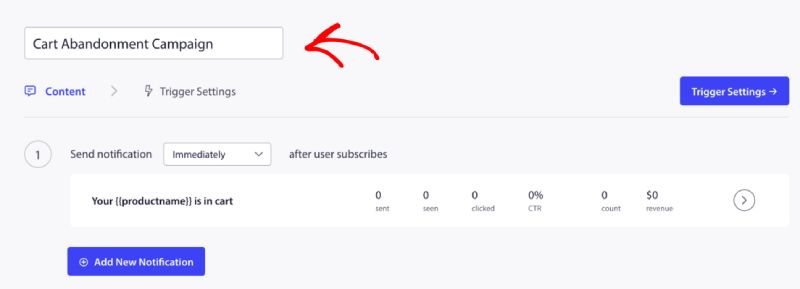
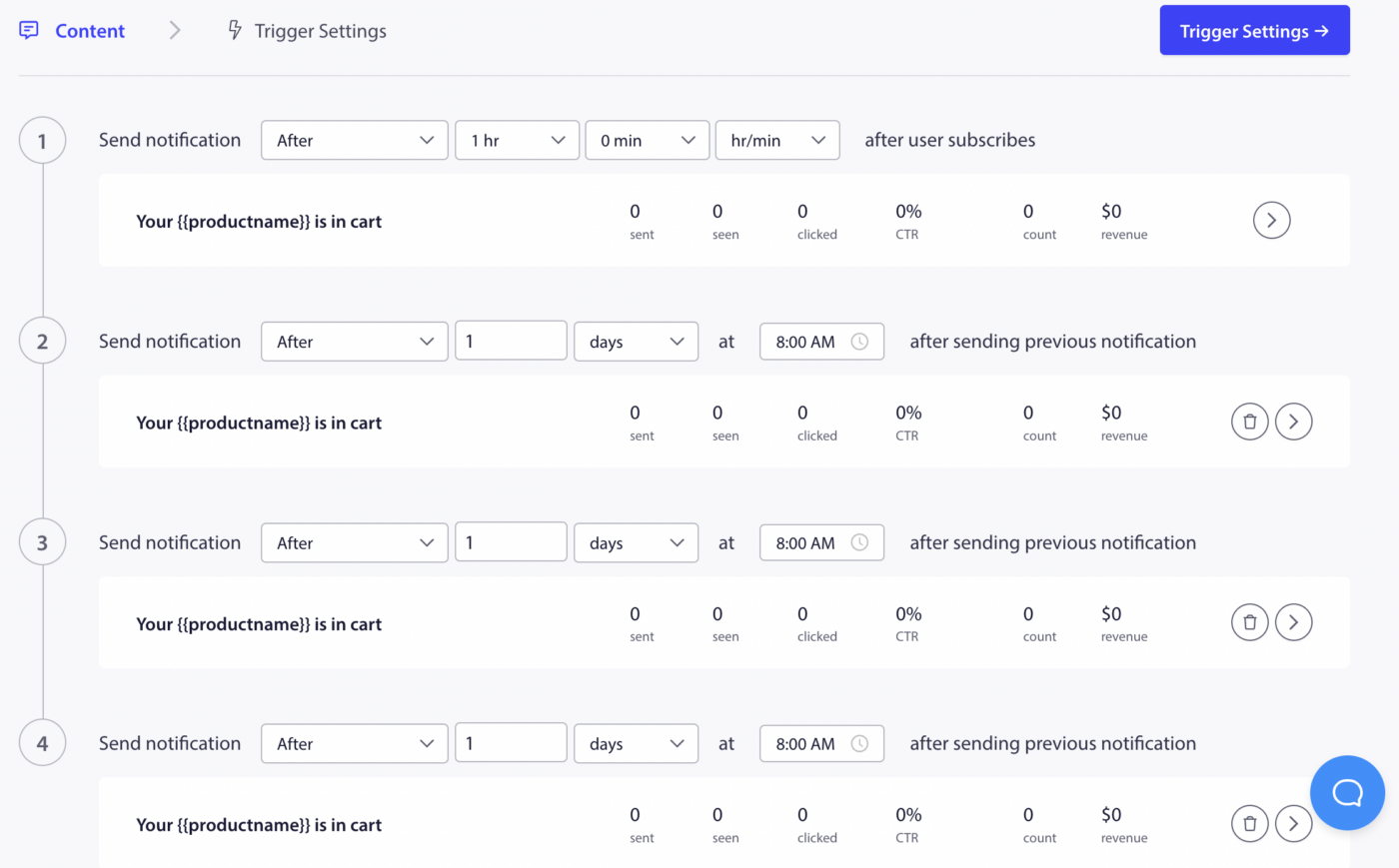
Nästa steg är att konfigurera reseschemat – Du kan välja något av alternativen omedelbart, efter n timmar och minuter, eller efter en viss dag.
Vanligtvis rekommenderar vi inte att schemalägga tiden till omedelbart. Du bör ha minst 15 eller 30 minuters mellanrum för den första kampanjen i serien.
När du ställer in en serie kan du ha minst tre kampanjer. Du kan ändra meddelandet eller titeln men se till att du inte ändrar variabler om du vill använda dessa variabler i kampanjen.
Standardvariablerna som läggs till i koden enligt kampanjen är – {{productname}}, {{price}} och {{notificationurl}}
Hantera utlösarinställningar
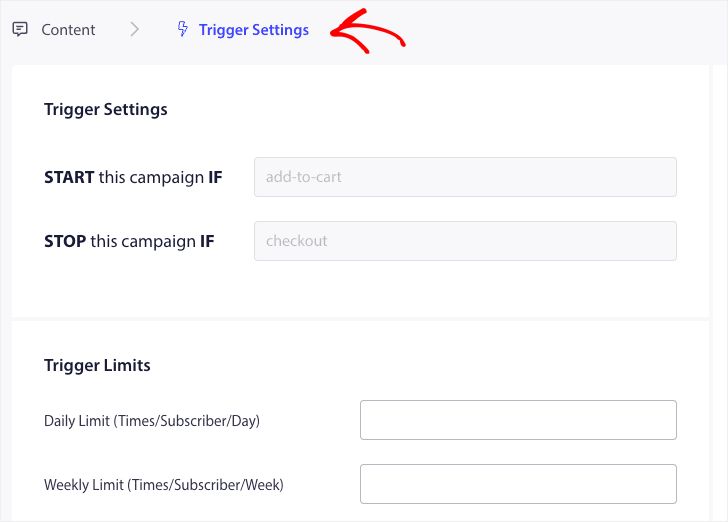
När du har lagt till meddelandeinnehåll kan du gå vidare till Utlösarinställningar.
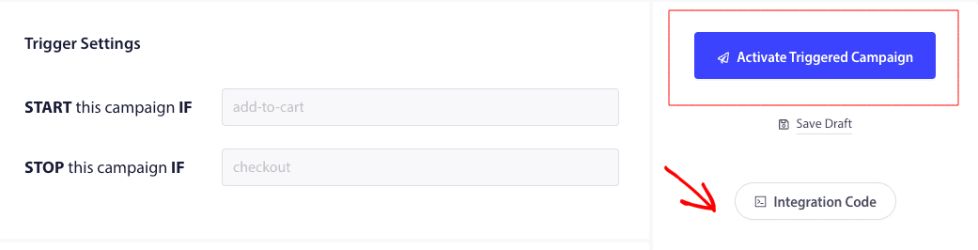
Här är utlösarna fördefinierade. Kampanjen startar om en person lägger produkten i kundvagnen och inte slutför kassan. Om han slutför kassan kommer han inte att få meddelandet om avbruten kundvagn. Men detta är bara definierade händelser; de kan inte köras om de inte placeras på webbplatsen.
Utlösarna här är Starta kampanj om – lägg-i-kundvagn och Stoppa kampanj om – kassa.
Nästa steg är att lägga till de dagliga och veckovisa utlösargränserna. Detta definierar det totala antalet meddelanden en prenumerant kan få dagligen och veckovis. Till exempel – 2 meddelanden är dagliga, då bör det vara 14 veckovisa; på så sätt kommer frekvensen att begränsas även om fler än två produkter överges.
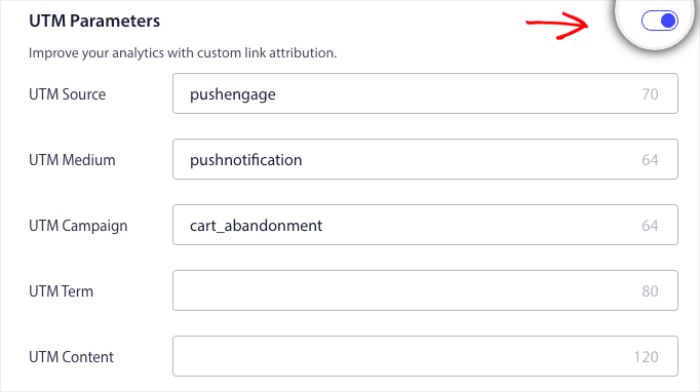
För att spåra analys i Google Analytics kan du aktivera UTM-parametrarna, där du kan ställa in specifika namn så att dessa kampanjer lätt känns igen i rapporterna.
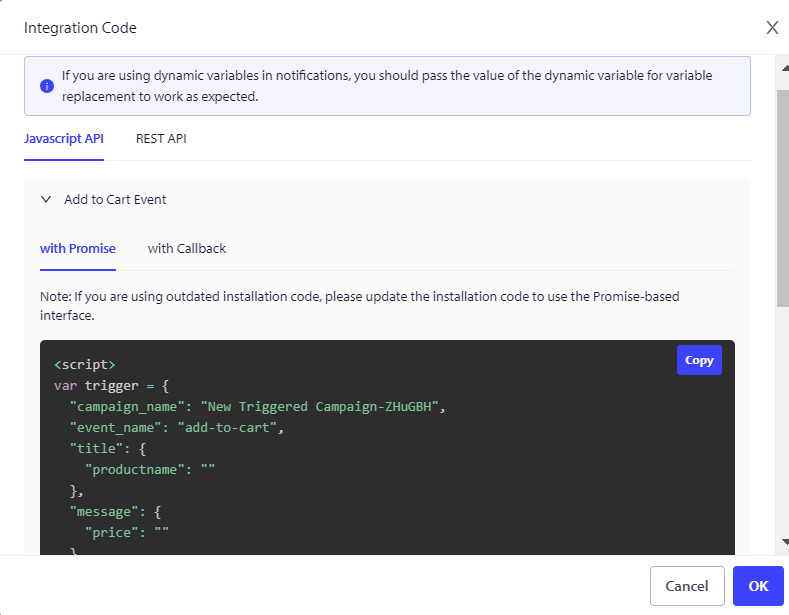
Nästa steg är att klicka på knappen Integrera kod, kopiera koden och skicka den till ditt utvecklingsteam. Sedan kan du aktivera den vid händelserna lägg till i varukorg och kassa.
Förståelse av kod och personliga variabler
Produktnamnet, priset och notifikations-URL:en måste skickas dynamiskt med hjälp av ditt produktteam. Så, till exempel, om en person överger en handväska, får de en notifikation specifikt om den övergivna handväskan.
Koden består av två delar, den första delen är Start Event och den andra delen är Stop Event –
1. Lägg till i varukorg
2. Kassa
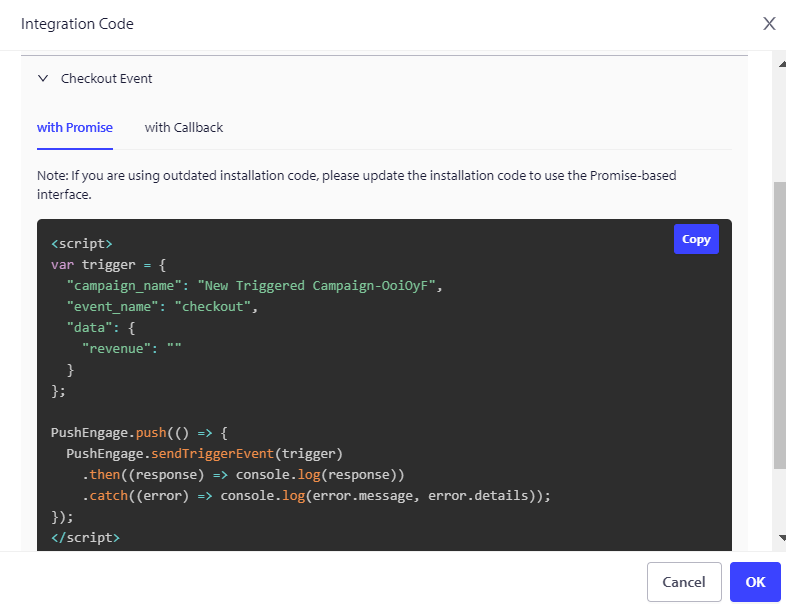
När en prenumerant överger en produkt i varukorgen, kommer sektionen för att lägga till i varukorgen att säkerställa att kampanjer schemaläggs i vårt backend. Om en prenumerant slutför kassan genom att köpa produkten, kommer alla kampanjer mot dem att kasseras. Därför är det viktigt att lägga till kod på båda ställena.
Vi rekommenderar också att lägga till stopphändelsekoden för händelsen tom varukorg/ta bort produkt på webbplatsen, så även om en person går vidare och tar bort den, mottar de inte de personliga kampanjerna för övergiven varukorg.
Vi har också en pixel för målföljning, som måste placeras vid den slutliga konverteringshändelsen för målföljning.
Felsökning av kampanj för övergiven varukorg
- Kampanjnamnet måste vara detsamma i koden och på PushEngage-instrumentpanelen.
- PushEngage-installationskoden bör finnas där koden för kampanj för övergiven varukorg finns, annars kommer notifikationerna inte att exekveras.
- Se till att kampanjen är aktiv på instrumentpanelen efter att du har placerat koden på din webbplats.
- Du måste vara en webb-push-prenumerant på din webbplats, annars kan du inte testa om du får kampanjer för övergiven varukorg på ditt system.
Om du stöter på några problem, tveka inte att kontakta oss genom att klicka här. Vårt supportteam skulle kunna hjälpa dig


