PushEngage låter dig konvertera dina webbplatsbesökare till prenumeranter på webb-push. En prenumerant är alla som klickar på tillåt på prenumerationspopupen som du konfigurerar på din webbplats. En webb-push-kampanj samlar inte in personlig information som e-post eller telefonnummer. Du kan dock nå ut till dina prenumeranter även när de inte är på din webbplats.
Installera PushEngage
1. För att slutföra PushEngage-installationen, navigera till Webbplatsinställningar » Webbplatsinformation.
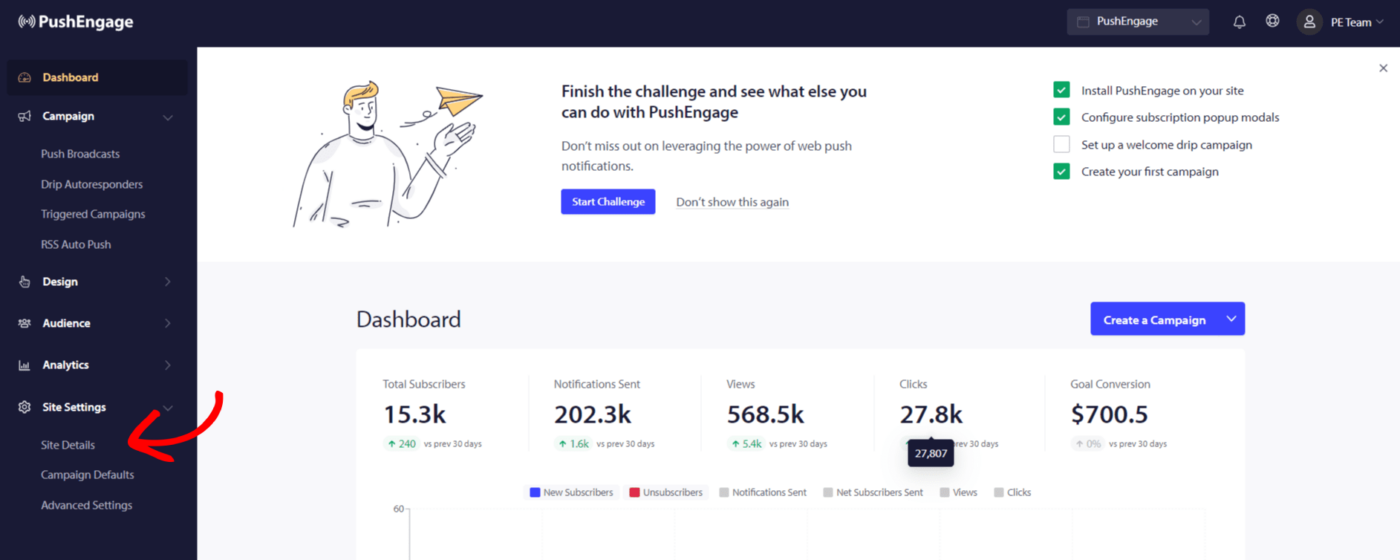
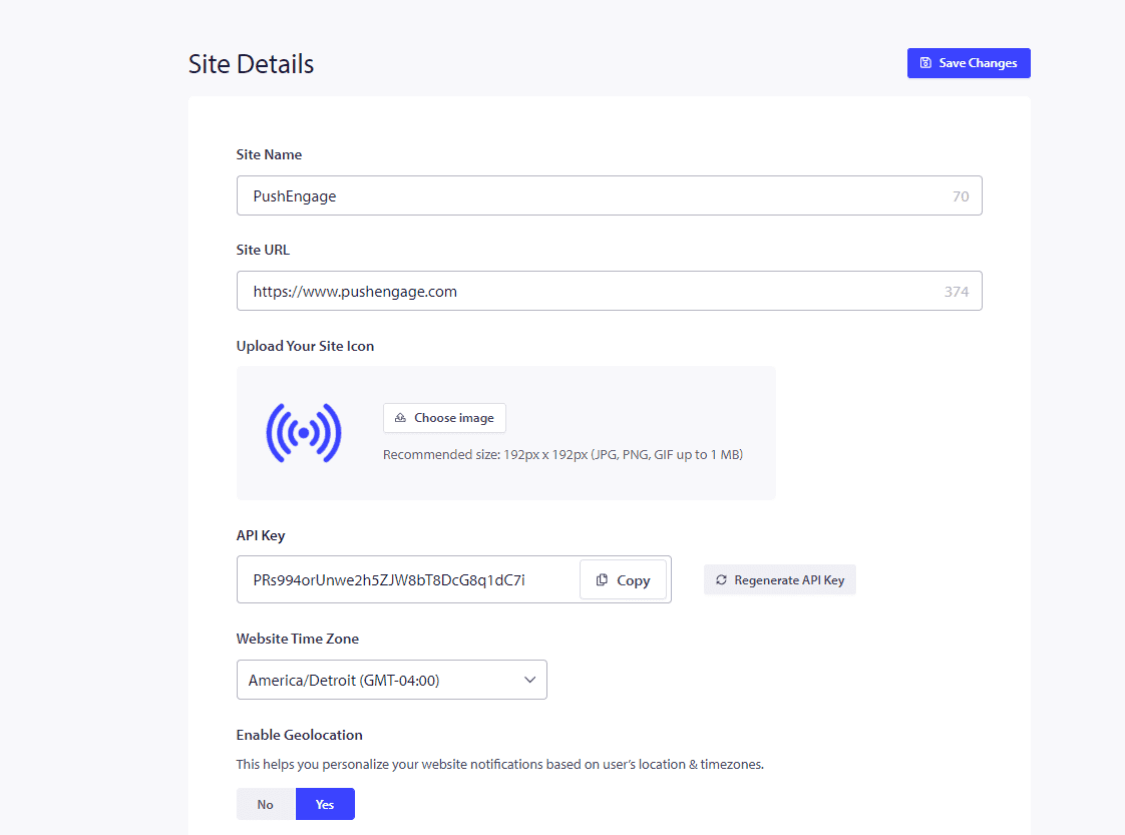
2. Du måste ange webbplatsinformation – Webbplatsnamn, ditt varumärkes logotyp och se till att webbplatsens URL är korrekt.
Nu kan du uppdatera rätt tidszon, eftersom den schemalagda kampanjen kommer att använda denna tidszon. Du måste aktivera geolokalisering.
Du kan generera en API-nyckel om du kommer att använda API-integration inom kort. Även om detta kan göras senare, är detta bara ett valfritt steg.
När du är klar, klicka på Klicka här för installationsanvisningar.
3. Om du har betalda planer, se till att ta bort PushEngage-varumärke. Du kan markera den här rutan och spara ändringar.

4. Välj din webbplatstyp från det angivna alternativet och följ de delade stegen för att slutföra installationen.
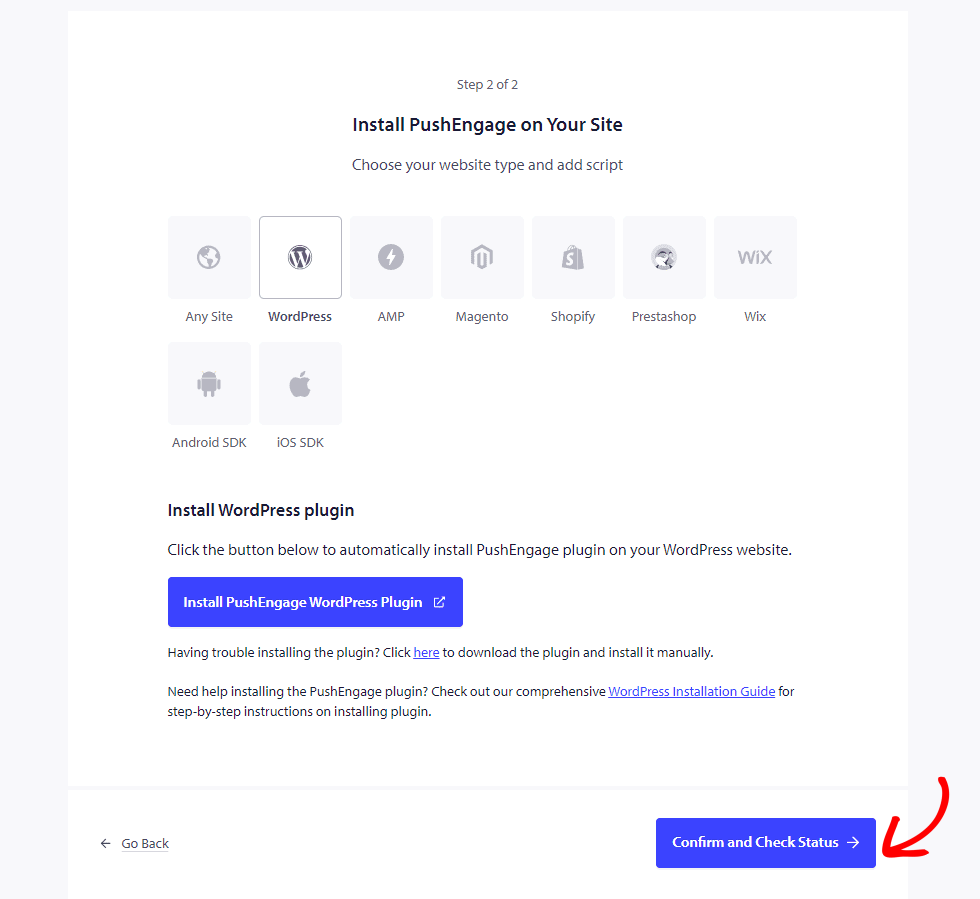
Om plattformen som din webbplats är värd på inte nämns, kopiera installationskoden och lägg till den i din webbplats HTML. Om du har åtkomst till din rotkatalog, ladda ner filen service-worker.js och lägg till den i rotkatalogen så att den är offentligt tillgänglig.
Om du inte har åtkomst till rotkatalogen kan du hoppa över att lägga till filen service-worker.js. Du kan lägga till koden och använda en dubbelstegs-opt-in för att samla in prenumeranter.
När detta är gjort, klicka på Bekräfta och kontrollera status och spara inställningarna.
Välja prenumerationsoptin
Nu när du har slutfört tillägget av koden. Du kan konfigurera prenumerationsoptin.
Du kan navigera till Design » Popup-modaler.
Du kan välja en av stilarna för prenumerationsdialogrutan genom att slå på växelknappen.
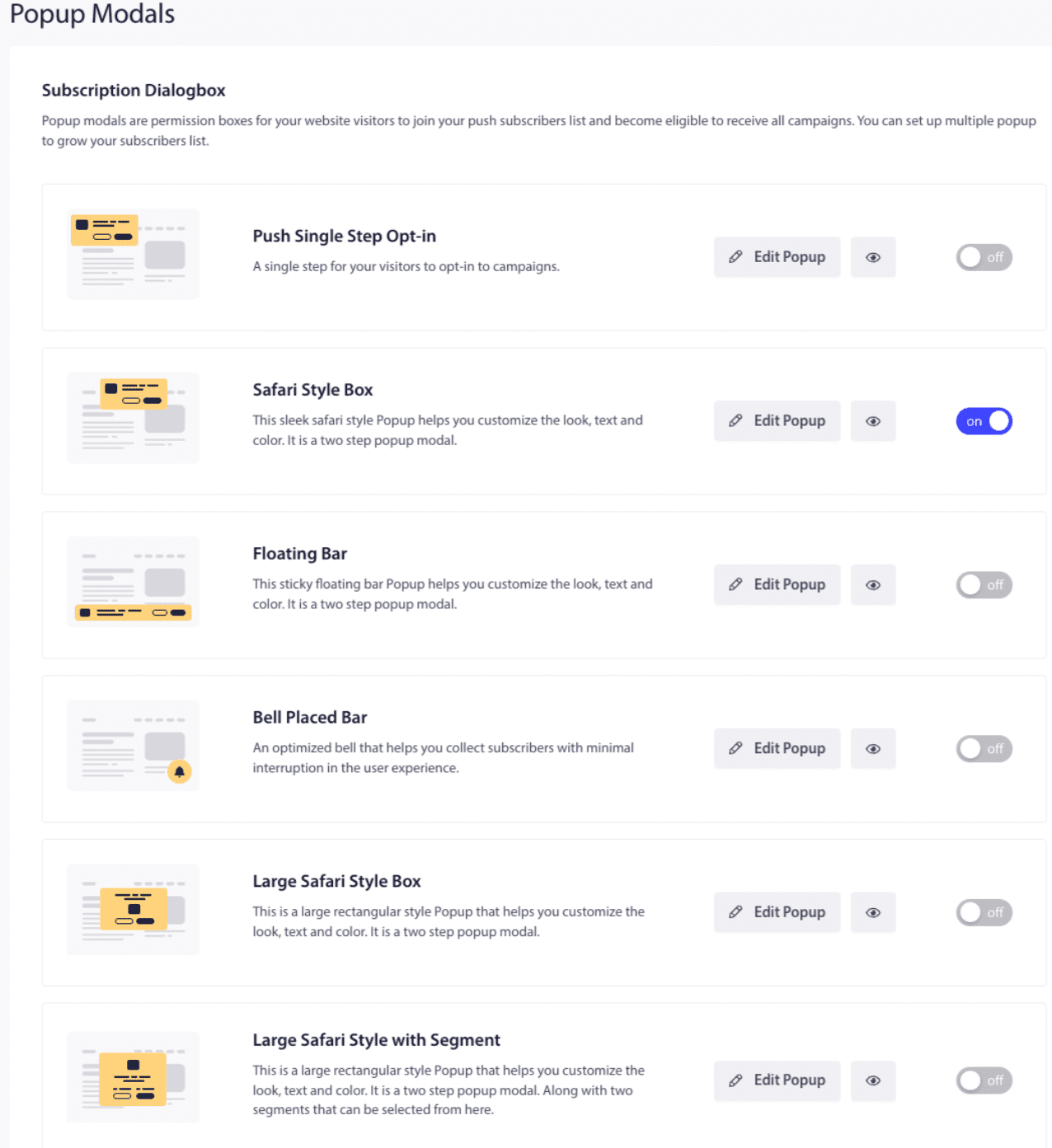
Du kan sedan designa optin-stilarna för att passa dina affärsbehov. Push Single Step Opt-in är en enstegsprenumeration; de andra är Double Step Opt-in, som tillåter besökare att anpassa men kräver två steg för att bli prenumeranter.
När du har slutfört redigeringen, klicka på Spara.
Efter att ha anpassat popupen kan du gå till fliken Välj visningsalternativ . När alla inställningar har konfigurerats kan du Spara och aktivera popup.
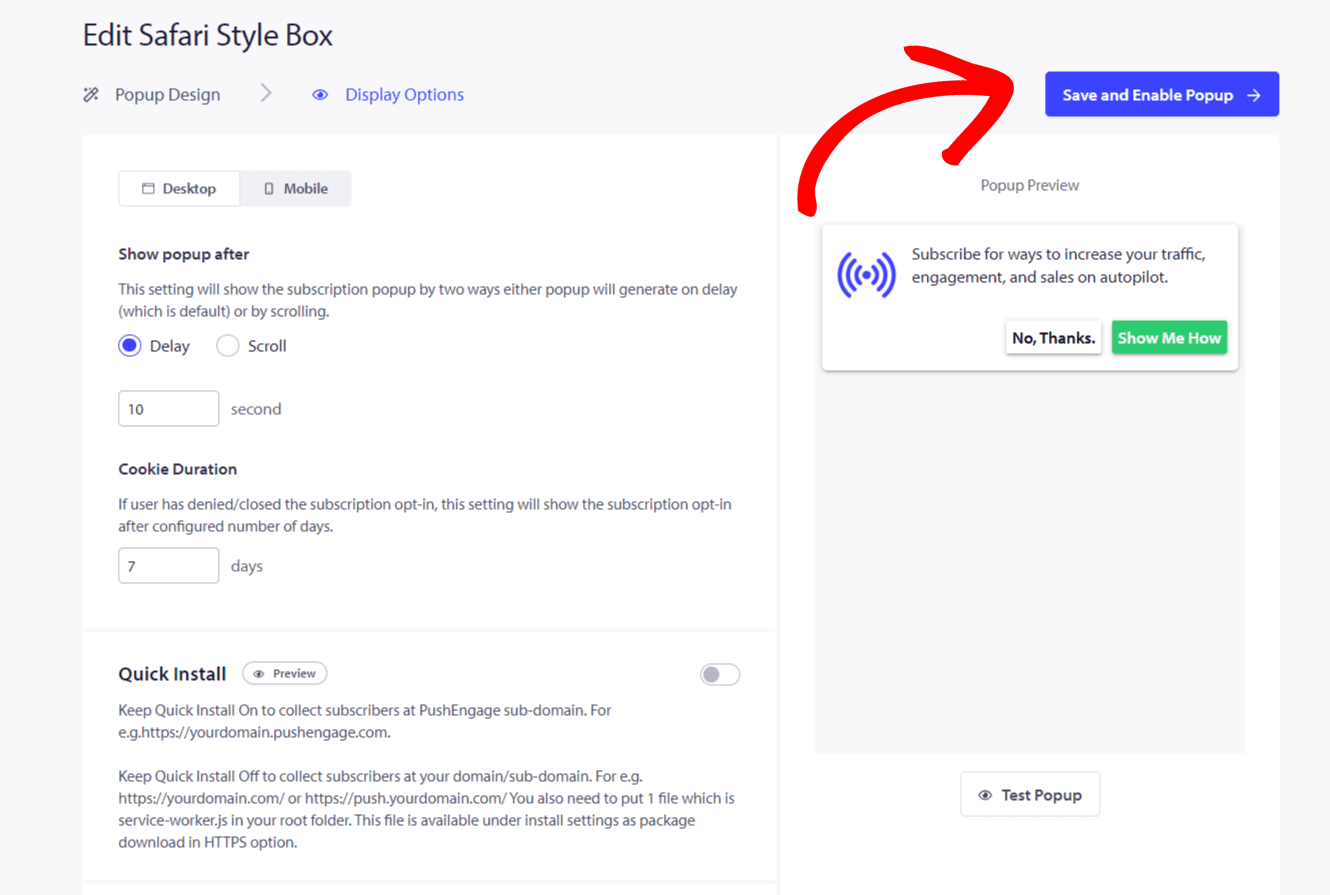
Nu när allt är inställt. Du bör själv testa hur popupen ser ut på din webbplats.
Lägg till dig själv som den första prenumeranten för att testa
1. Lägg till en ny profil i din Chrome/annan webbläsare. Navigera till ikonen för Avatar/Foto i Chrome och klicka på Lägg till. Din nya profil öppnas när du har lagt till ett namn och valt en ikon.
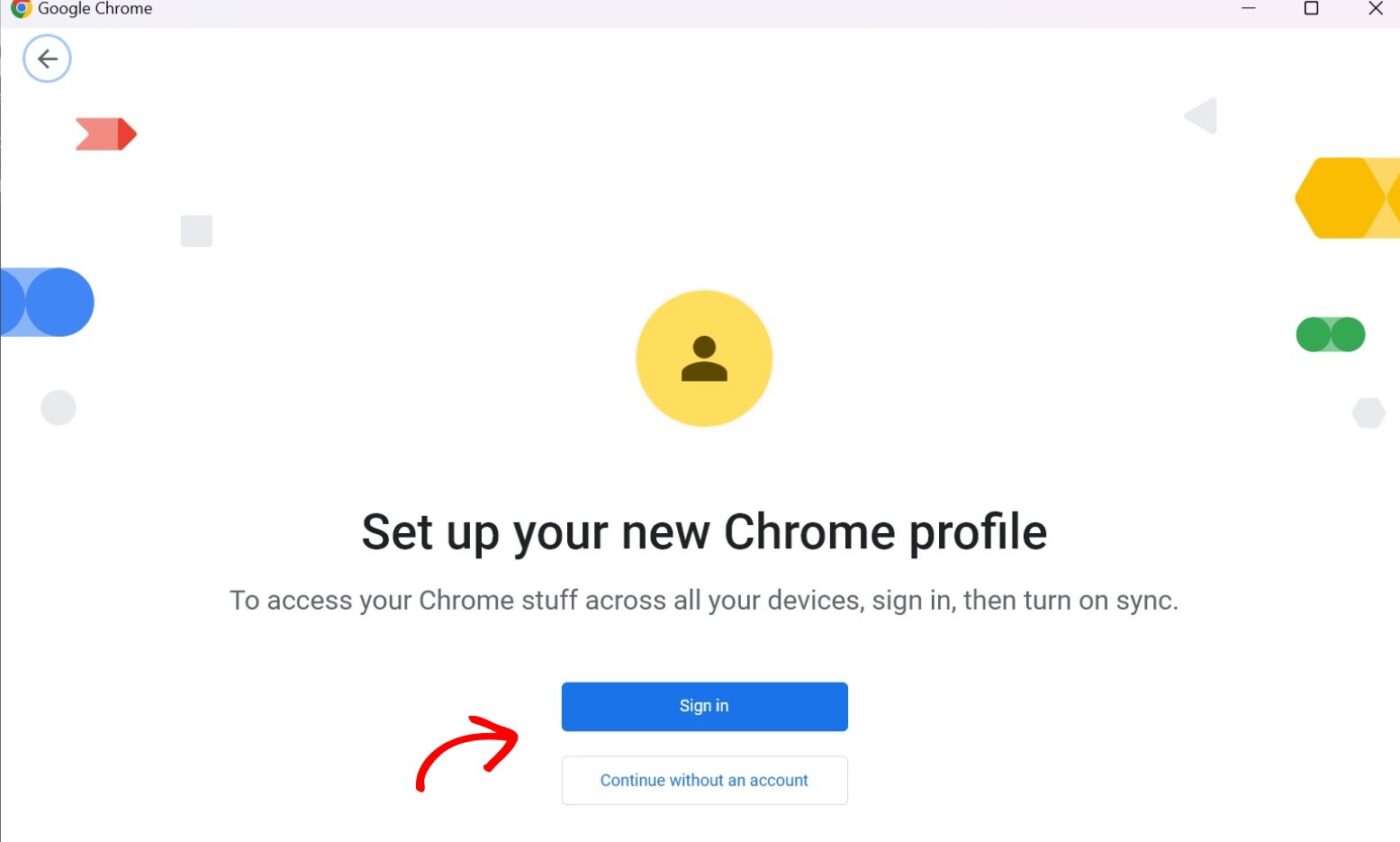
2. Besök din webbplats i den nyskapade profilen; du bör se prenumerationsopt-in som du valde.
3. Du kan klicka på tillåt. Se till att du har tillåtit push-notiser i dina operativsystem- och webbläsarinställningar.
När du ser prenumeranterna växa i din instrumentpanel kan du börja designa kampanjer och nå ut till prenumeranter.
Om du stöter på några problem, vänligen kontakta oss genom att klicka här. Vårt supportteam kommer att kunna hjälpa dig.