Välkommen ombord! Du är redo att börja engagera dina prenumeranter genom att skicka dem push-sändningar för din webbplats.
Den här artikeln visar dig steg-för-steg-processen för att skapa & skicka sändningsmeddelanden till dina prenumeranter.
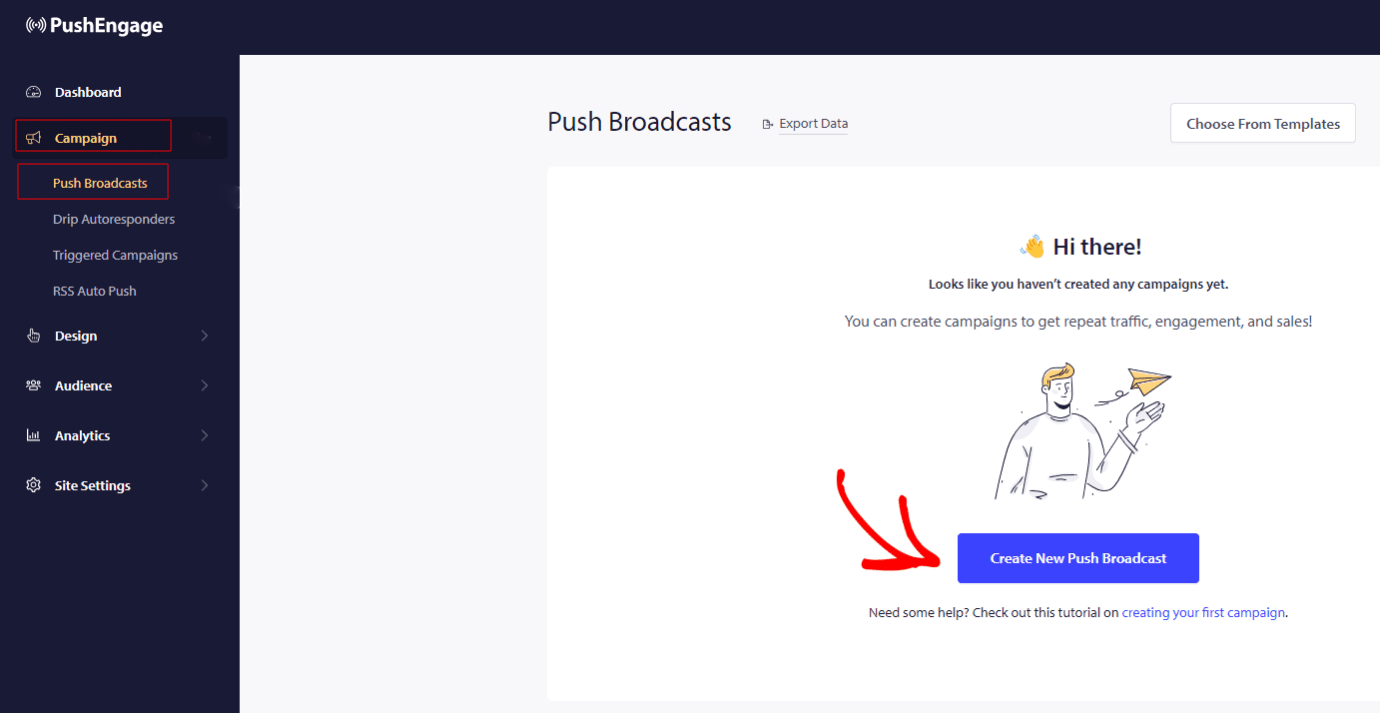
Innan vi skapar kampanjen
För att börja skapa kampanjer, se till att du har slutfört installationen på dina webbplatser. Tills du har prenumeranter insamlade för din webbplats, når kampanjerna ingen. Se den här länken för att slutföra installationen om du inte redan har gjort det. Du kan sedan komma tillbaka för att skapa kampanjerna.
Du kan börja skicka ut kampanjerna till de prenumeranter som du har samlat in hittills. Du kan sända meddelanden som kan skickas till alla prenumeranter eller en segmenterad uppsättning prenumeranter. Segmentering är tillgänglig i vår Business plan & högre.
Nedan följer några punkter relaterade till sändningsmeddelandena som du kan skicka:
- Du kan skapa vilket sändningsmeddelande som helst på upp till 135 tecken (inklusive emojis 😊)
- Lägg till en titel på upp till 85 tecken
- En bild på upp till 1 MB
- Landnings-URL (192px x 192px) – Detta är URL:en som öppnas när du klickar på sändningsmeddelandet.
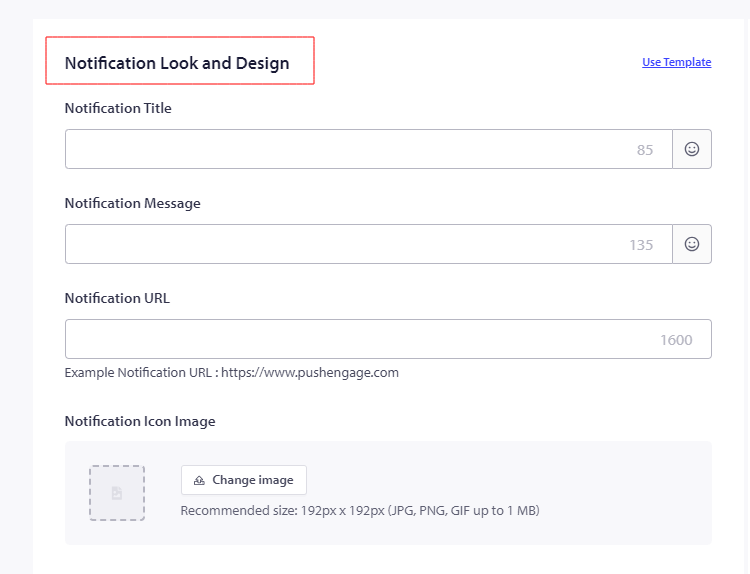
Kampanjdesign vid sändning av meddelanden
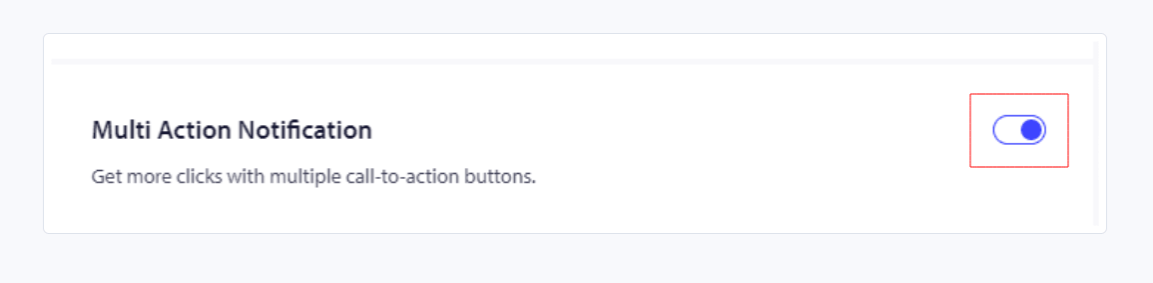
Multi-Action-avisering: Du kan skapa en Multi-Action-avisering genom att aktivera knapparna. Dessa knappar är ytterligare uppmaningar till handling för dina kampanjer. Vi rekommenderar alltid att ha en ytterligare uppmaning till handling eftersom det hjälper dig att få högre engagemang med dina kampanjer.
Stor bild: Att lägga till en stor bild när du skickar aviseringar kan fånga tittarnas uppmärksamhet & öka klickfrekvensen. Här kan du ladda upp en bild endast upp till storleken 360×180 px för stationära datorer och 360×80 px för mobila enheter.
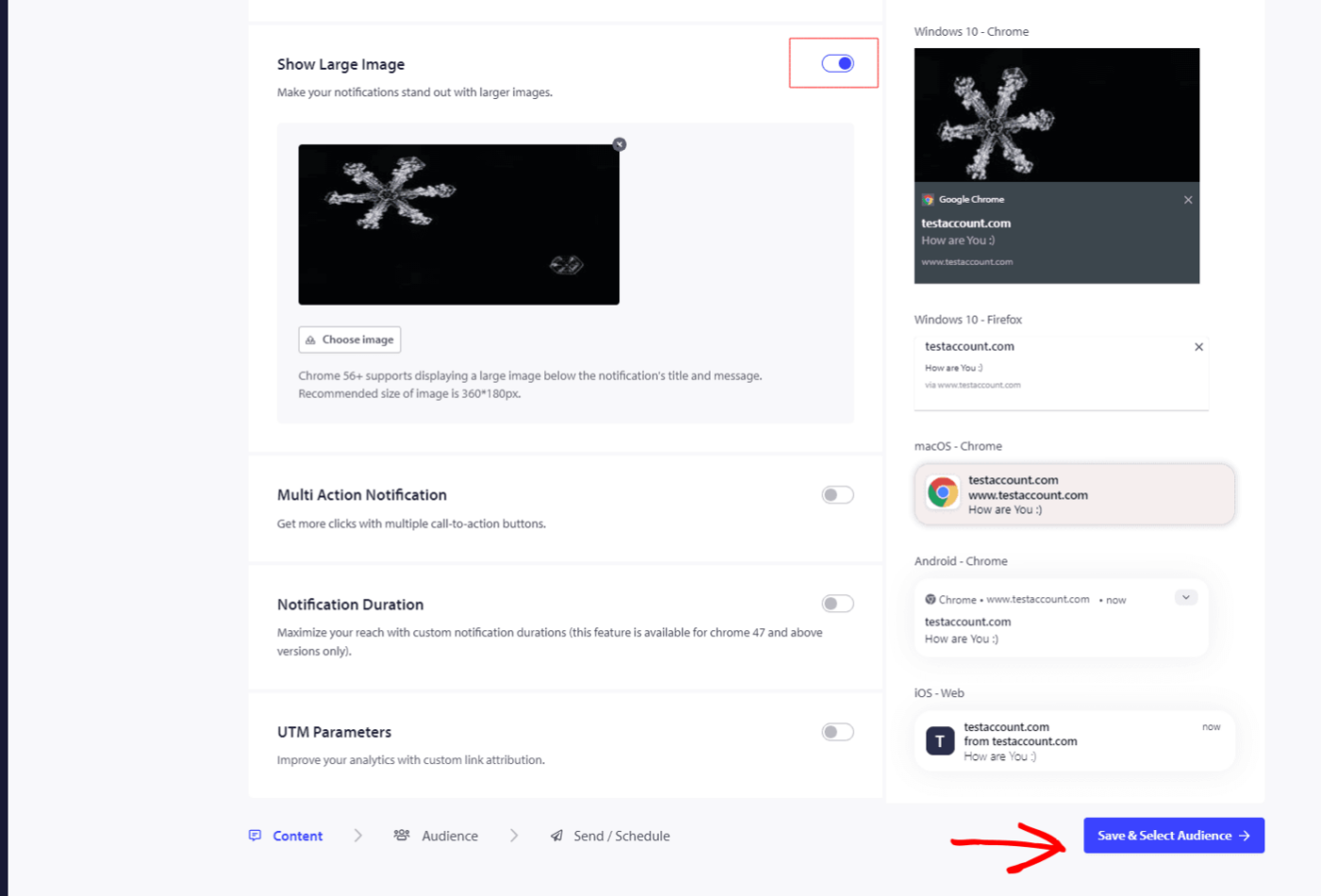
Kampanjbeteende, Spårning & Målgrupp
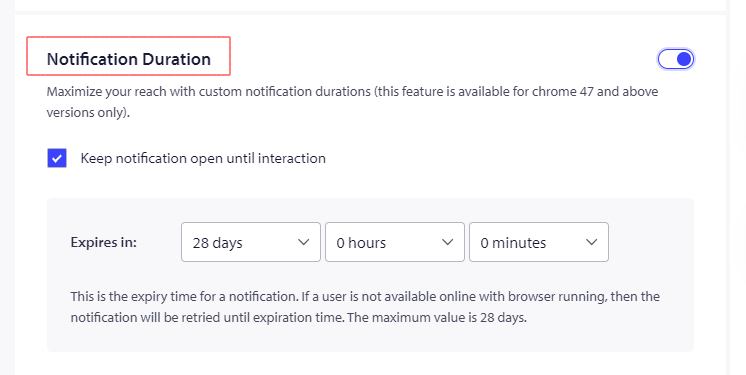
Aviseringsvaraktighet: Du måste ställa in varaktigheten för alla aviseringar innan du skickar dem, för att undvika att överväldiga dina prenumeranter med aviseringar. Detta häller inte bara dina prenumeranter med massor av aviseringar utan banar också vägen för en ökning av avprenumerationer. Du kan ställa in aviseringens utgång till högst 28 dagar.
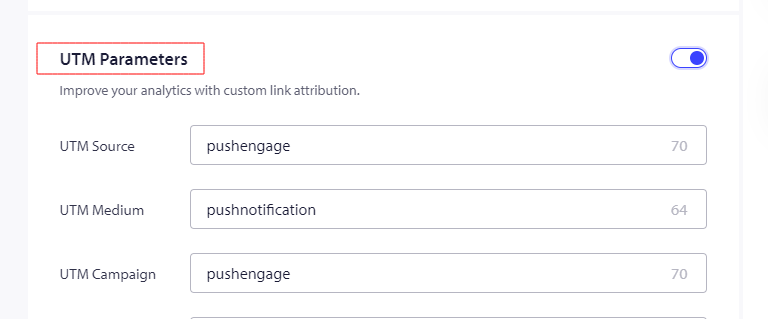
UTM-parametrar för Google Analytics-spårning: Att lägga till UTM-parametrar låter dig analysera data i Google Analytics. När du skickar ut aviseringar hjälper det att ställa in UTM-parametrar för att fånga data som populeras i GA. Du kan ange de obligatoriska fälten – UTM-källa, UTM-medium & UTM-kampanj som visas i exemplet nedan.
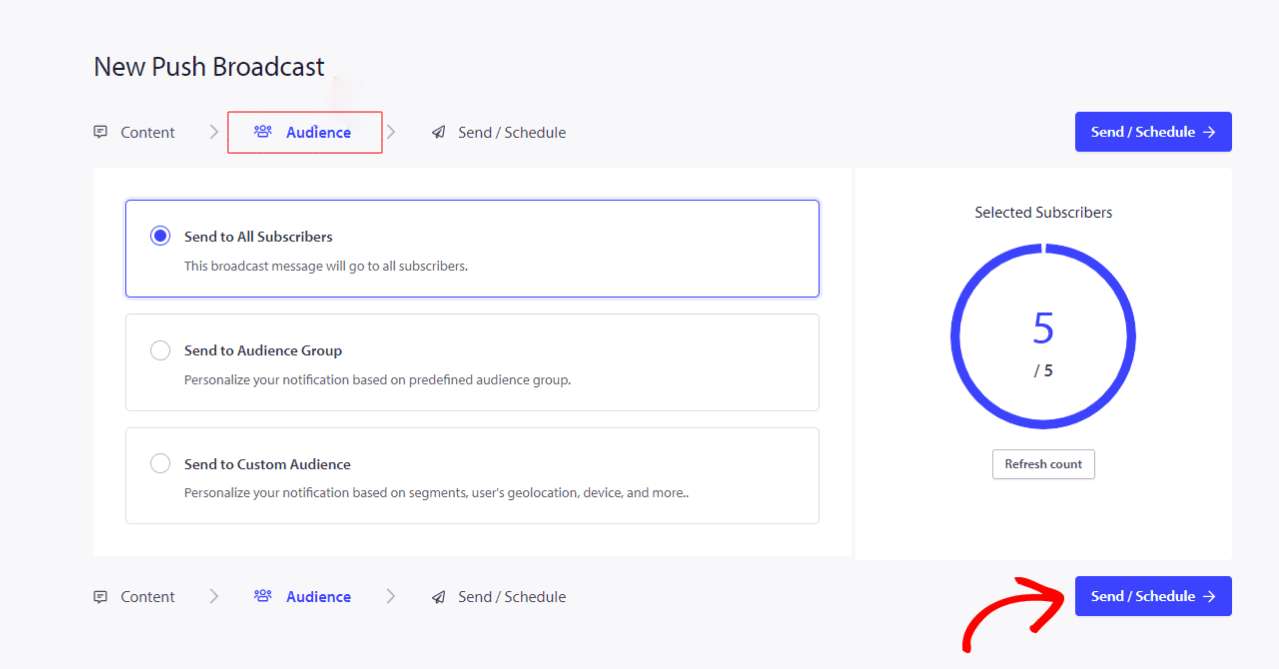
Välj målgrupp: Funktionen för att välja målgrupp är tillgänglig i Business plan & högre.
Att välja målgrupp låter dig skicka riktade aviseringar, vilket i sin tur ökar visningar & klick för de skickade aviseringarna.
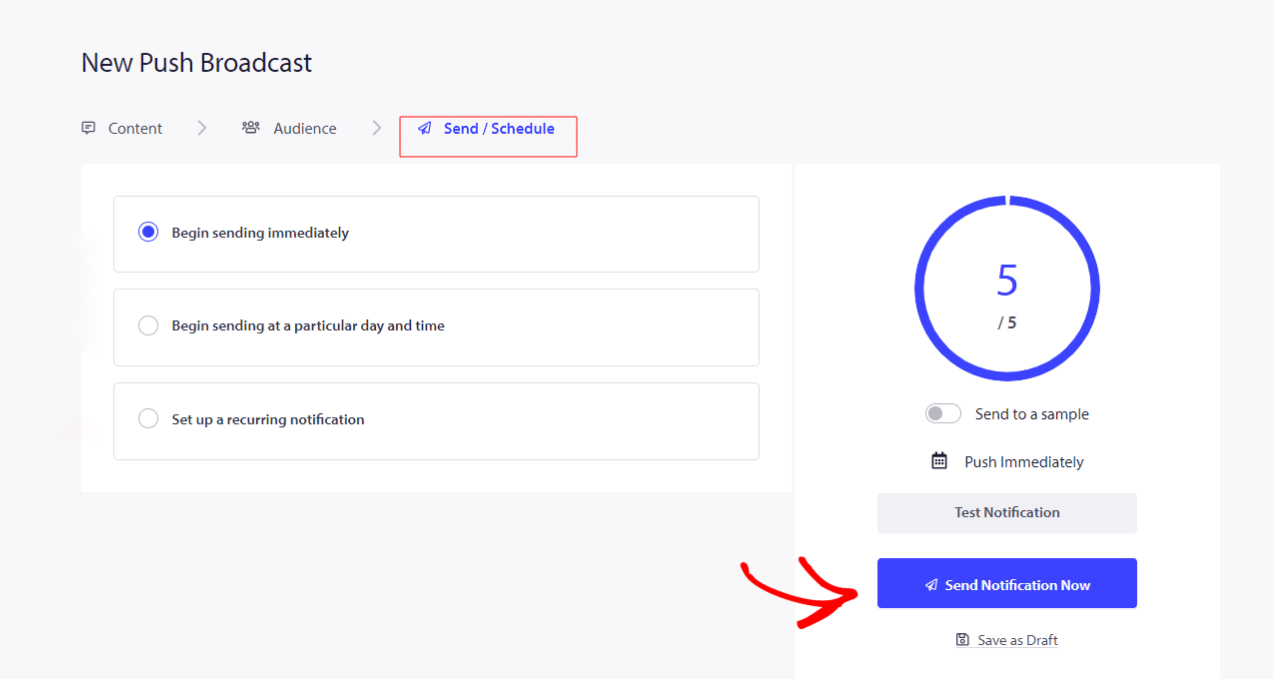
Schemaläggningsalternativ: Du kan schemalägga aviseringarna att skickas vid ett senare tillfälle även när det är utanför dina arbetstider eller du är på semester. Schemaläggningen kan också upprepas genom att ställa in veckodagarna och ställa in tidpunkten för sändningen.
Nedan finns de filter du kan välja:
- Schemalägg till en specifik dag & tid.
- Schemalägg återkommande kampanj
Testkampanjer
En testutskick visar dig hur sändningen skulle se ut när den skickas till prenumeranterna. Navigera till Aviseringar » Skapa » Ny avisering » scrolla ner & klicka på Testa avisering. Se till att du har tillåtit aviseringar för PushEngage.
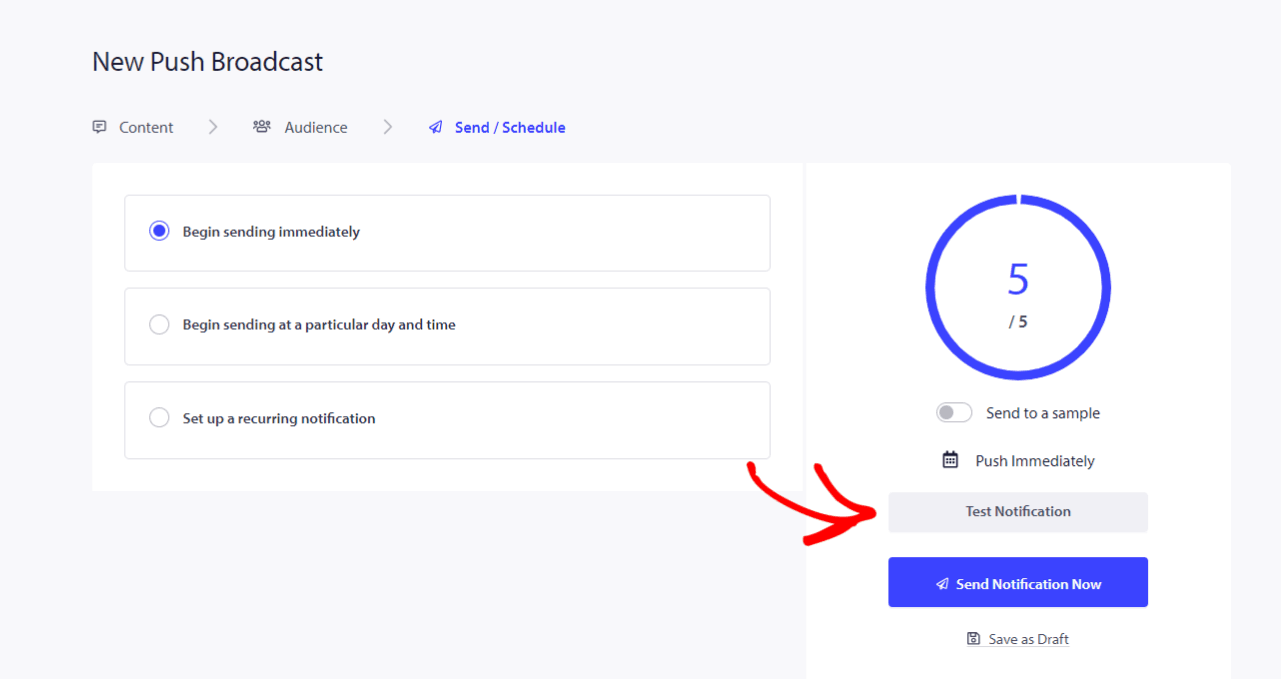
När du är klar med inställningarna är du nu redo med din första pushkampanj för din webbplats och kan samla prenumeranter
Om du stöter på några problem, tveka inte att kontakta oss genom att klicka här. Vårt supportteam kan hjälpa dig.