Tvåfaktorsautentisering, eller 2FA, lägger till ett andra steg i din inloggning. Efter ditt lösenord anger du en 6-siffrig kod från en autentiseringsapp, så att ditt konto förblir säkert även om ditt lösenord äventyras. Den här guiden visar dig hur du slår på 2FA, sparar dina återställningskoder och vad du ska göra om du byter telefon.
Innan du börjar
- Verifiera din e-postadress först. Du kan inte ställa in 2FA förrän din e-post är verifierad.
- Installera en autentiseringsapp på din telefon. Du kan använda Google Authenticator, Microsoft Authenticator eller någon annan app som stöder tidsbaserade koder (TOTP).
- Spara någonstans säkert för att lagra dina återställningskoder, som du sparar i slutet av installationen.
Aktivera tvåfaktorsautentisering
- Gå till dina kontoprofilinställningar och hitta avsnittet Tvåfaktorsautentisering. Du hittar detta under avsnittet Mitt konto.
- Klicka på Aktivera 2FA.
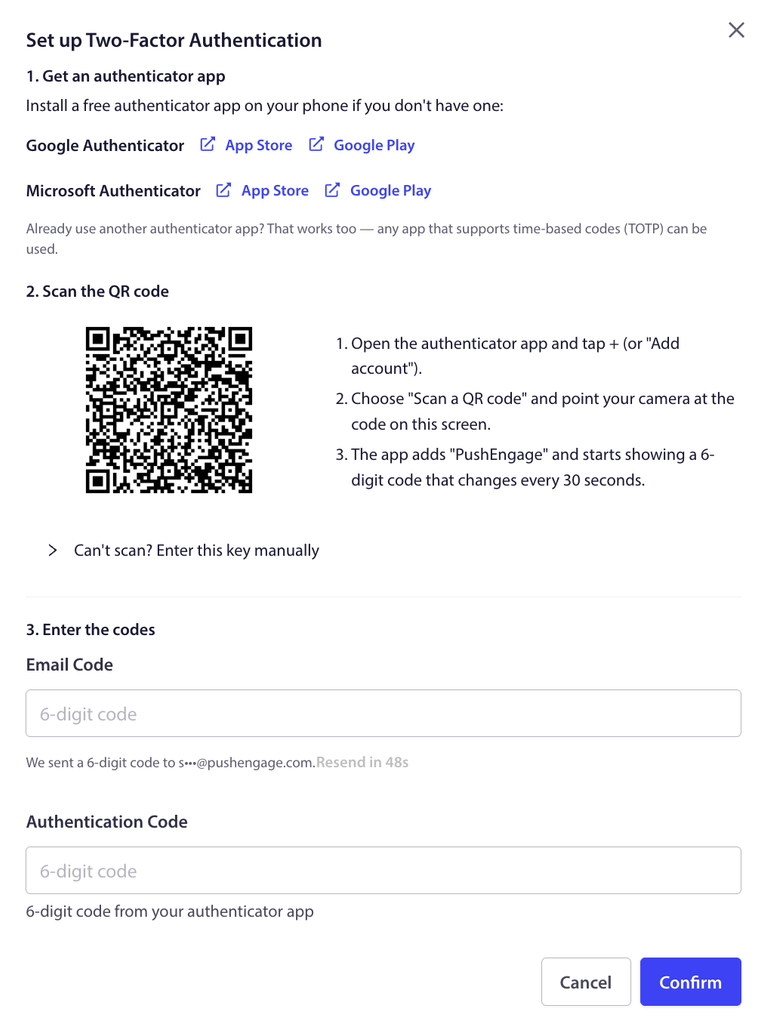
- I din autentiseringsapp, lägg till ett nytt konto genom att skanna QR-koden som visas, eller genom att ange installationsnyckeln manuellt om du inte kan skanna.
- Ange den 6-siffriga koden från din autentiseringsapp för att bekräfta, fortsätt sedan.
- Spara dina återställningskoder när de visas. Du kan ladda ner dem som en fil. Spara dem någonstans säkert, eftersom de är hur du kommer in om du tappar bort din enhet.
När 2FA är på visar avsnittet Aktiverad, och din inloggning kommer att be om en kod från din autentiseringsapp efter ditt lösenord.
Om du byter eller tappar bort din telefon
Om du skaffar en ny telefon eller byter autentiseringsappar, öppna avsnittet Tvåfaktorsautentisering och klicka på Återställ autentiseringsapp för att länka den nya enheten. Om du inte kan använda din autentiseringsapp alls, använd en av återställningskoderna du sparade under installationen för att logga in.
Vanliga frågor
Vilka autentiseringsappar kan jag använda?
Google Authenticator, Microsoft Authenticator eller någon annan autentiseringsapp som stöder tidsbaserade koder (TOTP). Vilken som helst av dem fungerar.
Varför måste jag verifiera min e-post först?
E-postverifiering krävs innan du kan ställa in 2FA. Om du ser en uppmaning att verifiera din e-post, slutför det först och återgå sedan till avsnittet Tvåfaktorsautentisering.
Vad är återställningskoder och varför ska jag spara dem?
Återställningskoder är backupkoder som du kan använda för att logga in om du tappar åtkomsten till din autentiseringsapp. Spara eller ladda ner dem under installationen och förvara dem någonstans säkert, eftersom de är din väg tillbaka till ditt konto om din enhet är otillgänglig.
Jag har skaffat en ny telefon. Hur fortsätter jag att använda 2FA?
Öppna avsnittet Tvåfaktorsautentisering och klicka på Återställ autentiseringsapp, skanna sedan den nya QR-koden med autentiseringsappen på din nya telefon.
Vad händer vid inloggning när 2FA är på?
Efter att du har angett ditt lösenord frågar PushEngage efter den aktuella 6-siffriga koden från din autentiseringsapp. Ange den för att slutföra inloggningen.
Om du stöter på några problem är du välkommen att kontakta oss genom att klicka här. Vårt supportteam kommer att kunna hjälpa dig.