Примечание: Устаревшая документация для этого элемента отсутствует, поэтому вы видите текущую документацию.
Push Broadcast — это одноразовое push-уведомление, которое вы отправляете своим подписчикам, например, объявление о распродаже, выпуск нового продукта или обновление магазина. В отличие от drip или trigger, broadcast отправляется один раз выбранной аудитории, немедленно или по расписанию. Это руководство показывает, как создавать, нацеливать, планировать и отправлять broadcast в приложении PushEngage для Shopify.
Прежде чем начать
- Установите и подключите PushEngage в вашем магазине Shopify и соберите подписчиков перед отправкой.
- Решите, кто должен получить broadcast: все подписчики, сохраненная группа аудитории или пользовательская аудитория, которую вы создадите сейчас.
- Решите, когда он должен быть отправлен: немедленно, в определенный день и время или по повторяющемуся расписанию.
Как работают Broadcasts
Broadcast состоит из трех частей: контент уведомления, аудитория и расписание. Вы пишете уведомление, выбираете, кто его получит, и выбираете, когда оно будет отправлено. Вы также можете провести A/B-тестирование, где вы создаете два варианта контента с одинаковой аудиторией и расписанием, чтобы PushEngage мог сравнить их эффективность.
Создать Push Broadcast
- Перейдите в раздел Web Push » Campaigns. Broadcasts — это вид по умолчанию.
- Нажмите Create, чтобы открыть новый broadcast.
- Напишите контент уведомления и добавьте изображения.
- Выберите аудиторию.
- Установите расписание.
- Нажмите Save draft, чтобы закончить позже, или отправьте broadcast, когда он будет готов.
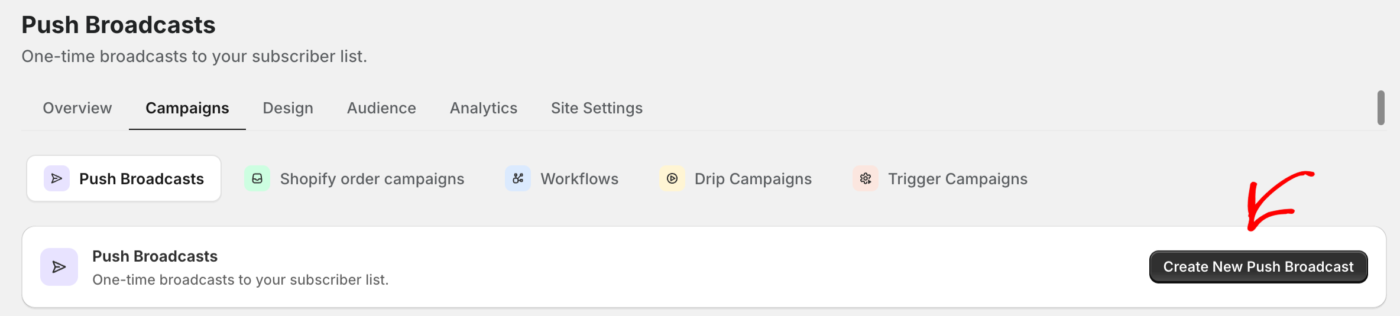
Напишите уведомление
Заполните основные поля контента, затем добавьте необязательные изображения и действия.
| Поле | Примечания | Лимит |
|---|---|---|
| Заголовок уведомления | Отображается вверху каждого push-уведомления. | 85 символов |
| Сообщение уведомления | Сделайте его легко читаемым. | 135 символов |
| URL уведомления | Куда переходит подписчик при нажатии. | |
| Изображение значка уведомления | Квадратное изображение, 192 x 192 px, отображается во всех браузерах. | |
| Большое изображение | Необязательно. 360 x 180 px, соотношение 2:1, отображается только в Chrome, Edge и Android. |
Используйте Multi Action Notification для добавления кнопок действий, Notification Duration для удержания уведомления открытым до взаимодействия или в течение заданного количества дней, часов и минут, а также Tracking & UTM для добавления аналитических тегов. Предварительный просмотр в реальном времени обновляется по мере ввода текста.
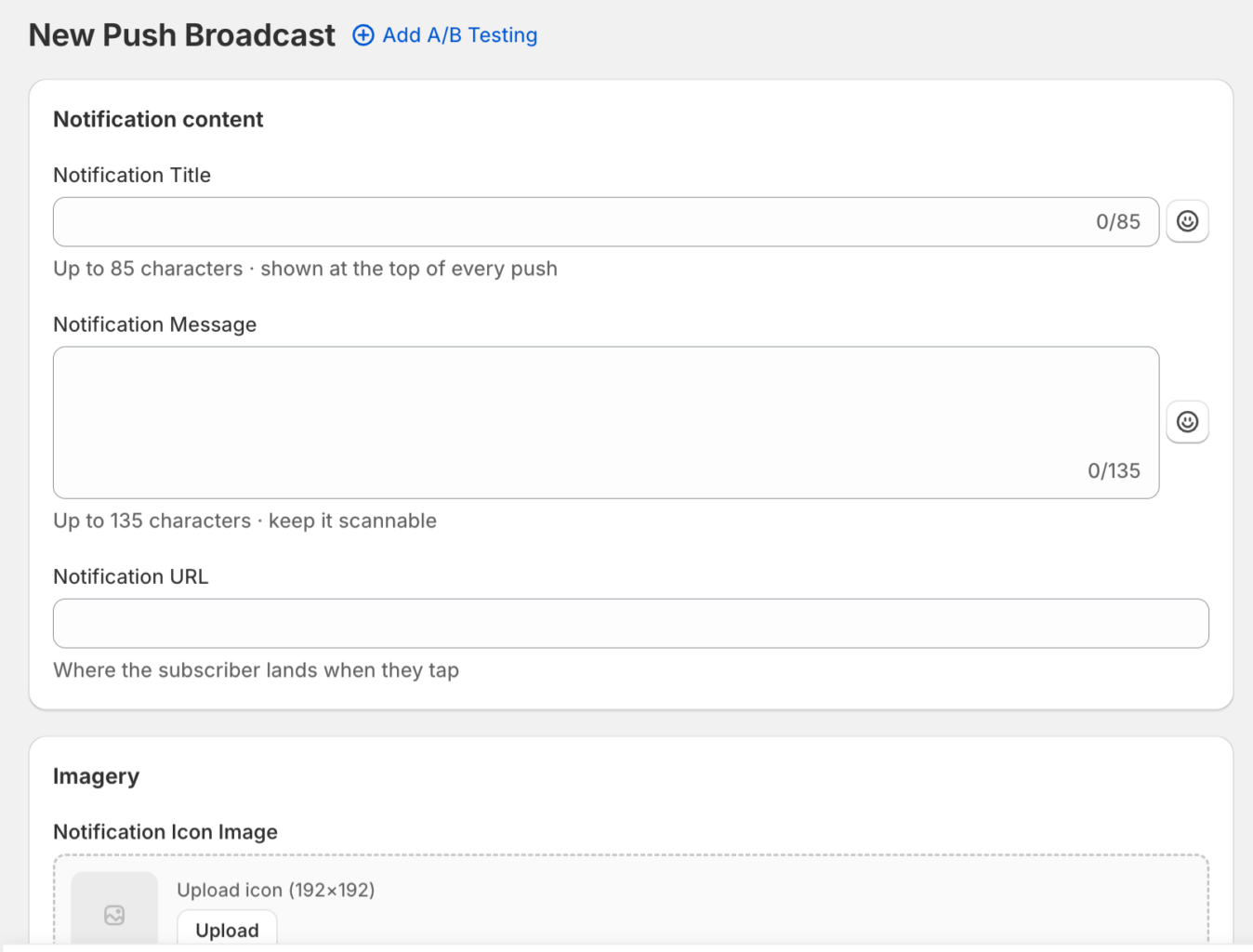
Выберите аудиторию
Выберите один из трех вариантов таргетинга. Выберите один из следующих вариантов:
- Send to All Subscribers, чтобы охватить всех
- Send to Audience Group, чтобы выбрать сохраненную группу
- Send to Custom Audience, чтобы создать разовую аудиторию из сегментов и фильтров.
При создании пользовательской аудитории вы можете включить опцию Сохранить как группу многоразовых аудиторий и задать ей имя и описание для последующего использования.
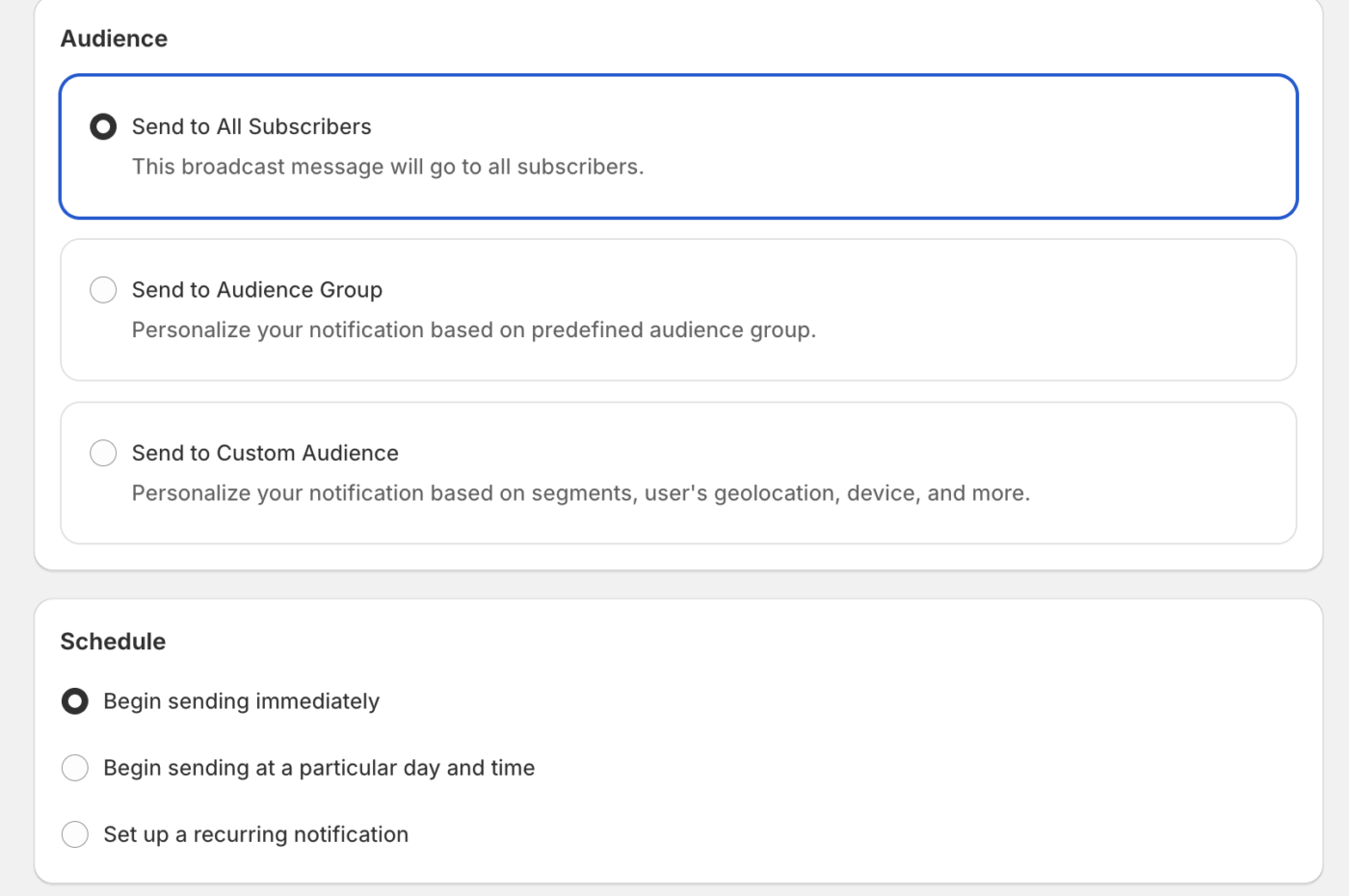
Настроить расписание
Выберите Начать отправку немедленно, чтобы отправить сразу после подтверждения, или Начать отправку в определенный день и время, чтобы выбрать дату и время. При запланированной отправке вы можете включить опцию Отправлять уведомления в часовом поясе ваших подписчиков, чтобы каждый подписчик получил его в выбранное местное время. Чтобы отправлять на повторяющейся основе, включите Настроить повторяющееся уведомление и выберите дату начала, дату окончания, дни недели и время.
Запустить A/B-тест
Чтобы сравнить две версии, включите A/B-тестирование и независимо отредактируйте вариант A и вариант B. Содержимое каждого варианта, включая заголовок, сообщение, URL, значок, большое изображение и кнопки действий, является отдельным, в то время как аудитория, расписание и настройки A/B являются общими для обоих вариантов.
Часто задаваемые вопросы
Могу ли я позже отправить ту же рассылку в сохраненную группу?
Да. Сохраните вашу пользовательскую аудиторию как группу многоразовых аудиторий при создании рассылки, затем выберите «Отправить в группу аудиторий» для будущих рассылок, чтобы охватить тех же людей без повторного создания аудитории.
В чем разница между отправкой в моем часовом поясе и в часовом поясе моих подписчиков?
Когда вы планируете отправку в своем часовом поясе, все получают уведомление в один и тот же абсолютный момент времени. Когда вы включаете опцию «Отправлять уведомления в часовом поясе ваших подписчиков», PushEngage создает запланированную отправку для каждого часового пояса, чтобы каждый подписчик получил ее в выбранное местное время, и если время уже прошло в данном часовом поясе, уведомление отправляется немедленно.
Почему мое большое изображение не отображается у каждого подписчика?
Большие изображения отображаются только в Chrome, Edge и на Android. Подписчики на других браузерах увидят уведомление без большого изображения, поэтому убедитесь, что ваше сообщение хорошо читается само по себе.
Могу ли я отредактировать рассылку после ее планирования?
Откройте запланированную рассылку, чтобы отредактировать ее содержимое, аудиторию или расписание до отправки. После отправки рассылку отозвать невозможно.
Если у вас возникнут какие-либо проблемы, пожалуйста, свяжитесь с нами, нажав здесь. Наша служба поддержки сможет вам помочь.


