Примечание: Устаревшая документация для этого элемента отсутствует, поэтому вы видите текущую документацию.
A/B-тестирование позволяет отправлять две версии push-рассылки и сравнивать, какая из них работает лучше. Вы создаете два варианта уведомлений, и PushEngage может отправить каждый из них части вашей аудитории, а затем автоматически отправить выигрышный вариант всем остальным. Это руководство покажет вам, как настроить A/B-тест для push-рассылки в приложении PushEngage для Shopify.
Прежде чем начать
- Установите и подключите PushEngage в вашем магазине Shopify и соберите аудиторию перед тестированием.
- Имейте как минимум две идеи для сравнения, например, два заголовка, два сообщения или два изображения.
- Для интеллектуального A/B-тестирования ваша целевая аудитория должна быть достаточно большой для выборки, с минимумом 50 подписчиков на этапе тестирования для достижения наилучших результатов.
Как работает A/B-тестирование
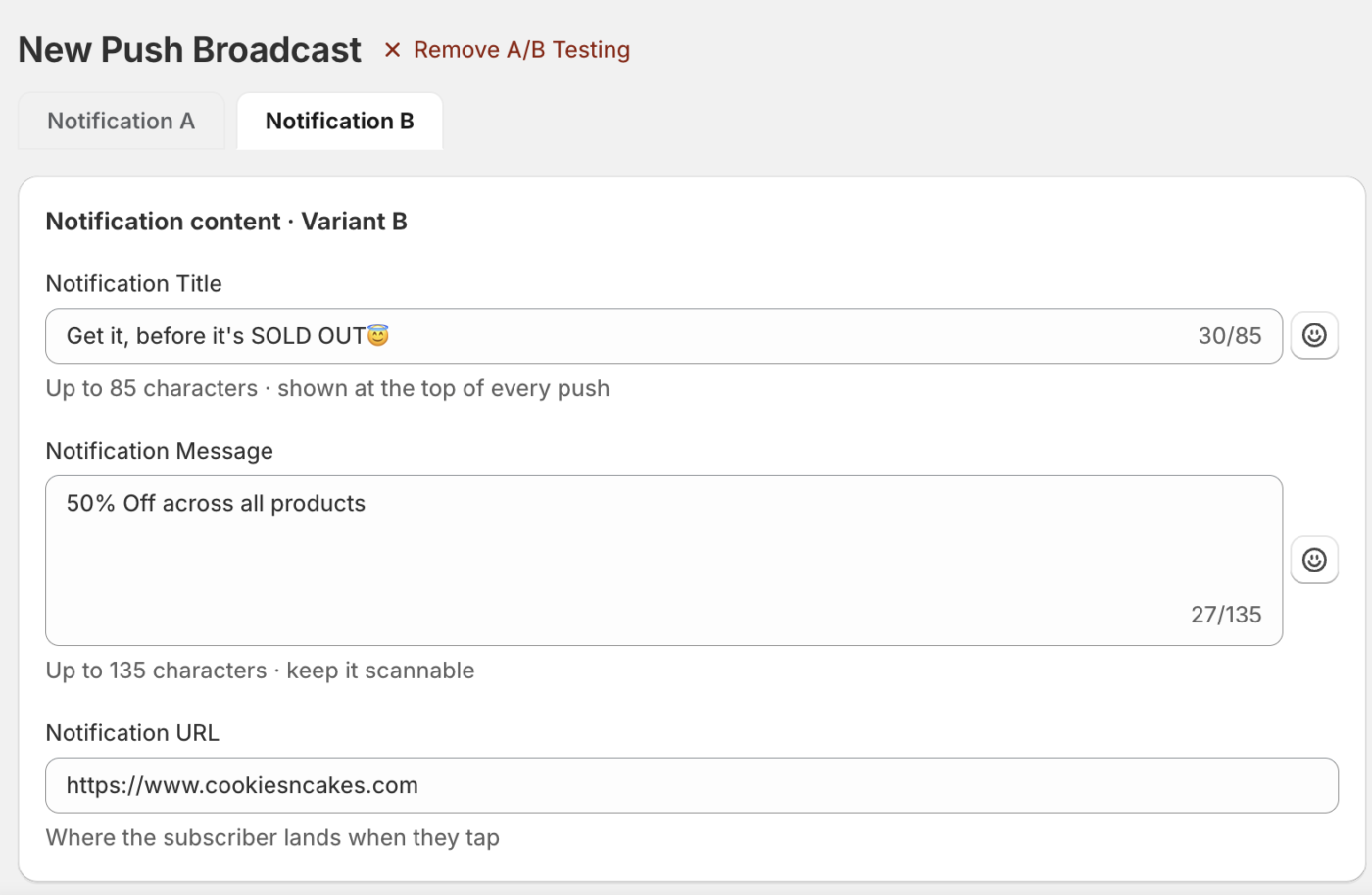
Вы начинаете с push-рассылки и добавляете к ней A/B-тестирование. Рассылка затем имеет два варианта контента, Уведомление A и Уведомление B, которые имеют общую аудиторию и расписание. Контент каждого варианта независим, поэтому вы можете изменять заголовок, сообщение, URL, изображение и кнопки действий для каждого варианта.
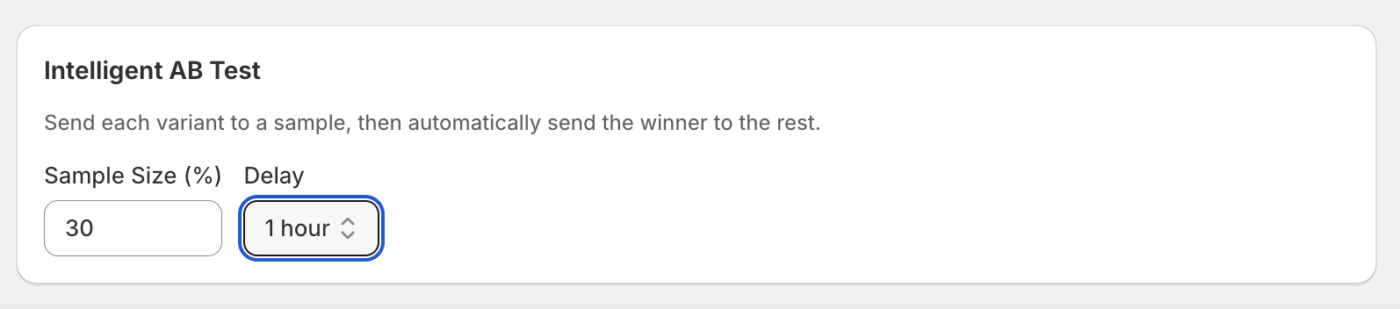
При включенном Intelligent AB Test PushEngage отправляет каждый вариант части вашей аудитории, ждет установленную вами задержку, а затем автоматически отправляет выигрышный вариант остальной аудитории. Вы контролируете размер выборки и задержку перед отправкой победителя.
Создать A/B-тест
1. Перейдите в раздел Push Notifications » Campaigns. Push Broadcasts — это вид по умолчанию.
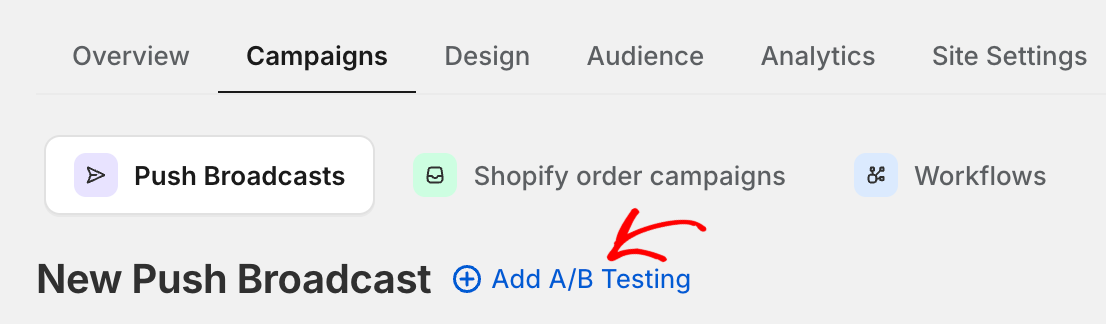
2. Нажмите Create, чтобы начать новую рассылку и заполнить детали. Затем нажмите Add A/B Testing, чтобы включить тест.
3. Теперь переключитесь на вкладку Notification B и напишите второй вариант.
4. Установите аудиторию и расписание, которые будут общими для обоих вариантов.
5. Настройте параметры Intelligent AB Test, если хотите, чтобы PushEngage автоматически выбрал и отправил победителя.
6. Сохраните как черновик или запланируйте рассылку.
Настройка Intelligent AB Test
В карточке Intelligent AB Test PushEngage отправляет каждый вариант части аудитории, а затем автоматически отправляет победителя остальным. Установите Sample Size (%), чтобы контролировать, какая часть вашей аудитории получит тест, и установите Delay, чтобы контролировать, как долго PushEngage ждет перед отправкой победителя всем остальным. Выборка должна достичь как минимум 50 подписчиков для запуска теста.
Просмотр результатов теста
После запуска теста откройте рассылку из списка Push Broadcasts, чтобы увидеть результаты. Каждый вариант показывает свою эффективность, а выигрышный вариант отмечен, чтобы вы могли видеть, на какую версию отреагировала ваша аудитория.
Часто задаваемые вопросы
Что я могу изменить между двумя вариантами?
Вы можете изменить любое поле контента, включая заголовок, сообщение, URL, значок, большое изображение и кнопки действий. Аудитория и расписание общие, поэтому единственное отличие, которое увидят ваши подписчики, — это контент, который вы меняете.
Как PushEngage определяет победителя?
При включенном интеллектуальном A/B-тестировании PushEngage отправляет каждый вариант выбранной вами выборке, ждет установленной вами задержки, а затем отправляет лучший вариант оставшейся аудитории.
Могу ли я A/B-тестировать кампанию с отложенной отправкой или триггерную кампанию?
A/B-тестирование применяется к push-рассылкам. Для кампаний с отложенной отправкой и триггерных кампаний создайте отдельные кампании для сравнения подходов.
Если у вас возникнут какие-либо проблемы, пожалуйста, свяжитесь с нами, нажав здесь. Наша служба поддержки сможет вам помочь.


