Примечание: Устаревшая документация для этого элемента отсутствует, поэтому вы видите текущую документацию.
Пользователи iOS могут получать push-уведомления только в том случае, если веб-сайт добавлен на их главный экран и открыт как веб-приложение. Посетители, которые просматривают ваш сайт непосредственно в Safari или любом другом браузере на своем iPhone или iPad, не увидят запрос на подписку на push-уведомления и не смогут подписаться.
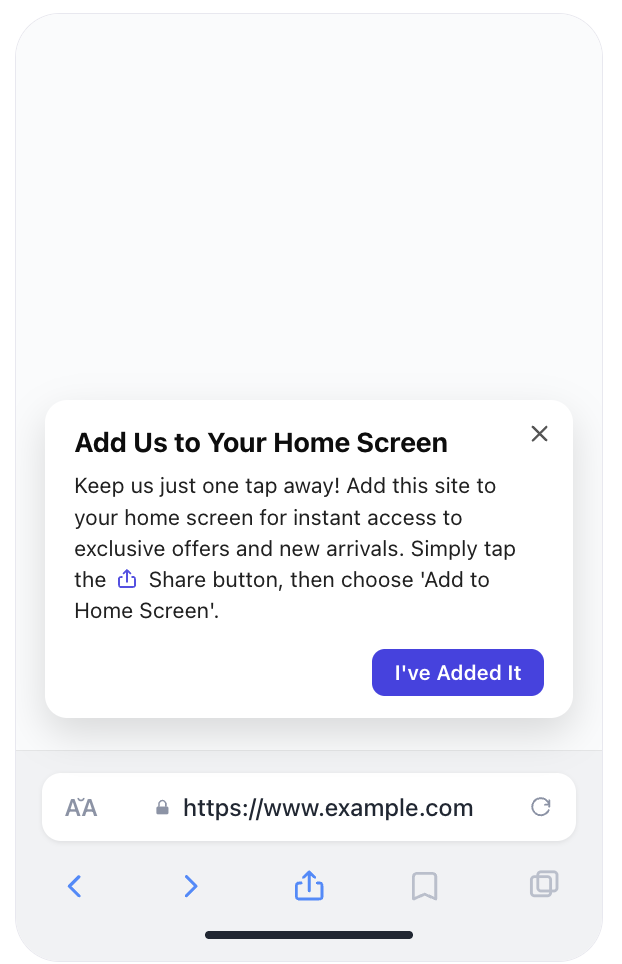
Виджет «Добавить на главный экран» решает эту проблему. Когда посетитель iOS заходит на ваш сайт в браузере, PushEngage обнаруживает, что сайт не запущен в режиме главного экрана, и показывает всплывающее окно, которое проводит его через процесс: нажмите кнопку «Поделиться», выберите «Добавить на главный экран», затем откройте сайт с помощью значка на главном экране. Как только они это сделают, появится стандартный запрос на подписку на push-уведомления, и они смогут подписаться, как и любой другой посетитель.
Это функция, которую PushEngage добавил по прямым запросам клиентов, и ее включение — самый важный шаг, который вы можете предпринять для увеличения базы подписчиков iOS push.
Требования
Перед включением виджета убедитесь, что ваша настройка соответствует следующим требованиям:
- iOS 16.4 или новее. Виджет отображается только на iOS 16.4 и выше. Посетители на более старых версиях iOS не увидят его, и веб-push в любом случае не поддерживается на этих версиях.
- Манифест веб-приложения. Для версий iOS ниже 26 ваш сайт должен включать манифест веб-приложения, связанный в
<head>страницы (<link rel="manifest" href="/manifest.json">). Без него iOS не отобразит правильный значок и название сайта, когда посетитель добавит его на главный экран. На iOS 26 и выше манифест рекомендуется, но не обязателен.
Если вы используете плагин WordPress или конструктор сайтов с хостингом, ваша тема может уже включать манифест. Вы можете проверить это, просмотрев исходный код страницы и выполнив поиск по запросу rel="manifest".
Поиск виджета
В вашей панели управления PushEngage перейдите в раздел Дизайн » Виджеты. Прокрутите страницу вниз, чтобы найти раздел Добавить на главный экран.
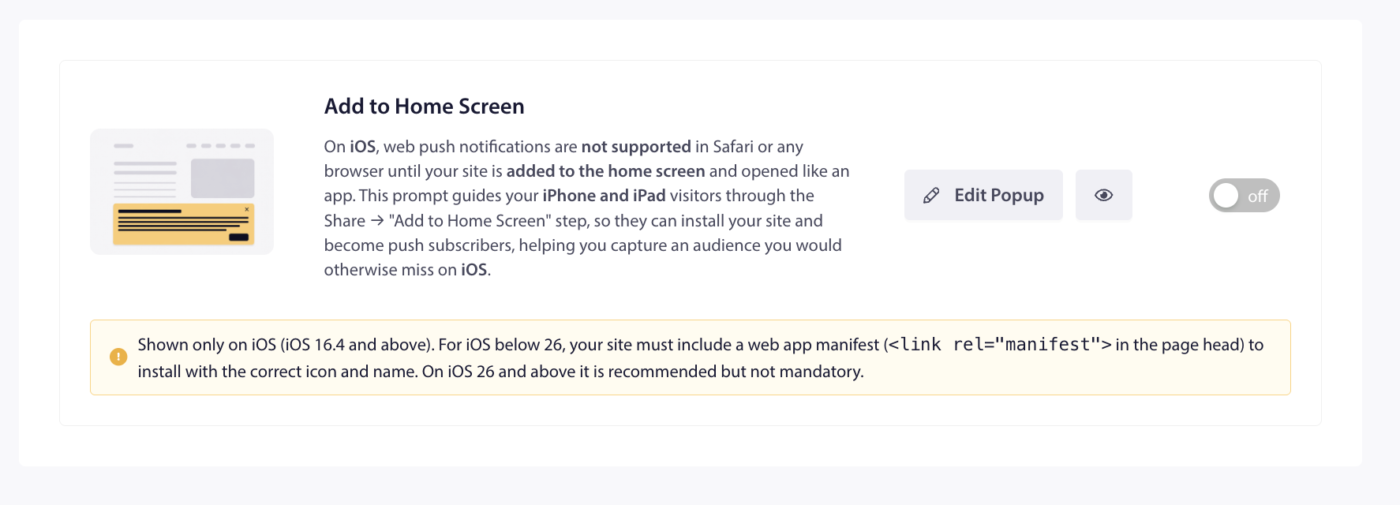
Нажмите переключатель, чтобы включить виджет. После включения он будет автоматически отображаться у соответствующих посетителей iOS, которые открывают ваш сайт в браузере, а не через значок на главном экране.
Чтобы настроить текст и внешний вид, нажмите Редактировать всплывающее окно.
Редактирование виджета
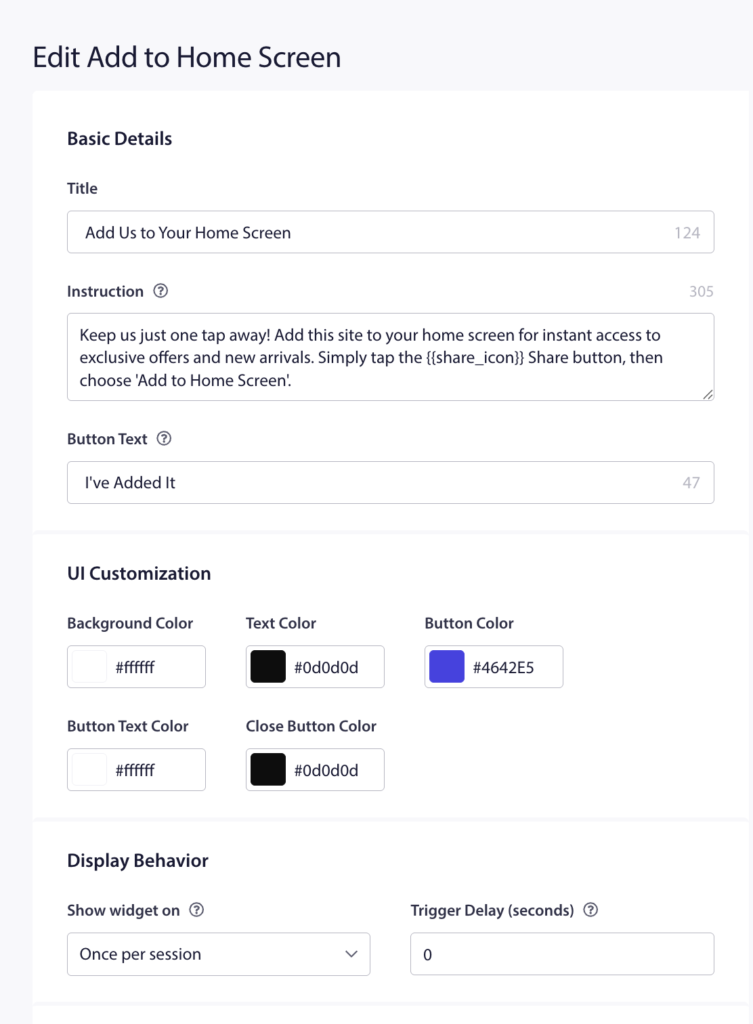
Страница «Редактировать «Добавить на главный экран» разделена на четыре раздела: Основные сведения, Настройка пользовательского интерфейса, Поведение отображения и Таргетинг по URL. Панель предварительного просмотра в реальном времени справа обновляется по мере внесения изменений, поэтому вы можете точно увидеть, как будет выглядеть всплывающее окно, прежде чем сохранить его.
Основные сведения
Этот раздел управляет текстовым содержимым всплывающего окна.
Заголовок
Заголовок всплывающего окна. По умолчанию используется «Добавить нас на главный экран». Ограничение по количеству символов — 124. Сохраняйте краткость и прямоту — одна четкая инструкция работает лучше, чем несколько идей.
Ограничение по количеству символов — 305. {{share_icon}} — это плейсхолдер, который отображает значок кнопки «Поделиться» в iOS непосредственно в тексте инструкции, что позволяет посетителям легко идентифицировать нужную кнопку без догадок. Вы можете разместить {{share_icon}} в любом месте текста инструкции, и PushEngage заменит его изображением значка при отображении всплывающего окна.
Текст кнопки
Надпись на кнопке подтверждения. По умолчанию используется «Я добавил(а)». Ограничение по количеству символов — 47. Это то, на что нажимают посетители после выполнения шагов — нажатие сообщает PushEngage, что они добавили сайт на свой главный экран, и закрывает всплывающее окно.
Настройка пользовательского интерфейса
Пять цветовых настроек управляют внешним видом всплывающего окна:
- Цвет фона: фон карточки всплывающего окна (по умолчанию: белый,
#ffffff) - Цвет текста: цвет заголовка и текста инструкции (по умолчанию: почти черный,
#0d0d0d) - Цвет кнопки: фон кнопки подтверждения (по умолчанию: фиолетовый PushEngage,
#4642E5) - Цвет текста кнопки: цвет текста на кнопке подтверждения (по умолчанию: белый,
#ffffff) - Цвет кнопки закрытия: цвет кнопки X в правом верхнем углу карточки (по умолчанию: почти черный,
#0d0d0d)
Нажмите на любой образец цвета, чтобы открыть палитру и ввести шестнадцатеричное значение или выбрать цвет. Предварительный просмотр обновляется в режиме реального времени.
Поведение отображения
Показывать виджет определяет, как часто всплывающее окно появляется у одного и того же посетителя. По умолчанию используется «Один раз за сеанс», что означает, что всплывающее окно показывается один раз за сеанс браузера и может появиться снова при следующем посещении, если посетитель еще не добавил сайт на свой главный экран.
Задержка триггера (секунды) устанавливает, сколько секунд ждать после загрузки страницы, прежде чем показывать всплывающее окно. По умолчанию — 0. Добавление небольшой задержки в 3–5 секунд может уменьшить неудобства для посетителей, которые только что прибыли на страницу.
Таргетинг по URL
По умолчанию виджет появляется на каждой странице вашего сайта. Вы можете использовать таргетинг по URL, чтобы ограничить его показ определенными страницами или подавить на других.
Включить URL: когда эта опция включена, всплывающее окно показывается только на страницах, URL которых соответствует заданным вами правилам. Это полезно, если вы хотите, чтобы запрос появлялся только на страницах с высоким намерением, таких как страница продукта, целевая страница или главная страница.
Исключить URL: когда эта опция включена, всплывающее окно подавляется на страницах, URL которых соответствует вашим правилам. Используйте это, чтобы предотвратить появление всплывающего окна на страницах, где оно может быть навязчивым, например, на страницах оформления заказа или управления учетной записью.
Включите любой из вариантов, чтобы отобразить поле ввода URL, выберите правило соответствия (Содержит, Начинается с или Точное совпадение), введите часть URL и нажмите Добавить URL.
После настройки всех параметров нажмите Сохранить изменения в верхней части страницы.
Как виджет работает для посетителей iOS
Когда соответствующий посетитель iOS открывает ваш сайт в браузере, а сайт еще не запущен в режиме домашнего экрана, всплывающее окно виджета появляется после настроенной задержки. Посетитель читает инструкцию, нажимает кнопку «Поделиться» в своем браузере, выбирает «Добавить на главный экран» и добавляет значок сайта на свой домашний экран.
В следующий раз, когда посетитель откроет ваш сайт, нажав на значок на главном экране, сайт загрузится как веб-приложение. PushEngage обнаружит это и покажет стандартный запрос на подписку на push-уведомления. Затем посетитель сможет нажать «Разрешить» и подписаться.
Нажатие кнопки подтверждения («Я добавил») в виджете закроет всплывающее окно, но не подпишет посетителя. Подписка происходит, когда он открывает сайт со своего главного экрана и отвечает на запрос подписки.
Часто задаваемые вопросы
Будет ли виджет отображаться для посетителей Android или настольных компьютеров? Нет. Виджет «Добавить на главный экран» показывается только пользователям iOS 16.4 и выше, которые посещают сайт в браузере, а не через значок на главном экране. Посетители Android и настольных компьютеров не затрагиваются.
Что, если посетитель нажмет кнопку подтверждения, не добавив сайт на свой главный экран? Кнопка закроет всплывающее окно, и PushEngage запишет взаимодействие как завершенное. В зависимости от вашей настройки «Показывать виджет на», всплывающее окно может снова появиться в будущей сессии, если посетитель вернется через браузер и все еще не добавил сайт на свой главный экран.
Работает ли виджет во всех браузерах на iPhone? Да. На iOS все браузеры, включая Safari, Chrome, Firefox и Edge, используют один и тот же движок WebKit и имеют одно и то же ограничение в отношении веб-пушей. Виджет появляется независимо от того, какой браузер использует посетитель, если он использует iOS 16.4 или новее, а сайт не открыт в режиме домашнего экрана.
Почему манифест веб-приложения требуется для iOS ниже 26? Когда пользователь добавляет сайт на свой главный экран, iOS считывает манифест веб-приложения, чтобы определить имя, отображаемое под значком, и какое изображение значка использовать. Без манифеста iOS использует заголовок страницы и снимок экрана, что может выглядеть несовместимо или запутанно. На iOS 26 и выше эта информация также может быть получена из других сигналов страницы, поэтому манифест рекомендуется, но больше не является строго обязательным в этой версии.
На моем сайте уже работают push-уведомления для других платформ. Нужно ли мне делать что-нибудь еще для поддержки iOS? Единственные дополнительные шаги для iOS — это включение виджета «Добавить на главный экран» и обеспечение того, чтобы ваш сайт включал манифест веб-приложения. PushEngage обрабатывает доставку уведомлений после того, как подписчики дадут согласие. Никакой отдельной конфигурации, специфичной для iOS, кроме описанной в этой статье, не требуется.
Если у вас есть вопросы о виджете «Добавить на главный экран» или вам нужна помощь с настройкой веб-пушей для iOS, пожалуйста, свяжитесь с нами. Наша служба поддержки будет рада помочь.


