Примечание: Устаревшая документация для этого элемента отсутствует, поэтому вы видите текущую документацию.
Триггерные кампании — это автоматические push-уведомления, которые срабатывают в зависимости от действий покупателя, таких как брошенная корзина, просмотр товара, снижение цены или поступление товара на склад. Триггер отслеживает определенное событие и отправляет уведомление только тогда, когда это событие происходит для подписчика. Это руководство покажет вам, как создавать, настраивать и активировать триггерную кампанию в приложении PushEngage для Shopify.
Прежде чем начать
- Установите и подключите PushEngage в вашем магазине Shopify перед созданием триггера.
- Убедитесь, что ваш тарифный план включает триггерные кампании. Если нет, вы увидите предложение об обновлении при открытии конструктора.
- Знайте, какой тип триггера вам нужен. "Брошенная корзина" и "Просмотр товара" работают автоматически после активации, поскольку их начальные и конечные события встроены. Триггеры "Пользовательский", "Снижение цены" и "Поступление на склад" требуют, чтобы ваш магазин отправлял PushEngage событие, которое вы настраиваете в последнем разделе.
Как работают триггеры
Триггер имеет начальное событие и необязательное конечное событие. Когда срабатывает начальное событие для подписчика, отправляется первое уведомление. Если вы добавите больше уведомлений, каждое последующее будет следовать своей задержке, пока не сработает конечное событие и не отменит остальные. Сначала вы выбираете тип триггера, и каждый тип поставляется с предустановленными настройками для его использования.
| Тип | Что он делает | Начальное / конечное событие |
|---|---|---|
| Брошенная корзина | Напоминает покупателям о товарах, оставленных в корзине. | Начинается при добавлении в корзину, останавливается при оформлении заказа (встроено). |
| Просмотр брошенных товаров | Вовлекает посетителей, которые просматривали товары, но не добавили их в корзину. | Начинается при просмотре, останавливается при добавлении в корзину (встроено). |
| Уведомление о снижении цены | Уведомляет подписчиков, когда цена просмотренного товара падает ниже вашего порога. | Вы отправляете событие "уведомление о снижении цены". |
| Уведомление о поступлении товара | Уведомляет подписчиков, когда товар, отсутствующий на складе, снова появляется в наличии. | Вы отправляете событие "уведомление об инвентаризации". |
| Пользовательская триггерная кампания | Отправляет уведомление при срабатывании любого пользовательского события на вашем сайте, такого как user.signed_up. | Вы определяете имена начального и необязательного конечного событий. |
Создание триггерной кампании
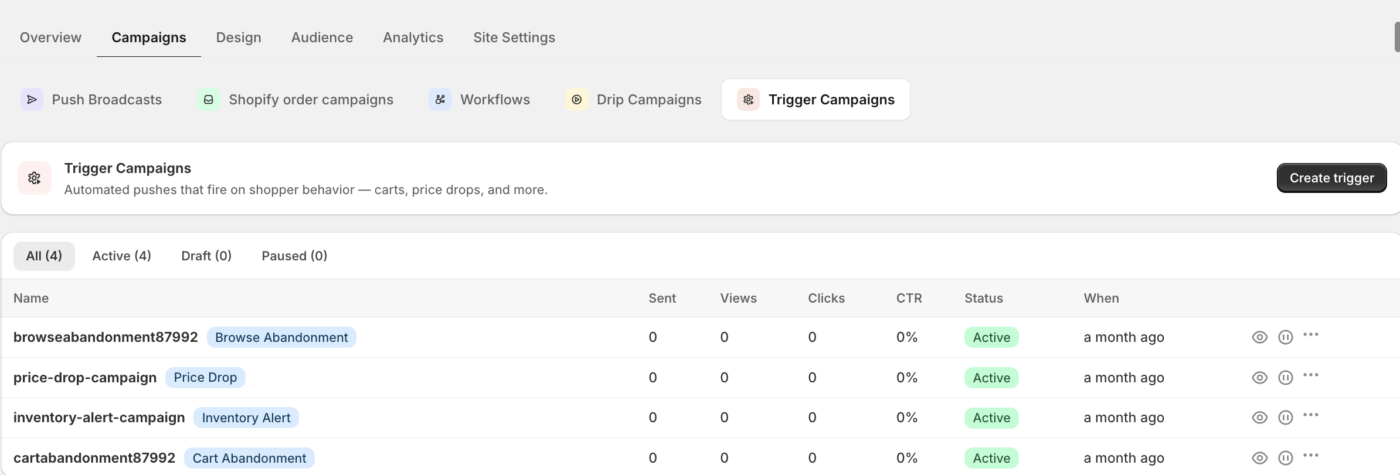
- Перейдите в раздел Web Push » Campaigns и выберите Trigger Campaigns в полосе типов кампаний.
- Нажмите Create и выберите тип триггера.
- Введите имя кампании в верхней части конструктора. PushEngage проверяет имя на соответствие вашим существующим кампаниям при переходе из поля и предупреждает вас, если оно уже занято.
- Создайте свои уведомления на шаге Content.
- Установите правила и ограничения на шаге Settings.
- Нажмите Save draft, чтобы закончить позже, или Activate, чтобы сделать триггер активным.
Напишите последовательность уведомлений
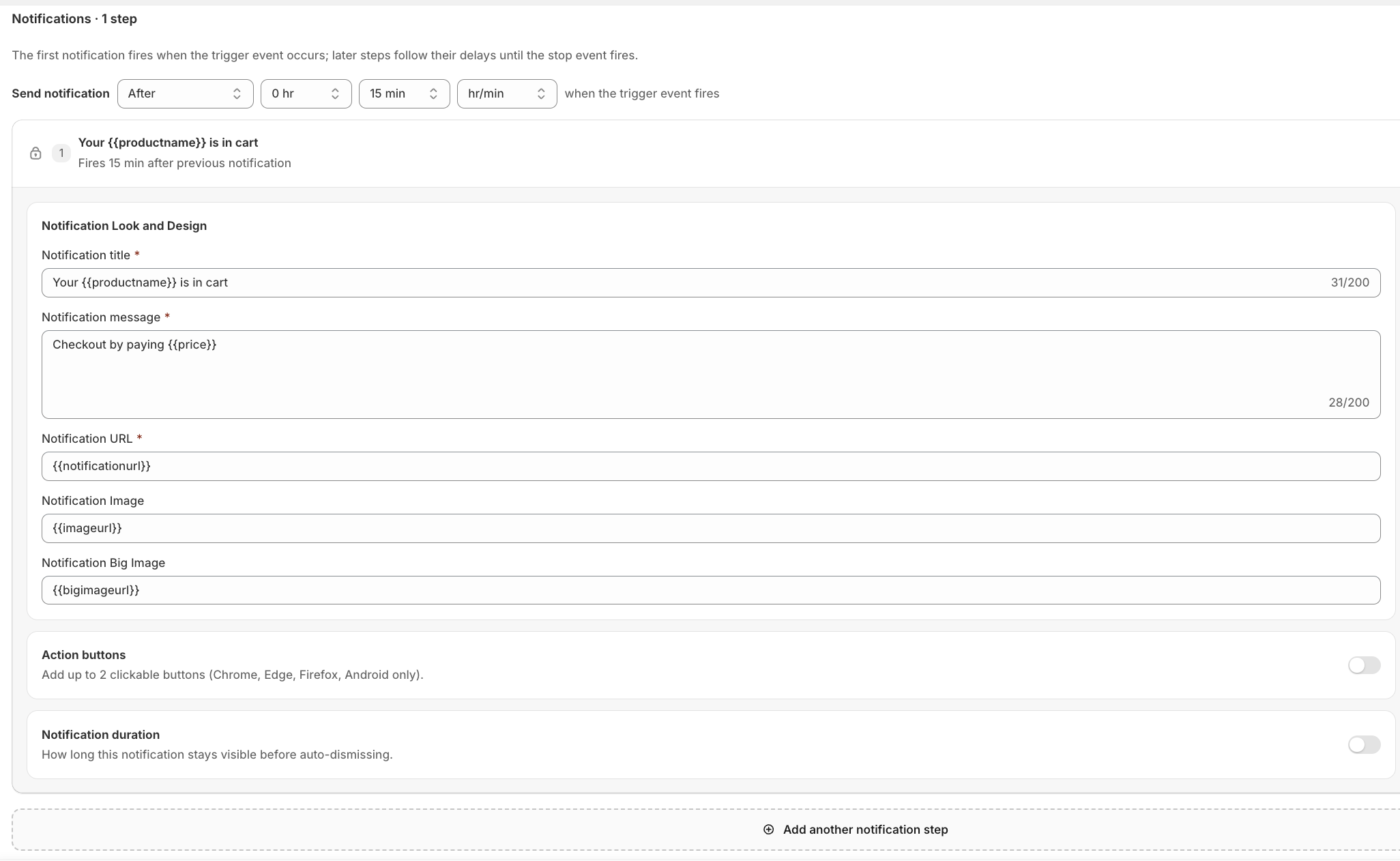
На шаге Контент первое уведомление срабатывает при возникновении триггерного события. Если вы добавите больше шагов, каждый последующий шаг будет иметь свою задержку до срабатывания стоп-события. Новые уведомления поставляются с предварительно заполненным текстом-заполнителем для выбранного вами типа, поэтому вы редактируете, а не начинаете с нуля.
| Поле | Примечания | Лимит |
|---|---|---|
| Заголовок уведомления | Обязательно. Поддерживает переменные, такие как {{productname}} и {{price}}. | 85 символов |
| Сообщение уведомления | Обязательно. | 135 символов |
| URL уведомления | Обязательно. Должен быть допустимым URL в формате http или https. Используйте {{notificationurl}} или {{link}} для оповещений. | 1600 символов |
| Изображение уведомления | Необязательная маленькая иконка. | |
| Большое изображение | Необязательно. Обязательно, если вы его включите. | |
| Кнопки действий | Необязательно. До двух кнопок, каждая с меткой и URL. | Метка 12, URL 256 |
Любая {{variable}}, которую вы добавляете в уведомление, становится полем, которое PushEngage ожидает в данных события, отправляемых из вашего магазина.
Настроить правила и лимиты
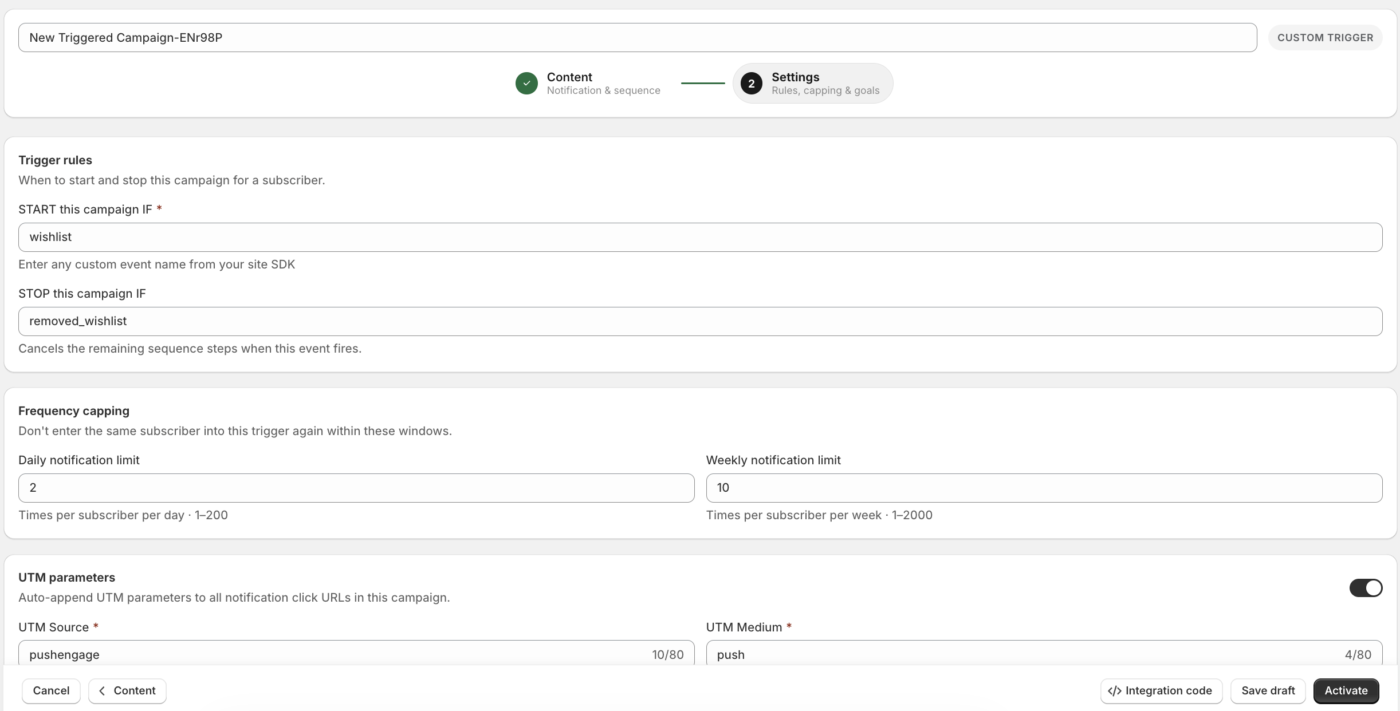
На шаге Настройки элементы управления меняются в зависимости от типа триггера.
Для триггеров «Пользовательский», «Корзина» и «Просмотр» установите правила триггера. Используйте НАЧАТЬ эту кампанию, ЕСЛИ для имени события, которое начинает последовательность, и ОСТАНОВИТЬ эту кампанию, ЕСЛИ для события, которое отменяет оставшиеся шаги. События корзины и просмотра фиксированы и не могут быть отредактированы. Для пользовательского триггера введите свое собственное имя события.
Для триггеров «Снижение цены» и «Снова в наличии» установите Срок действия кампании (дни) от 1 до 365, чтобы контролировать, как долго PushEngage отслеживает продукт для каждого подписчика. Для «Снижение цены» также выберите Тип порога: процент или абсолютная сумма, затем введите значение Снижение на. Оповещение срабатывает, когда цена падает как минимум на эту сумму.
Используйте Ограничение частоты, чтобы подписчик не мог слишком часто повторно входить в триггер. Установите Ежедневный лимит уведомлений (от 1 до 200) или Еженедельный лимит уведомлений (от 1 до 2000) или оставьте оба поля пустыми, чтобы не было ограничений. Включите UTM-параметры для добавления тегов отслеживания к URL уведомления и включите Отслеживание целей для атрибуции конверсий с именем цели от 1 до 64 символов, используя буквы, цифры, дефисы и подчеркивания.
Отправьте триггерное событие из вашего магазина
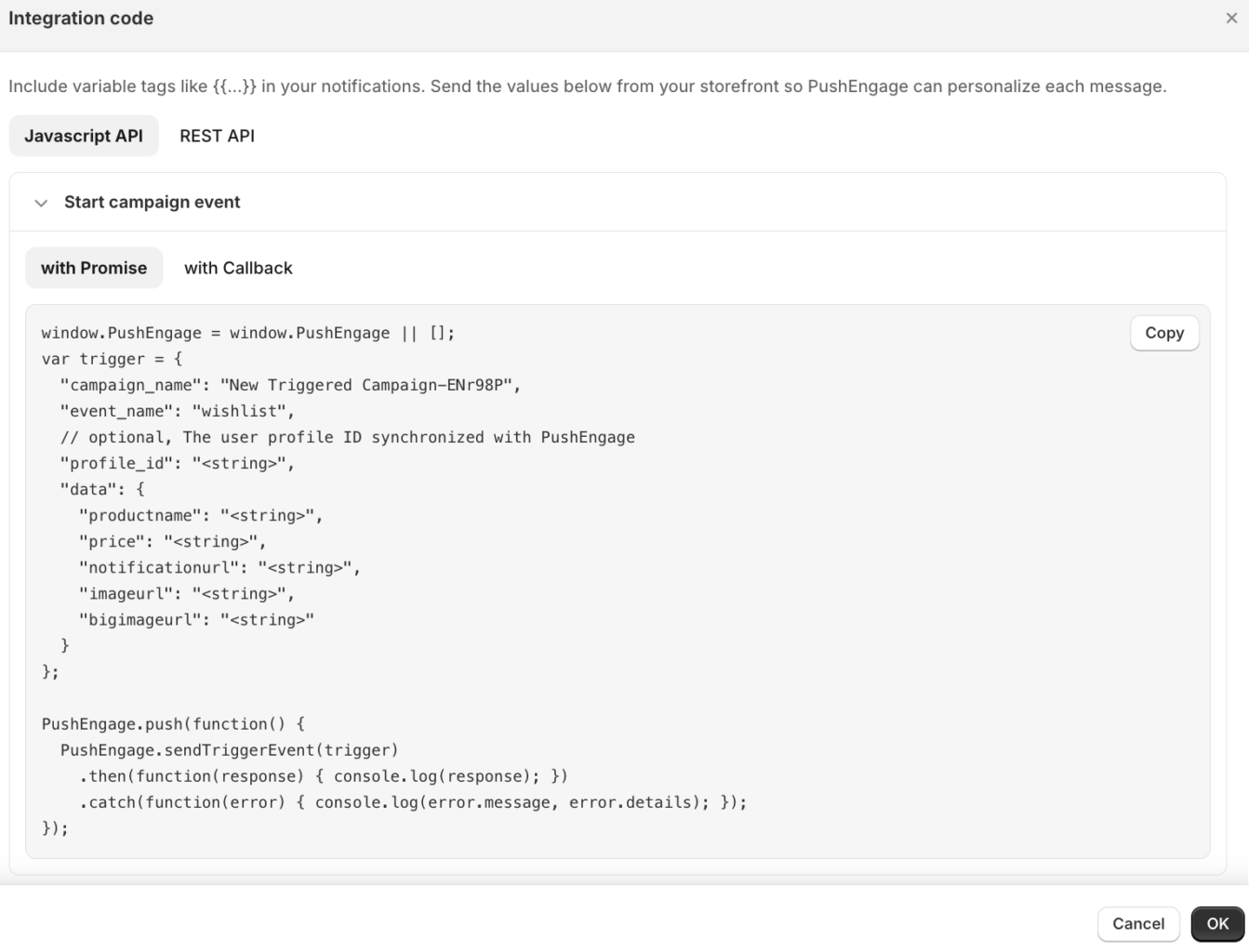
Триггеры «Брошенная корзина» и «Брошенный просмотр» работают сразу после активации. Пользовательские триггеры, триггеры «Снижение цены» и «Снова в наличии» требуют, чтобы ваш магазин сообщал PushEngage о наступлении события. В нижней части конструктора нажмите Код интеграции, чтобы открыть модальное окно с кодом, которое генерирует фрагмент для копирования и вставки в форме Promise или Callback.
Часто задаваемые вопросы
Почему мой пользовательский триггер не срабатывает?
Убедитесь, что event_name в вашем коде интеграции точно совпадает со значением НАЧАТЬ эту кампанию, ЕСЛИ в конструкторе, и что кампания активна, а не черновик. Несоответствие или черновик кампании — наиболее частая причина молчания пользовательского триггера.
Почему в моем уведомлении отсутствуют сведения о товаре?
Каждая {{variable}} в контенте вашего уведомления должна иметь соответствующий ключ в данных события или полезной нагрузке оповещения, которую вы отправляете. Когда ключ отсутствует, PushEngage отображает это место пустым, поэтому убедитесь, что ваша полезная нагрузка включает каждую использованную вами переменную.
Как прекратить отправку слишком большого количества уведомлений одному и тому же покупателю?
Установите дневной или недельный лимит частоты на шаге «Настройки». Лимит предотвращает повторный вход одного и того же подписчика в триггер в течение выбранного вами периода.
Почему конструктор не позволяет мне сохранить?
Конструктор выделяет первое поле, которое не прошло проверку. Распространенные причины: пустое название, сообщение или URL-адрес, URL-адрес, который не является http или https, или задержка ноль на более позднем шаге.
Если у вас возникнут какие-либо проблемы, пожалуйста, свяжитесь с нами, нажав здесь. Наша служба поддержки сможет вам помочь.


