Aviso: Não existe documentação legada disponível para este item, pelo que está a ver a documentação atual.
As campanhas de abandono de carrinho e de navegação trazem automaticamente compradores de volta quando estes deixam artigos para trás ou visualizam produtos sem os adicionar ao carrinho. Na aplicação Shopify da PushEngage, estas são Campanhas de Gatilho pré-construídas, pelo que edita a campanha pronta a usar e ativa-a. Este guia mostra como.
Antes de Começar
- Este guia pressupõe que já tem a Aplicação PushEngage e uma Loja Shopify para o seu website.
- A nossa integração com a Shopify requer uma subscrição de Automação da PushEngage para criar uma Campanha de Abandono de Carrinho e Navegação utilizando a nossa funcionalidade de Campanha de Gatilho.
O abandono de carrinho e de navegação utiliza eventos de início e fim incorporados, pelo que funcionam assim que os ativa. Não precisa de adicionar nenhum código.
Como Funcionam o Abandono de Carrinho e de Navegação
Cada tipo é uma Campanha de Gatilho pré-construída com um evento de início e fim incorporado.
Cada tipo é uma Campanha de Gatilho pré-construída com um evento de início e fim incorporado.
| Tipo | Inicia quando | Para quando |
|---|---|---|
| Abandono de Carrinho | Um comprador adiciona um artigo ao seu carrinho | O comprador finaliza a compra |
| Navegação Abandonada | Um comprador visualiza um produto | O comprador adiciona ao carrinho |
A primeira notificação é enviada quando ocorre o evento de início. Se a campanha tiver mais do que uma notificação, cada passo seguinte segue o seu próprio atraso até que o evento de fim ocorra e cancele o resto.
Ativar a Campanha
Vá para Push Web » Campanhas » Campanhas de Gatilho
Encontre a campanha pré-construída de Abandono de Carrinho ou Abandono de Navegação e clique em Editar.
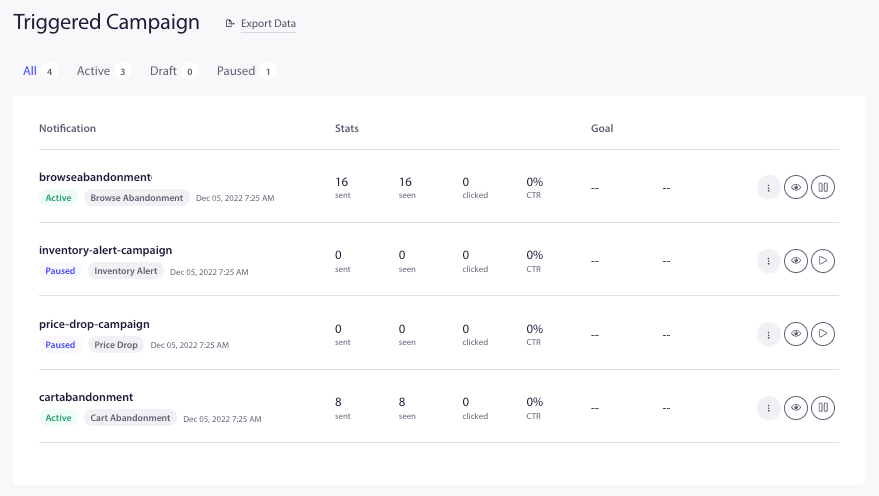
Estas campanhas integram-se diretamente com o seu feed de produtos e obtêm todas as variáveis necessárias.
Pode clicar no Botão Retomar Gatilho.

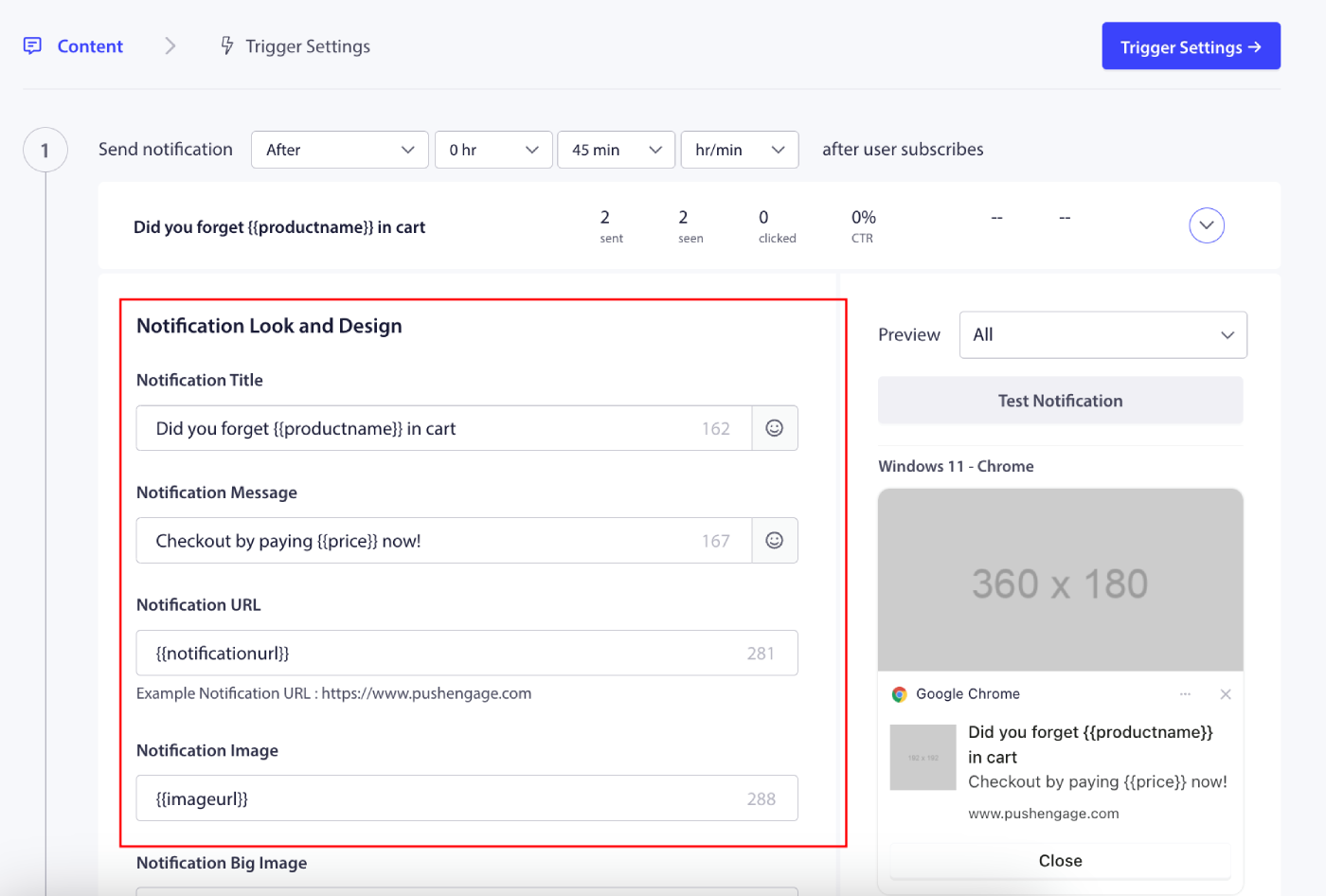
Também pode Editar as campanhas já criadas; após clicar em editar, terá algumas notificações push adicionadas à campanha.
Nota: Por favor, não remova as variáveis de nome do produto, preço, imagem e URL para garantir que o conteúdo dinâmico é apresentado aos utilizadores.
As variáveis disponíveis para usar com as mensagens são:
- nomedoproduto : Isto irá buscar o produto que foi abandonado após visita ou no carrinho, dependendo da campanha.
- preço : Isto irá buscar o preço do produto listado.
- urldanotificacao : Esta é a Página de Detalhes do Produto para Abandono de Navegação e a Página do Carrinho para a Campanha de Abandono de Carrinho.
- urlimagem : O logótipo do site é obtido para esta variável.
- urlimagengrande : Aqui é usada a imagem do produto.
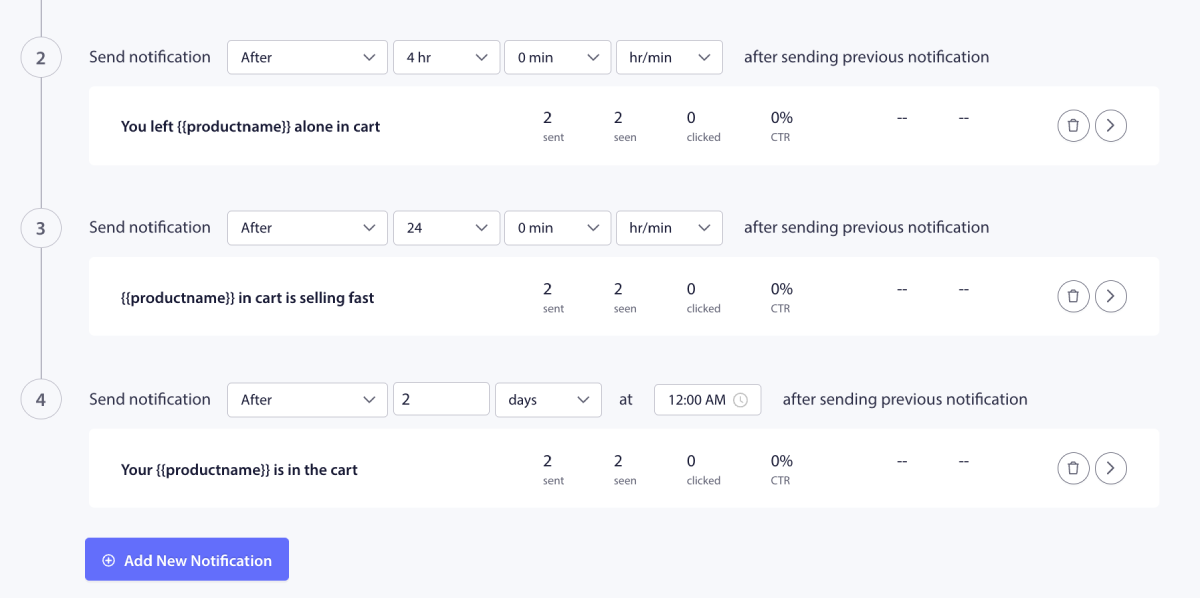
Tem a capacidade de agendar o fluxo da campanha para cada notificação. Pode adicionar novas/remover campanhas.
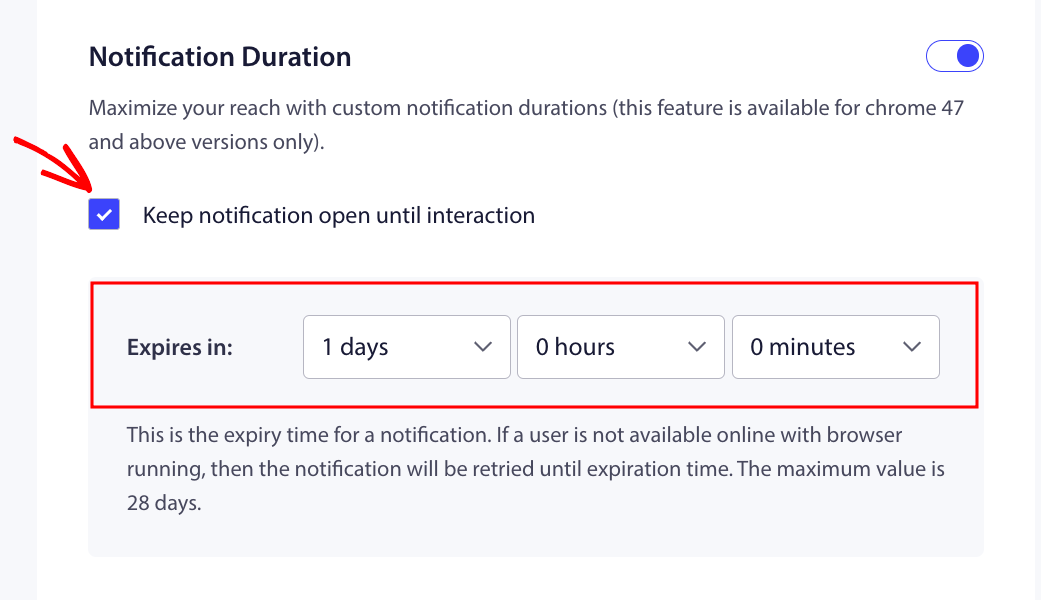
Otimização das Definições das Notificações
Duração da Notificação, ajudará a configurar a duração da campanha, ou seja, por quanto tempo a campanha estará ativa. A melhor prática é tê-la com base no próximo agendamento. Isto significa que se a primeira notificação foi definida para sair após 1 dia e a segunda notificação sair após 2 dias, a duração de expiração deve ser de 48 horas/2 dias para a primeira notificação.
Deve também manter sempre a notificação aberta até à reação, para que a campanha não desapareça do ecrã e permaneça na central de ações se não houver ação por parte do subscritor.
Definir Limite de Frequência
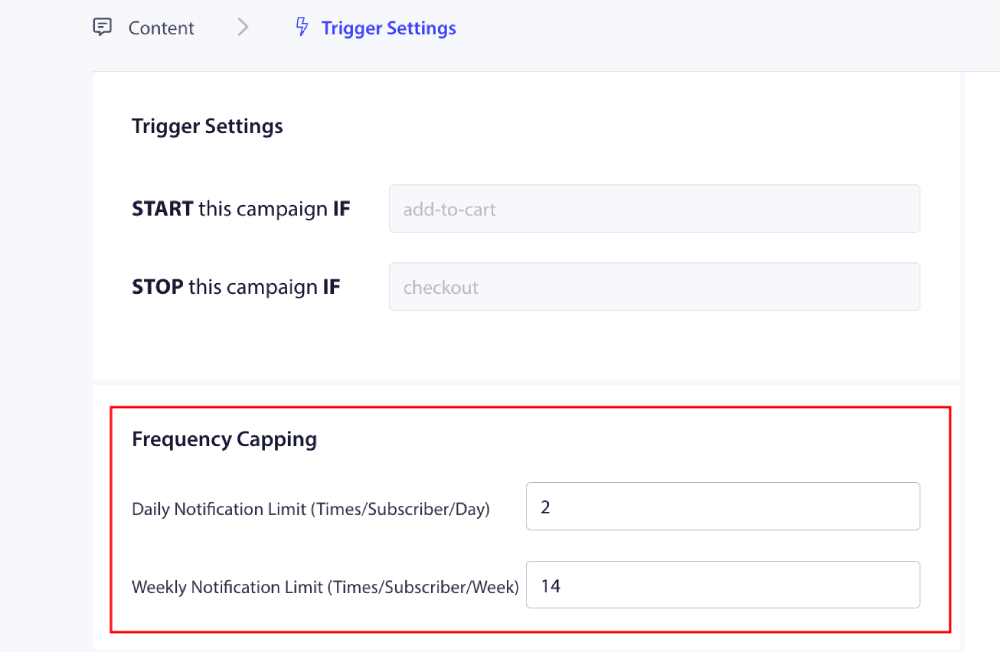
Este é um fator muito importante para evitar o envio de spam para os utilizadores quando estes adicionaram múltiplas notificações. Pode navegar para Definições de Gatilho.
Pode adicionar um limite de notificações semanal e mensal. Por exemplo – Se um limite diário for 2, pode adicionar 14 para o limite semanal. Isto significaria que está a limitar para cada assinante/dia.
Monitorizar o Desempenho da Campanha
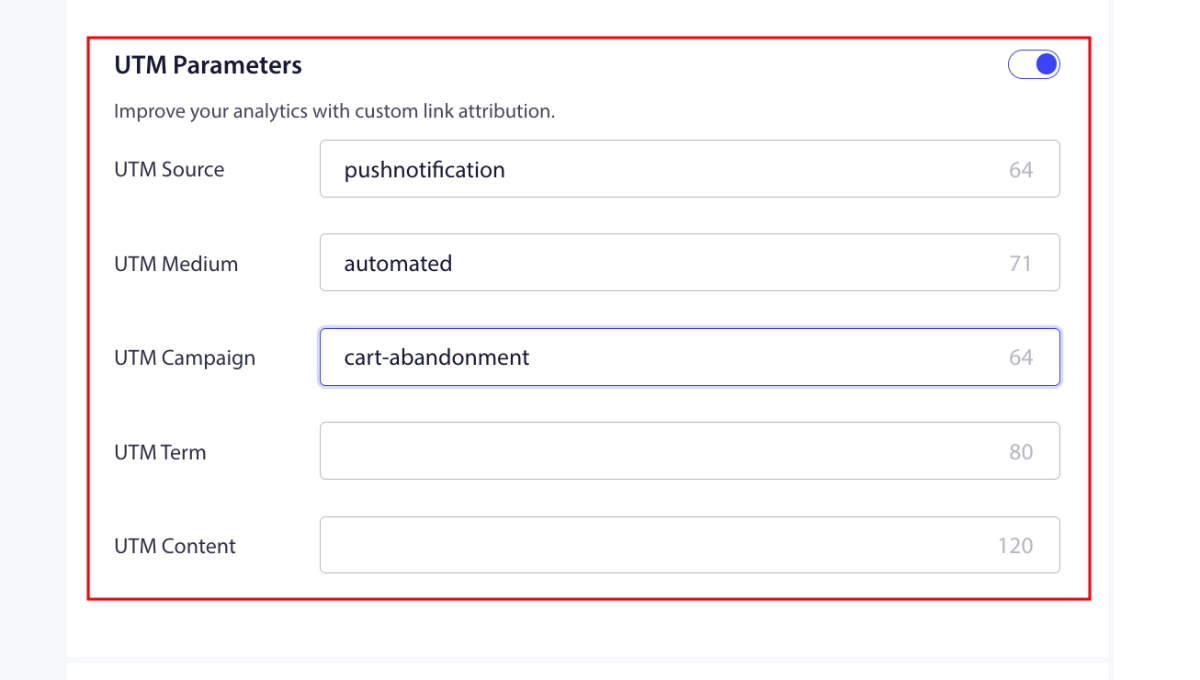
Pode utilizar parâmetros UTM e acompanhamento de objetivos para monitorizar o desempenho das suas campanhas. Para além disso, também podemos ativar o acompanhamento de objetivos. Aqui está o guia que o ajudará a ativar o acompanhamento de objetivos.
É tudo; ativou as Campanhas de Automação Shopify para a sua loja com PushEngage.
Perguntas Frequentes
Preciso de adicionar algum código para estas campanhas?
Não. O abandono de carrinho e de navegação utiliza eventos incorporados, pelo que funcionam assim que ativa a campanha.
Posso alterar quando a campanha começa ou para?
Não. Para o abandono de carrinho e de navegação, os eventos de início e fim são incorporados e não podem ser editados. Se precisar de eventos de início e fim personalizados, utilize uma Campanha de Gatilho Personalizada em vez disso.
Como posso parar de enviar demasiadas notificações ao mesmo comprador?
Defina um limite de frequência no passo Definições para limitar a frequência com que o mesmo subscritor reentra na campanha.
Porque é que a minha campanha não está a enviar?
Confirme que a campanha está ativada com Retomar em vez de deixada em pausa, e que cada notificação tem um título, mensagem e URL válido.
Caso se depare com algum problema, não hesite em contactar-nos clicando aqui. A nossa equipa de suporte poderá ajudá-lo.


