WordPressダッシュボードから直接Webプッシュキャンペーンを管理・送信することは、PushEngageダッシュボードに移動するよりも効率的です。そのため、WordPressプラグインを通じて、これをより簡単にできるように努めました。新しいブログ投稿に関するキャンペーンをすばやく送信したり、ターゲットキャンペーンを送信したり、UTMパラメータをカスタマイズしたり、投稿の作成中に通知のコピーをデザインしたりできます。
この記事では、ブロックエディターを使用してWebプッシュキャンペーンを送信する方法と、WordPressダッシュボードから離れる必要がない方法を学びます。
開始する前に
ブロックエディターを使用してプッシュ通知を送信するには、WordPressダッシュボードで自動プッシュ設定を有効にする必要があります。まだ有効になっていない場合は、設定を有効にするのに役立つガイドがこちらにあります。
セグメント化された通知を送信したり、分析を追跡するためのUTMパラメータを設定したり、プッシュキャンペーンのコンテンツをカスタマイズしたりすることもできます。
新しい投稿の追加中にキャンペーンを作成する
WordPressダッシュボードに移動できます。投稿 » 新規追加 をクリックします。
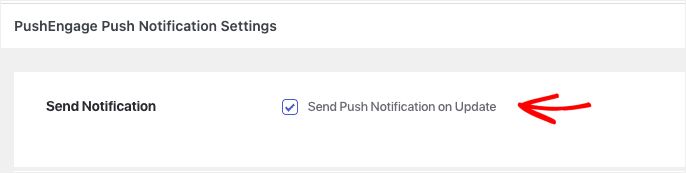
新しい投稿の下書きが完了したら、下にスクロールできます。このセクションのタイトルは PushEngageプッシュ通知設定 になります。
公開直後にプッシュ通知を送信したい場合は、プッシュ通知を送信 チェックボックス がオンになっていることを確認する必要があります。
Webプッシュキャンペーンコンテンツ
ここで、カスタマイズされた通知タイトルとメッセージを追加できます。通知URLはブログ投稿のランディングページになります。これは自動的に取得されます。
投稿のフィーチャー画像を通知の大きな画像として使用するように設定している場合に取得されます。
通知画像は、ウェブサイトのロゴまたは投稿のフィーチャー画像として選択できます。
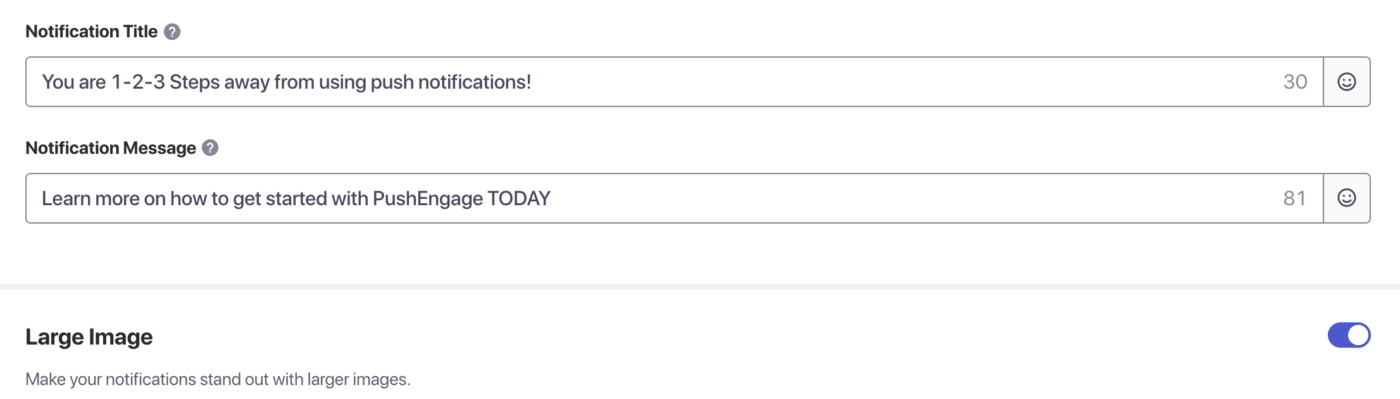
通知タイトルはデフォルトでサイト名になり、メッセージは投稿タイトルになります。ただし、両方をカスタマイズしたり、絵文字や大きな画像を追加してキャンペーンをより魅力的にすることもできます。
キャンペーンのオーディエンスを選択する
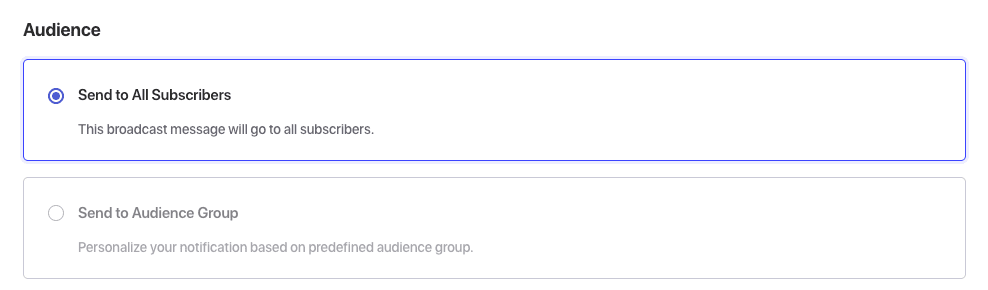
すべての購読者または既に作成されたセグメントに送信できます。すべての購読者またはカスタムオーディエンスグループに送信できます。オーディエンスの下でさまざまなカスタムセグメントを組み合わせることができます。
UTMパラメータの設定
UTMパラメータをカスタマイズすることもできます。これにより、Webプッシュ通知を通じてウェブサイトにどれだけのトラフィックが誘導されたかの割合を理解するのに役立ちます。これはオプションの設定であり、新しい投稿を簡単に公開できるように、PushEngage設定ページにデフォルト設定を追加することもできます。
通知をテストする
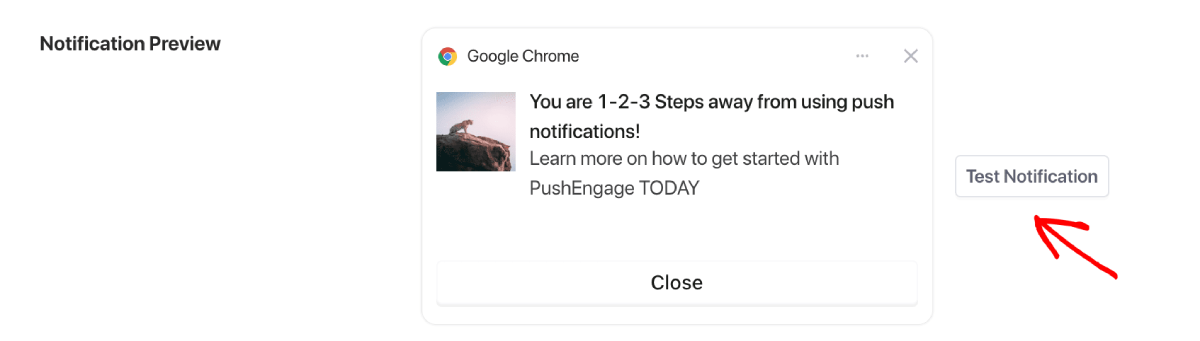
投稿の作成中に作成したキャンペーンをプレビューしたり、通知をテストしたりすることもできます。テスト通知機能を使用すると、キャンペーンデザインがデバイスやブラウザでどのように表示されるかを確認できます。
公開前のチェックリストで再確認する
すべてのPushEngage設定は、デフォルトのWordPress公開前チェックリストで公開しようとする直前に表示されます。特にキャンペーンタイトル、メッセージ、および割り当てられているオーディエンスなど、すべての設定を再確認できます。
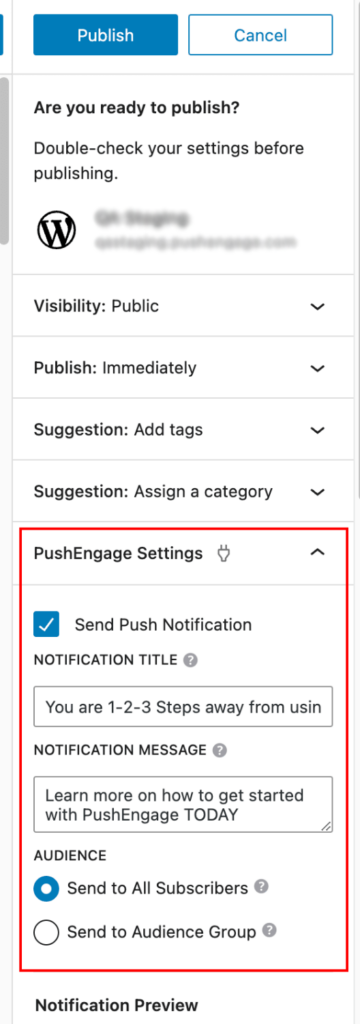
キャンペーンに満足できない場合は、プレビューを簡単に確認して変更を加えることができます。すべてが確認されたら、公開/スケジュールボタンをクリックして投稿を保存するか、すぐに公開できます。
これで、WordPressの投稿エディターを通じてキャンペーンを正常に送信できました。
問題が発生した場合は、ここをクリックして お問い合わせ ください。サポートチームがお手伝いします。