通知:この項目にはレガシー ドキュメントがありません。そのため、現在のドキュメントが表示されています。
プッシュ通知(Push Broadcast)とは、セールのお知らせ、新商品の発売、ストアの更新情報など、購読者に送信する一度限りのプッシュ通知です。ドリップやトリガーとは異なり、ブロードキャストは選択したオーディエンスに、即時またはスケジュールに従って一度だけ送信されます。このガイドでは、PushEngage Shopifyアプリでブロードキャストを作成、ターゲティング、スケジュール設定、送信する方法を説明します。
開始する前に
- PushEngageをストアにインストールして接続し、送信前に購読者をいくつか獲得してください。
- ブロードキャストを受信する対象者を決定します:全購読者、保存済みのオーディエンスグループ、または現在作成するカスタムオーディエンス。
- 送信タイミングを決定します:即時、特定の日時、または定期的なスケジュール。
ブロードキャストの仕組み
ブロードキャストは3つの部分で構成されます:通知コンテンツ、オーディエンス、スケジュール。通知を作成し、受信者を選択し、送信タイミングを選択します。A/Bテストを実行することもできます。これは、同じオーディエンスとスケジュールを共有する2つのコンテンツバリアントを作成し、PushEngageがパフォーマンスを比較できるようにするものです。
プッシュ通知(Push Broadcast)を作成する
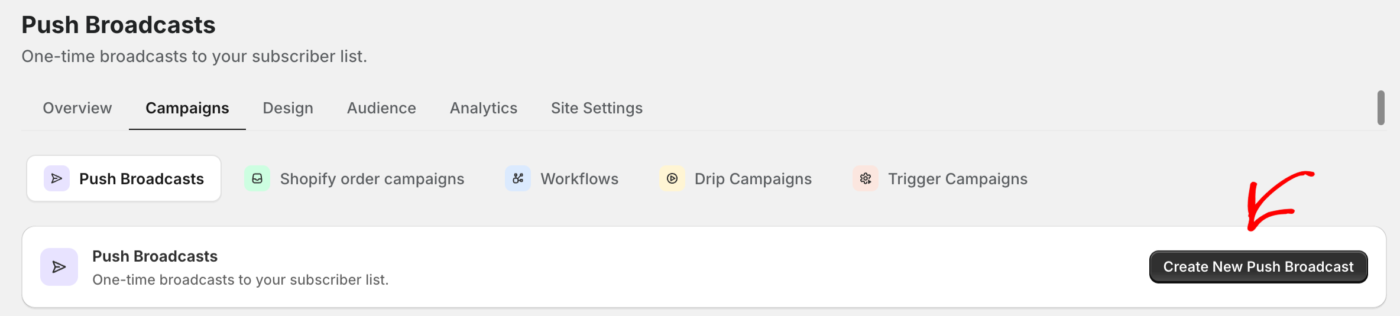
- Web Push » Campaigns に移動します。プッシュ通知(Push Broadcast)がデフォルトのビューです。
- Create をクリックして新しいブロードキャストを開きます。
- 通知コンテンツを作成し、画像を追加します。
- オーディエンスを選択します。
- スケジュールを設定します。
- Save draft をクリックして後で完了するか、準備ができたらブロードキャストを送信します。
通知を作成する
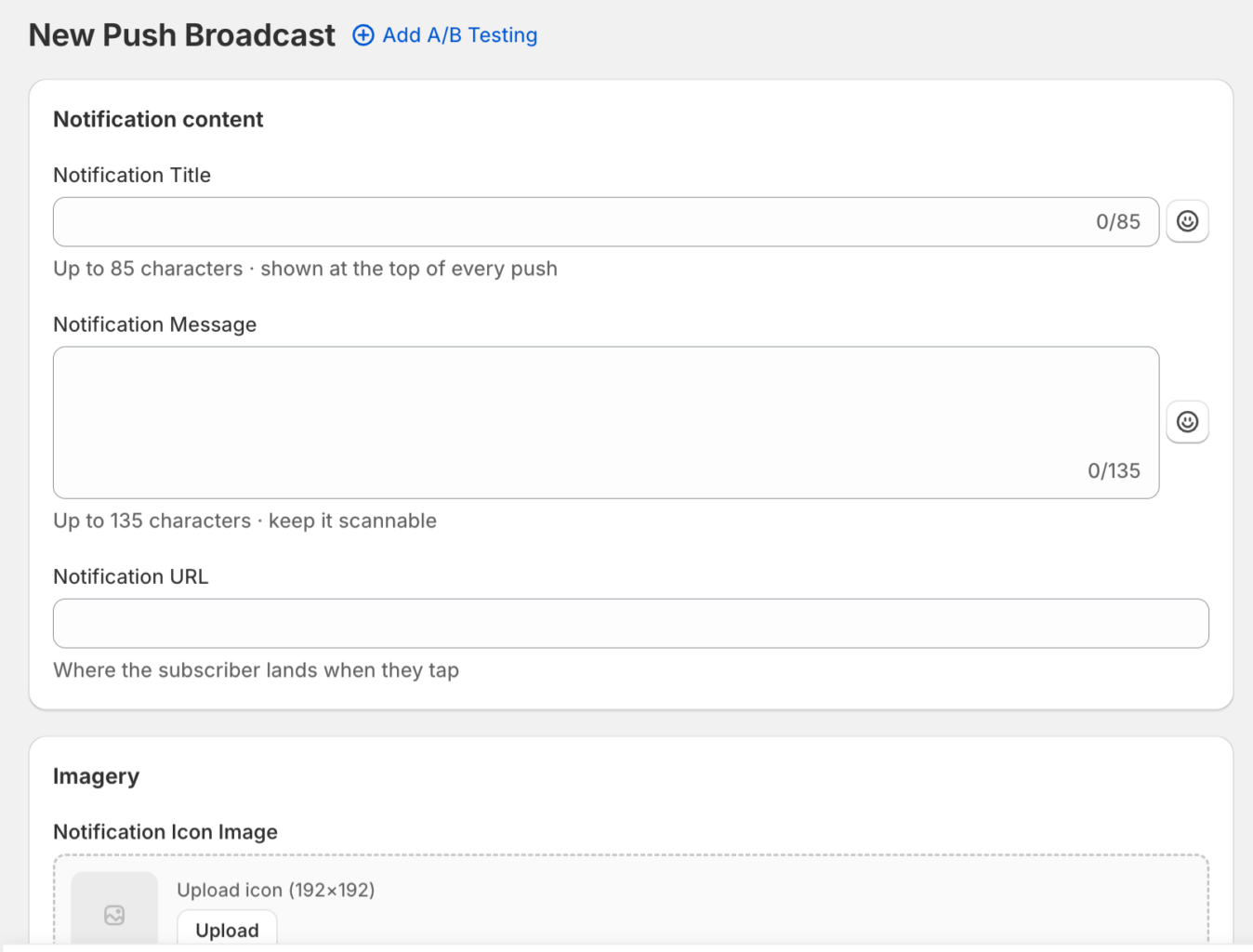
コアコンテンツフィールドに入力し、オプションの画像と動作を追加します。
| フィールド | メモ | 制限 |
|---|---|---|
| 通知タイトル | すべてのプッシュの上部に表示されます。 | 85文字 |
| 通知メッセージ | スキャンしやすいように簡潔に。 | 135文字 |
| 通知URL | 購読者がタップしたときに表示される場所。 | |
| 通知アイコン画像 | 正方形の画像、192 x 192 px、すべてのブラウザに表示されます。 | |
| ラージ画像 | オプション。360 x 180 px、2:1の比率、Chrome、Edge、Androidのみに表示されます。 |
Multi Action Notification を使用してアクションボタンを追加したり、Notification Duration を使用して通知をインタラクションがあるまで、または指定された日数、時間、分間開いたままにしたり、Tracking & UTM を使用して分析タグを付加したりします。入力するとライブプレビューが更新されます。
オーディエンスを選択する
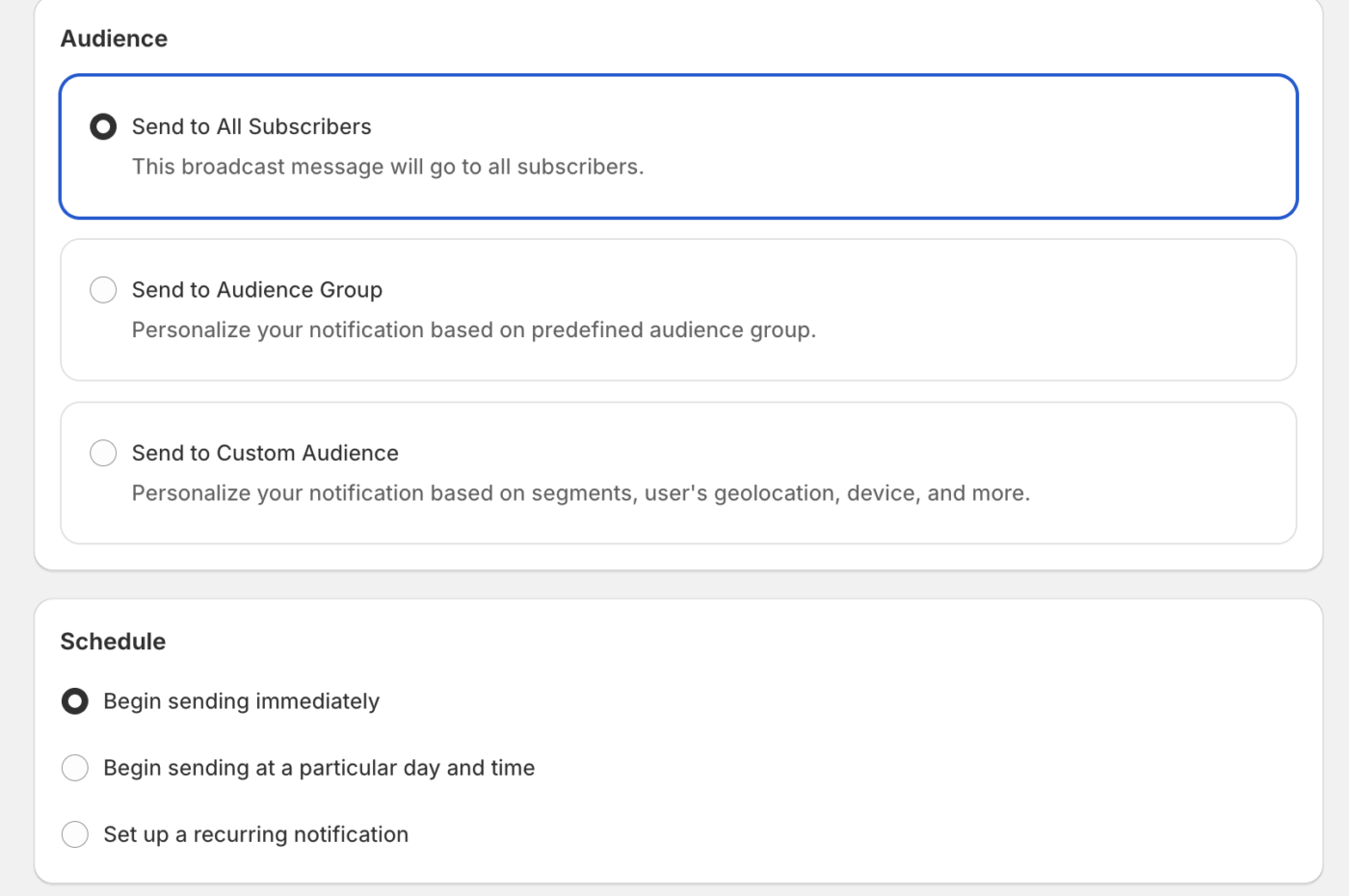
3つのターゲティングオプションのいずれかを選択します。以下から1つを選択してください –
- Send to All Subscribers:全員に送信
- Send to Audience Group:保存済みのグループを選択
- Send to Custom Audience:セグメントとフィルターから一時的なオーディエンスを作成
カスタムオーディエンスを作成する際、再利用可能なオーディエンスグループとして保存をオンにして名前と説明を入力すると、後で再利用できます。
配信スケジュールを設定する
確認後すぐに送信するにはすぐに送信を開始を選択するか、特定の日時を指定するには特定の日時に送信を開始を選択します。スケジュール配信では、購読者のタイムゾーンでプッシュ通知を送信をオンにすると、各購読者は選択した現地時間で通知を受け取ります。繰り返し配信するには、定期的な通知を設定をオンにして、開始日、終了日、曜日、および時刻を選択します。
A/Bテストを実行する
2つのバージョンを比較するには、A/Bテストを有効にして、バリアントAとバリアントBを個別に編集します。タイトル、メッセージ、URL、アイコン、大きな画像、アクションボタンを含む各バリアントのコンテンツは別々ですが、オーディエンス、スケジュール、A/B設定は両方のバリアントで共有されます。
よくある質問
保存したグループに同じブロードキャストを後で再度送信できますか?
はい。ブロードキャスト作成中にカスタムオーディエンスを再利用可能なオーディエンスグループとして保存し、将来のブロードキャストで[オーディエンスグループに送信]を選択すると、オーディエンスを再構築せずに同じ人々にリーチできます。
自分のタイムゾーンで送信する場合と、購読者のタイムゾーンで送信する場合の違いは何ですか?
自分のタイムゾーンでスケジュールする場合、全員が同じ絶対瞬間に通知を受け取ります。購読者のタイムゾーンでプッシュ通知を送信をオンにすると、PushEngageはタイムゾーンごとにスケジュールされた送信を作成するため、各購読者は選択した現地時間で通知を受け取ります。また、タイムゾーンでその時間がすでに経過している場合は、すぐに送信されます。
なぜ私の大きな画像がすべての購読者に表示されないのですか?
大きな画像はChrome、Edge、Androidでのみ表示されます。他のブラウザの購読者は、大きな画像なしで通知が表示されるため、メッセージが単独でうまく読めることを確認してください。
スケジュールしたブロードキャストを編集できますか?
送信前に、スケジュールされたブロードキャストを開いて、コンテンツ、オーディエンス、またはスケジュールを編集します。ブロードキャストが送信されると、取り消すことはできません。
問題が発生した場合は、ここをクリックしてお気軽にお問い合わせください。サポートチームがお手伝いします。


