通知:この項目にはレガシー ドキュメントがありません。そのため、現在のドキュメントが表示されています。
A/Bテストを使用すると、プッシュブロードキャストの2つのバージョンを送信し、どちらがより良いパフォーマンスを発揮するかを比較できます。2つの通知バリアントを作成すると、PushEngageはそれぞれをオーディエンスのサンプルに送信し、その後、勝ったバージョンを他のすべての人に自動的に送信できます。このガイドでは、PushEngage ShopifyアプリでプッシュブロードキャストのA/Bテストを設定する方法を説明します。
開始する前に
- PushEngageをShopifyストアにインストールして接続し、テストする前にオーディエンスを構築してください。
- 比較するアイデアを少なくとも2つ用意してください。例えば、2つのタイトル、2つのメッセージ、または2つの画像などです。
- インテリジェントA/Bテストでは、ターゲットオーディエンスがサンプリングできる十分な大きさである必要があり、最良の結果を得るためにはテスト段階で最低50人の購読者が必要です。
A/Bテストの仕組み
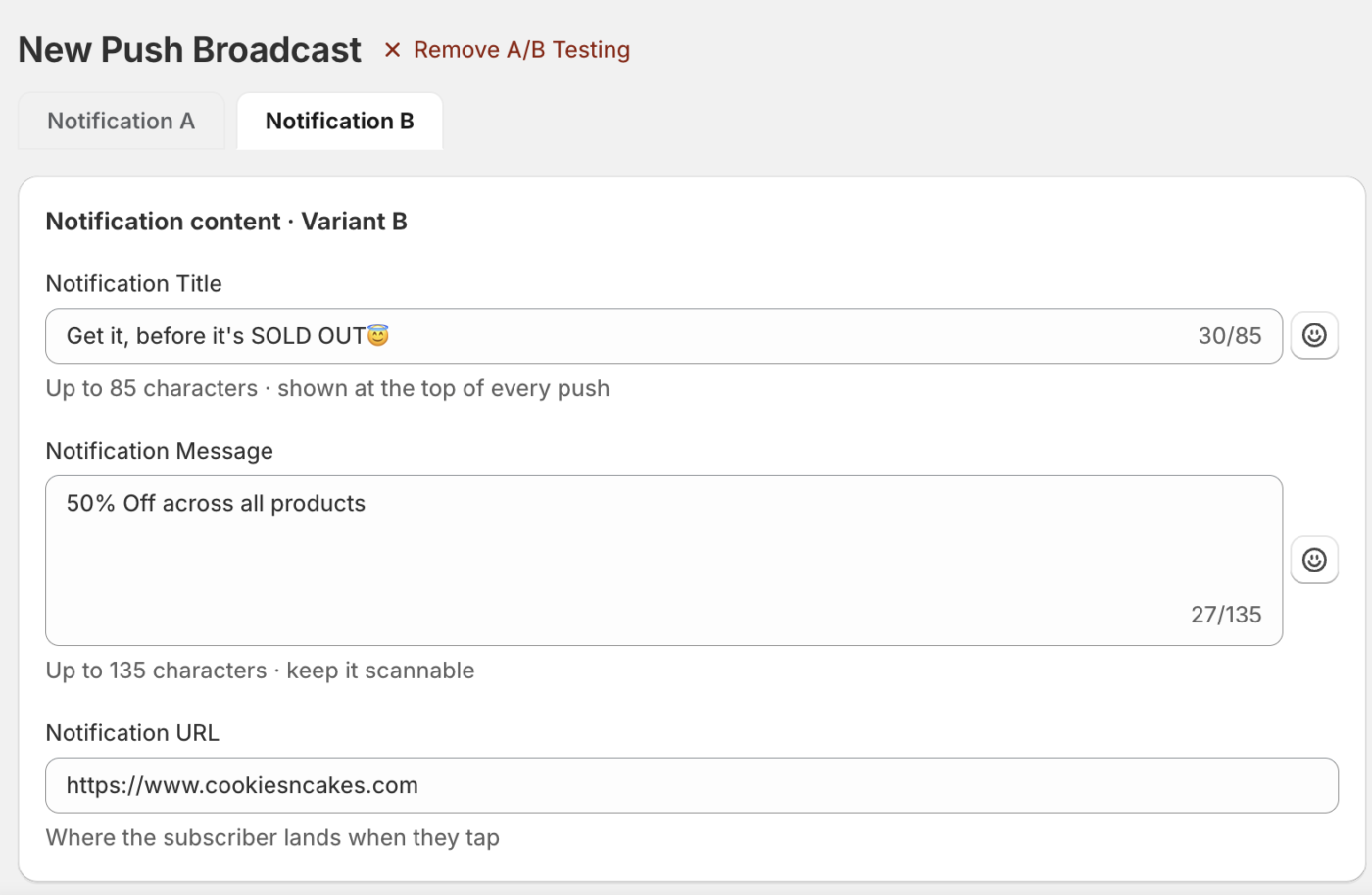
プッシュブロードキャストから開始し、A/Bテストを追加します。その後、ブロードキャストには2つのコンテンツバリアント(通知Aと通知B)があり、これらは同じオーディエンスとスケジュールを共有します。各バリアントのコンテンツは独立しているため、バリアントごとにタイトル、メッセージ、URL、画像、アクションボタンを変更できます。
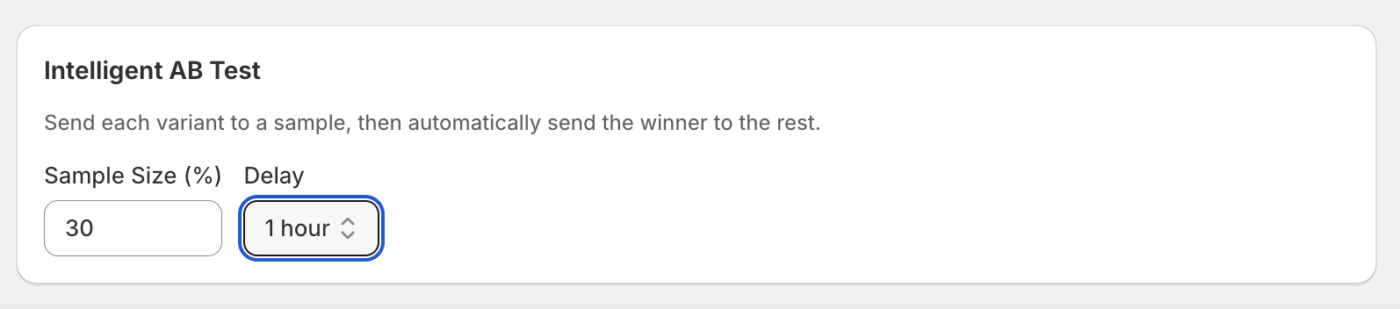
インテリジェントABテストをオンにすると、PushEngageは各バリアントをオーディエンスのサンプルに送信し、設定した遅延時間待機してから、勝ったバリアントをオーディエンスの残りに自動的に送信します。サンプルサイズと勝者が出るまでの遅延時間を制御できます。
A/Bテストを作成する
1. プッシュ通知 » キャンペーンに移動します。プッシュブロードキャストはデフォルトのビューです。
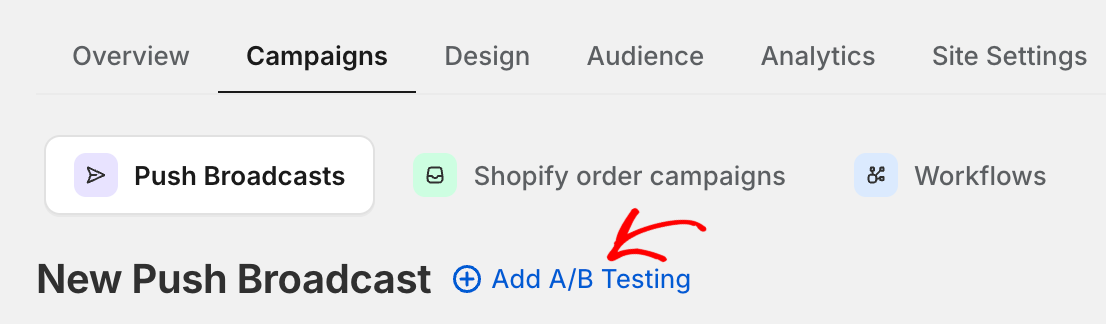
2. 作成をクリックして新しいブロードキャストを開始し、詳細を入力します。次にA/Bテストを追加をクリックしてテストをオンにします。
3. 次に、通知Bタブに切り替えて、2番目のバージョンを作成します。
4. 両方のバリアントが共有するオーディエンスとスケジュールを設定します。
5. 勝者を自動的に選択して送信する場合は、インテリジェントABテストオプションを構成します。
6. 下書きとして保存するか、ブロードキャストをスケジュールします。
インテリジェントABテストを設定する
インテリジェントABテストカードでは、PushEngageは各バリアントをサンプルに送信し、その後勝者を残りに自動的に送信します。サンプルサイズ(%)を設定して、オーディエンスのどれだけがテストを受信するかを制御し、遅延を設定して、勝者を他のすべての人に送信する前にPushEngageが待機する時間を制御します。テストを実行するには、サンプルが最低50人の購読者に達する必要があります。
テスト結果を確認する
テストが実行された後、プッシュブロードキャストリストからブロードキャストを開いて結果を確認します。各バリアントは独自のパフォーマンスを示し、勝ったバリアントはマークされているため、オーディエンスがどのバージョンに反応したかを確認できます。
よくある質問
2つのバリアント間で何を変更できますか?
タイトル、メッセージ、URL、アイコン、大きな画像、アクションボタンなど、あらゆるコンテンツフィールドを変更できます。オーディエンスとスケジュールは共有されるため、購読者が体験する唯一の違いは、変更するコンテンツです。
PushEngageはどのように勝者を決定しますか?
インテリジェントABテストが有効になっている場合、PushEngageは設定したサンプルに各バリアントを送信し、遅延を待ってから、パフォーマンスの高いバリアントを残りのオーディエンスに送信します。
ドリップまたはトリガーキャンペーンをA/Bテストできますか?
A/Bテストはプッシュブロードキャストに適用されます。ドリップおよびトリガーキャンペーンの場合は、アプローチを比較するために個別のキャンペーンを作成してください。
問題が発生した場合は、ここをクリックしてお気軽にお問い合わせください。サポートチームがお手伝いします。


